Entre ou crie sua conta
Esta é a porta de entrada da plataforma. Se você já tem uma conta, faz o login aqui. Se ainda não tem, cria em alguns passos. A mesma página atende as duas situações: no topo do formulário há uma aba para alternar entre Entrar e Criar conta.
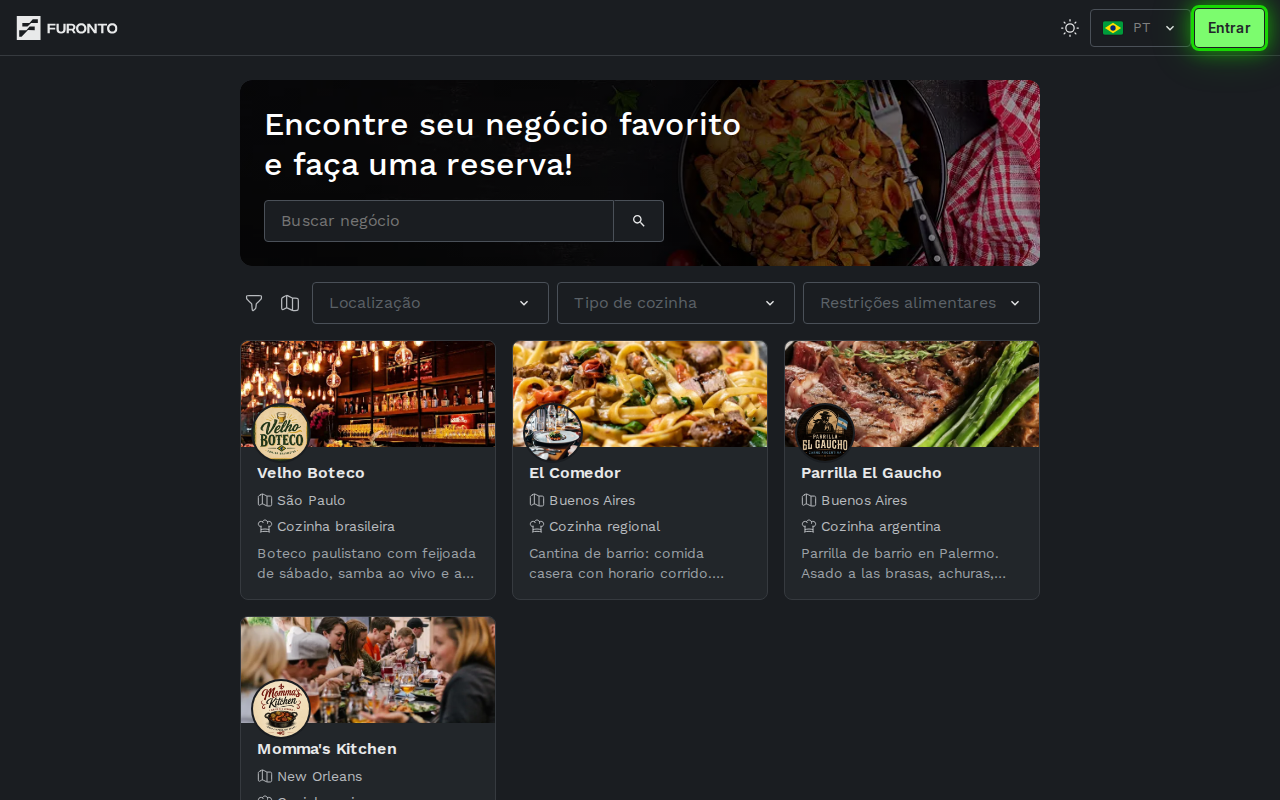
Você vai chegar aqui ao clicar em Entrar no canto superior direito de qualquer página, ou automaticamente ao tentar abrir algo que precisa de uma conta (como suas reservas ou o painel do seu negócio).
Qualquer pessoa que use a plataforma. Tanto quem reserva uma mesa quanto donas e donos de negócio que gerenciam o local passam por esta mesma página. A conta que você cria aqui serve para as duas coisas: não existe um cadastro separado para "cliente" ou "dono".
Como chegar aqui
Clique em Entrar no canto superior direito de qualquer página. Se você tentou abrir uma página que precisa de conta, já te trouxemos para cá automaticamente — e depois que você entrar, vamos te levar de volta exatamente para onde estava indo.
Como funciona
A página mostra um único formulário com duas abas no topo: Entrar e Criar conta. Escolha a que você precisa — ou pule direto com o botão Entrar com Google, que aparece nas duas abas.
Passo 1: Escolha entrar ou criar conta
Se você já usou a plataforma antes, fique na aba Entrar e digite seu e-mail e senha. Se é a primeira vez, clique em Criar conta para trocar de aba e preencher seus dados.
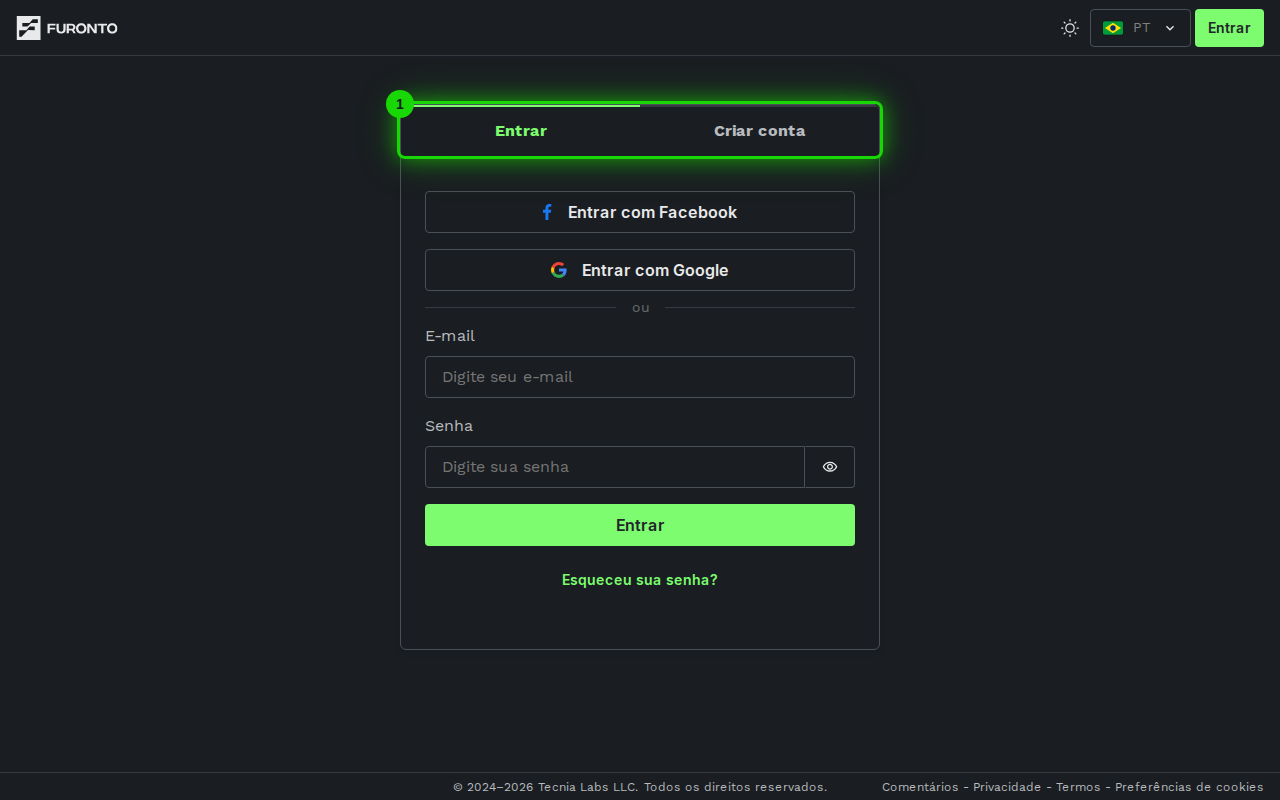
Se você não tem certeza se já tem uma conta, tente primeiro Entrar. Se a gente não reconhecer seu e-mail, vai aparecer um erro e você pode trocar para Criar conta sem perder o que digitou.
Prefere usar uma conta que você já tem? Clique em Entrar com Google no topo de qualquer uma das abas — um clique e você entra, sem nada novo para lembrar.
Passo 2: Digite seus dados
Para entrar, digite seu e-mail e sua senha e clique em Entrar.
Para criar uma conta, vamos pedir:
- Seu primeiro nome e seu sobrenome
- Seu e-mail — é com ele que você vai entrar depois
- Uma senha e a mesma senha de novo para confirmar
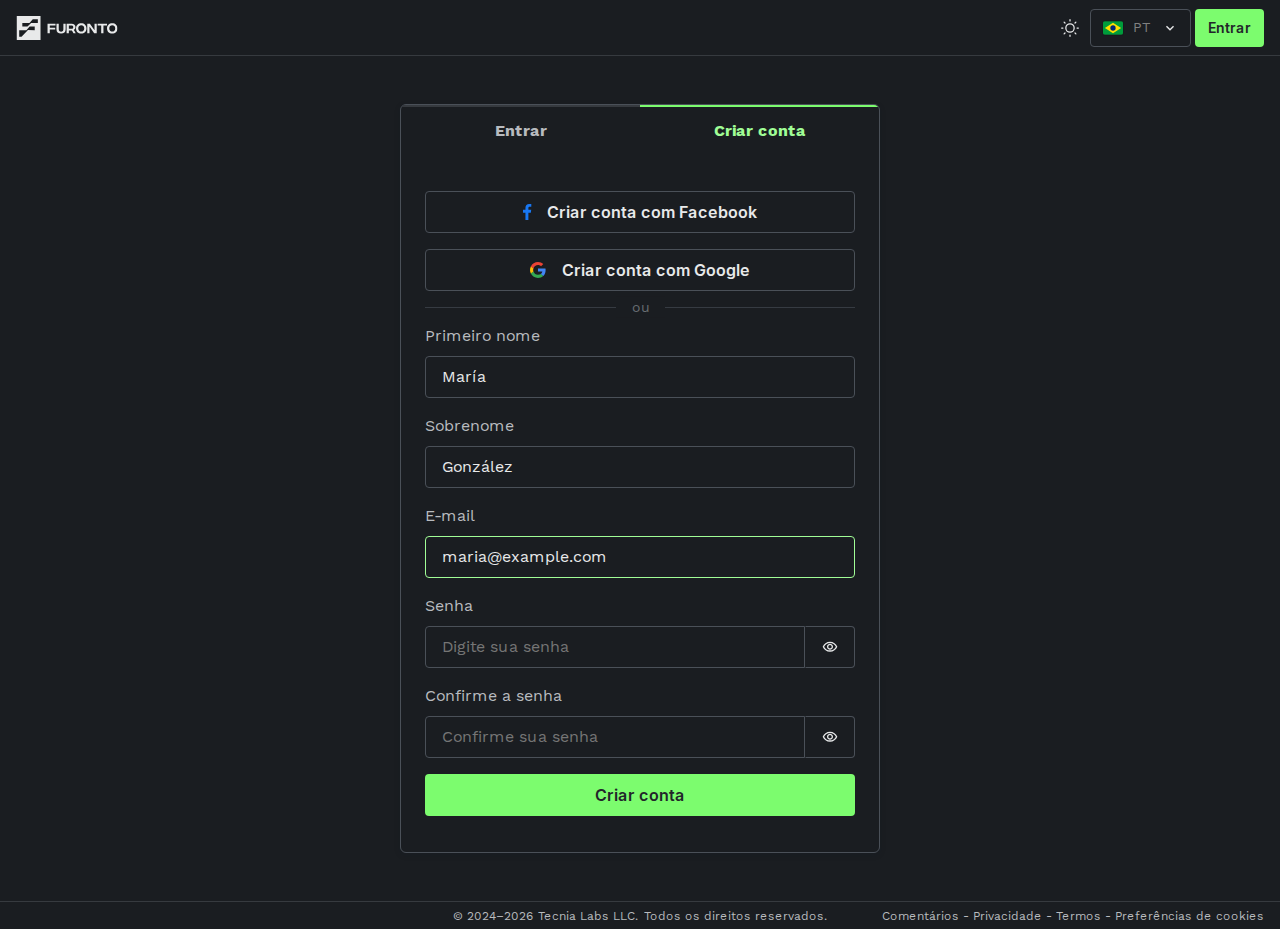
Sua senha precisa ter pelo menos 10 caracteres e combinar letras maiúsculas, minúsculas, um número e um caractere especial. O formulário vai avisar se faltar alguma coisa antes de você enviar.
Passo 3: Confirme seu e-mail (só na primeira vez)
Depois que você cria a conta, a plataforma manda um código de 6 dígitos para o e-mail que você usou. Abra a caixa de entrada, copie o código, cole na tela de confirmação e clique em Confirmar. A partir daí você pode entrar direto: não precisa mais do código.
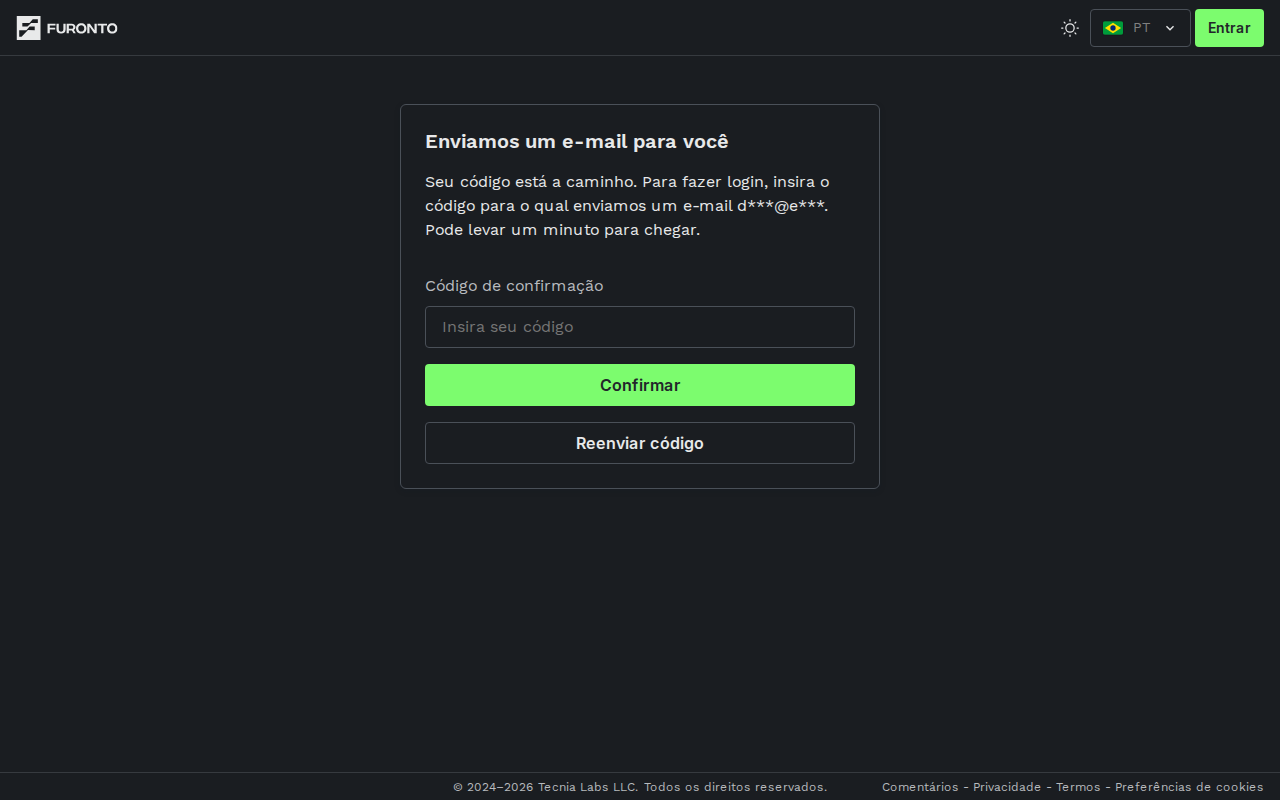
O código pode demorar um minutinho para chegar. Confira a pasta de spam se ele não estiver na caixa de entrada depois de uns minutos — e-mails de confirmação às vezes acabam por lá.
Passo 4: Você volta para onde estava
Se você chegou aqui de um link que precisa de conta (por exemplo, clicou em Reservar na página de um negócio ou tentou abrir seu painel), vamos te levar de volta para essa página depois do login. Se você entrou direto, os donos e a equipe vão para o painel, e os clientes vão para Minhas reservas.
Dicas e boas práticas
- Use um e-mail que você confere com frequência — Confirmações de reserva, links para redefinir senha e códigos de verificação chegam todos no e-mail da sua conta.
- Escolha uma senha que você lembra — Por enquanto não tem botão de "lembrar de mim". Se esquecer, dá para redefinir, mas uma senha estável evita essa volta toda.
- Não crie uma segunda conta sem querer — Se você se cadastrar com um e-mail diferente do que usou antes, vai ficar com duas contas separadas e seu histórico de reservas vai estar em uma de cada vez. Na dúvida, use Esqueceu sua senha? antes de criar outra.
- Faça login uma vez por dispositivo — Sua sessão fica aberta no navegador. Você só precisa entrar de novo se sair, limpar os cookies ou ficar muito tempo sem usar e a sessão expirar.
Solução de problemas
"Esqueci minha senha"
Solução: Clique em Esqueceu sua senha? abaixo do formulário de Entrar. Digite o e-mail da sua conta e a plataforma vai te mandar um código junto com uma tela para definir uma senha nova. O link tem tempo limitado, então use logo depois que ele chegar.
"O e-mail de confirmação não chegou"
Solução: Confira primeiro a pasta de spam ou lixo eletrônico: às vezes os códigos param por lá. Se depois de uns minutos ainda não tiver aparecido, clique em Reenviar código na tela de confirmação. Verifique também se digitou o e-mail certo no cadastro; um erro de digitação significa que o código foi para outra caixa e você vai precisar se cadastrar de novo com o e-mail certo.
"Aparece 'usuário ou senha incorretos'"
Solução: Confira se o e-mail é exatamente igual ao que você usou no cadastro, inclusive a parte antes do @. Senhas diferenciam maiúsculas de minúsculas, então veja se o caps lock não está ligado. Se ainda não rolar, use Esqueceu sua senha? para redefinir.
"Não consigo entrar depois de me cadastrar"
Solução: O mais provável é que você ainda não tenha confirmado o código de verificação. Contas novas precisam ser confirmadas com o código de 6 dígitos antes de fazer login. Abra o e-mail mais recente que enviamos, copie o código e termine a confirmação. Se você fechou aquela tela, tente fazer login: vamos te mandar de volta para a confirmação automaticamente.
"Criei duas contas com e-mails diferentes"
Solução: Entre com a conta que tem suas reservas ou seu negócio. Por enquanto não dá para juntar contas. Se estiver na dúvida, faça login em cada uma e veja Minhas reservas ou seu painel para descobrir qual tem os dados que você quer.
Páginas relacionadas
- Seu perfil — Edite seu nome, e-mail e dados da conta depois que você entrar
- Minhas reservas — Veja todas as reservas que você fez na plataforma
- Encontrar um negócio — Explore e reserve depois que você entrar