Minhas reservas
Toda reserva que você fez na plataforma fica aqui, não importa em qual estabelecimento. As próximas visitas aparecem no topo, prontas para editar ou cancelar; as passadas ficam logo abaixo, como referência e para reservar de novo com um toque.
Clientes autenticados. Se você já fez pelo menos uma reserva, esta página ajuda a manter tudo à mão: aonde vai e onde já esteve.
Como chegar
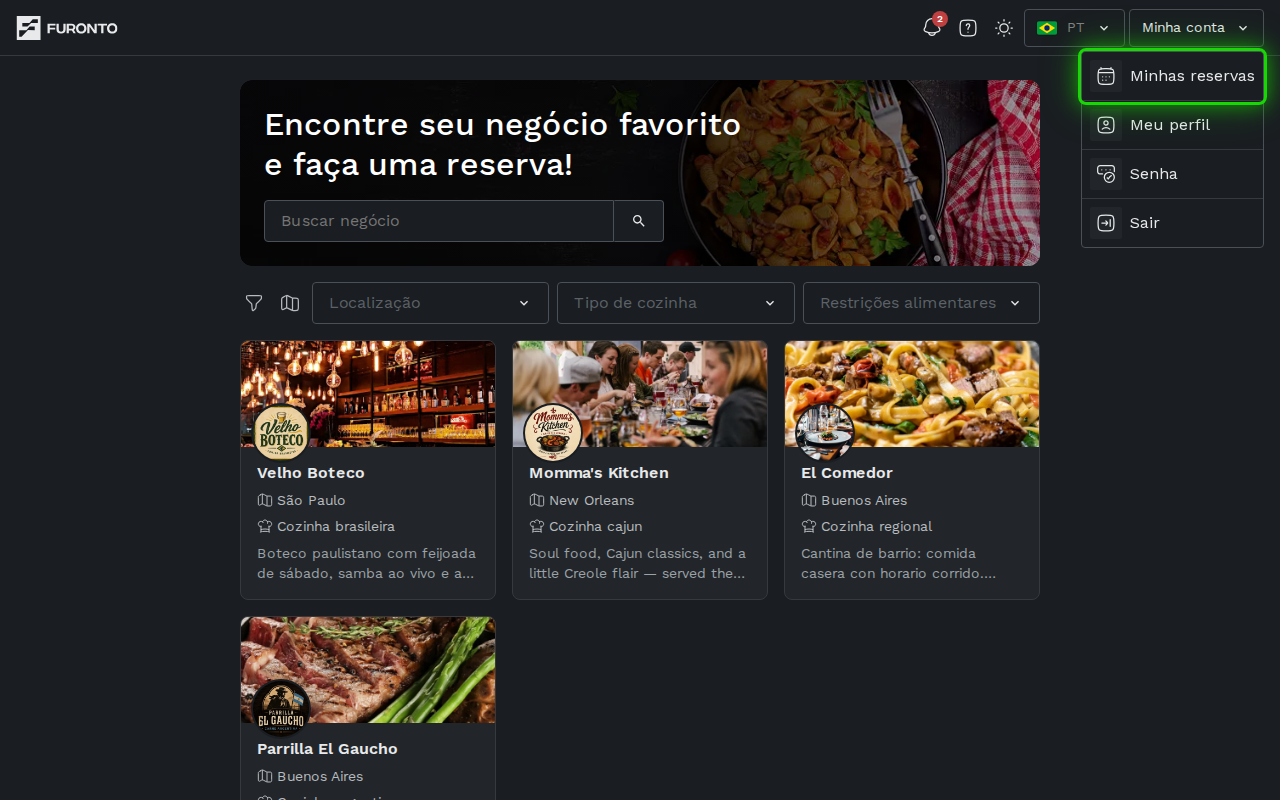
Você precisa estar logado. Toque na sua conta na barra superior e escolha Minhas reservas, ou acesse /my-bookings direto.
Se ainda não estiver logado, levamos você para o login primeiro e trazemos de volta assim que você entrar.
Como funciona
Cada reserva aparece como um cartão com a foto do local, o nome, a localização, o número de pessoas, a data e o horário, mais uma etiqueta de status. As próximas são ordenadas da mais próxima para a mais distante; as passadas, da mais recente para a mais antiga. Quando há muitas reservas, surge um paginador no fim para percorrê-las.
Passo 1: Filtre por ano, estabelecimento ou status
Acima da lista há três filtros suspensos. Escolha um Ano, um Negócio ou um ou mais Status para reduzir o que é exibido. O botão de funil à esquerda vira um atalho para limpar tudo assim que você ativa qualquer filtro.
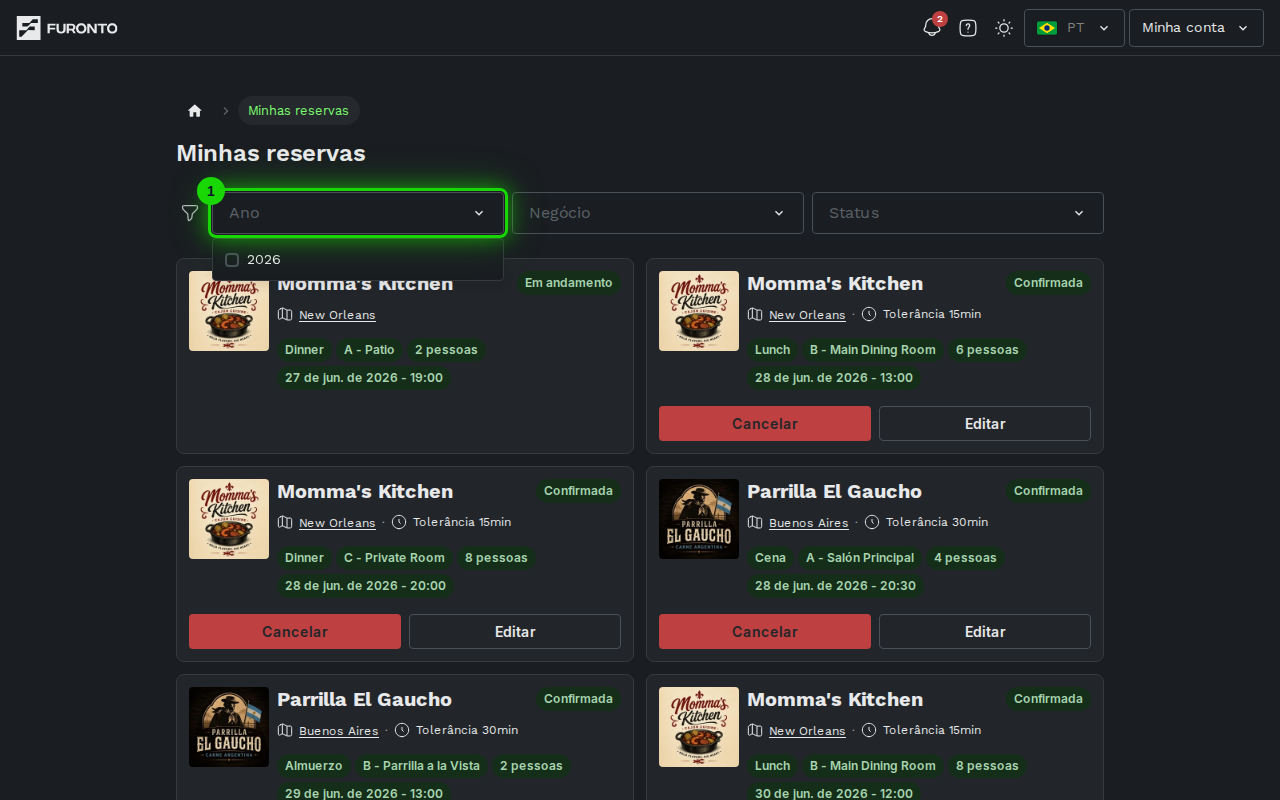
Os filtros se combinam: escolha um ano e um estabelecimento para ver todas as suas visitas àquele local naquele ano. A lista é atualizada na hora; não tem botão "aplicar" para procurar.
Passo 2: Veja o status num relance
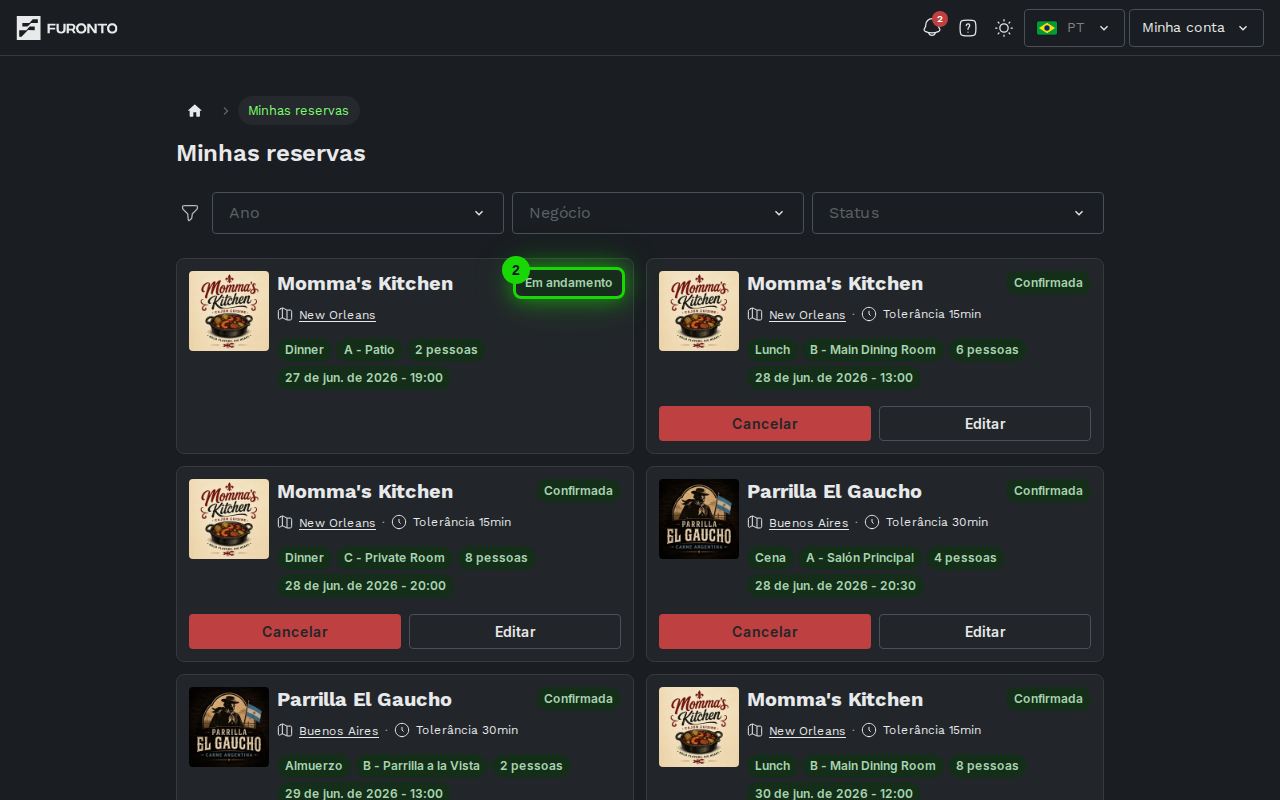
Cada cartão tem uma etiqueta de status: Pendente, Confirmada, Em andamento, Realizada, Cancelada ou Não compareceu. A cor da etiqueta acompanha o estado, então você passa o olho pela página e identifica na hora o que ainda precisa de confirmação e o que já está fechado.
Passo 3: Edite uma reserva próxima
Para reservas em Pendente ou Confirmada, você vê o botão Editar. Toque nele para abrir um diálogo onde dá para mudar a data, o horário, a quantidade de pessoas ou as notas para o local. Os horários disponíveis são recalculados na hora, conforme a disponibilidade do estabelecimento.
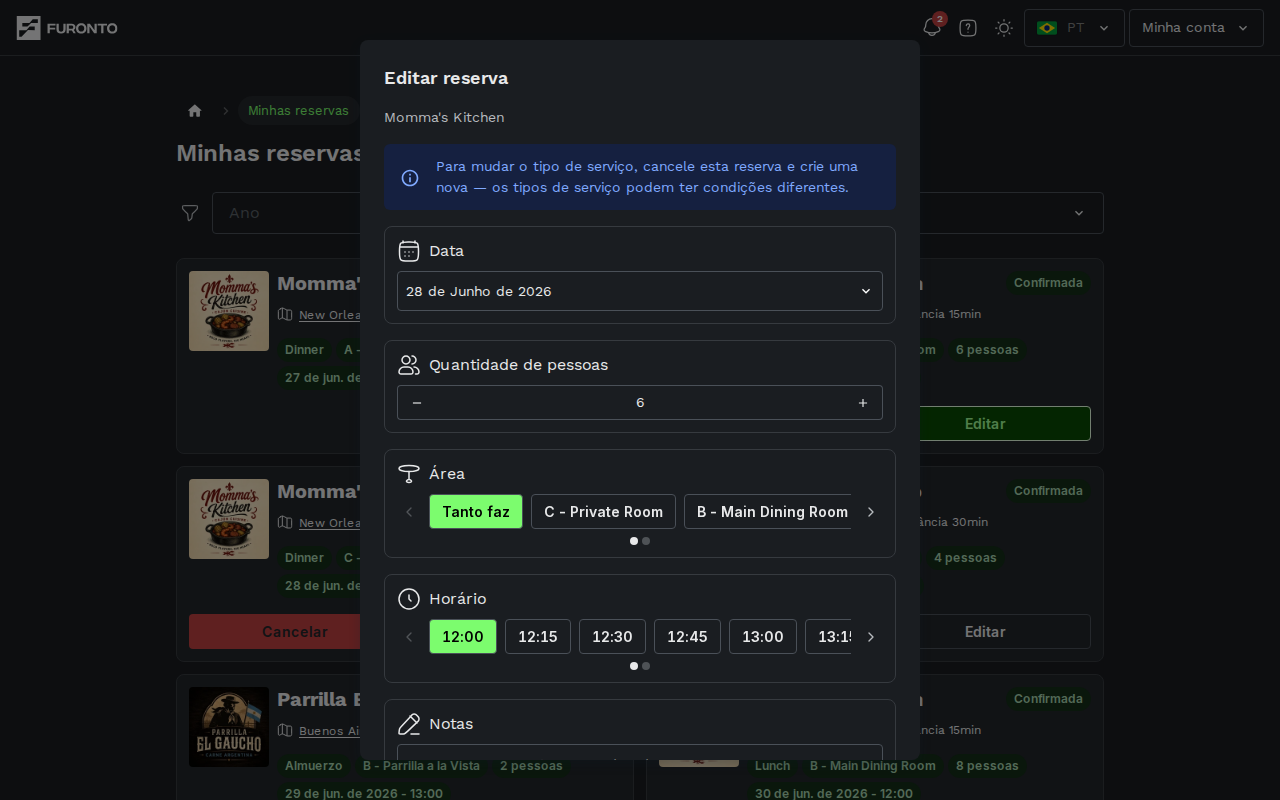
Se a sua mudança empurrar a reserva para dentro do prazo de cancelamento gratuito do local, um aviso aparece no diálogo antes de salvar. Assim você sabe que a nova data não poderá mais ser cancelada sem custo.
Passo 4: Cancele uma reserva
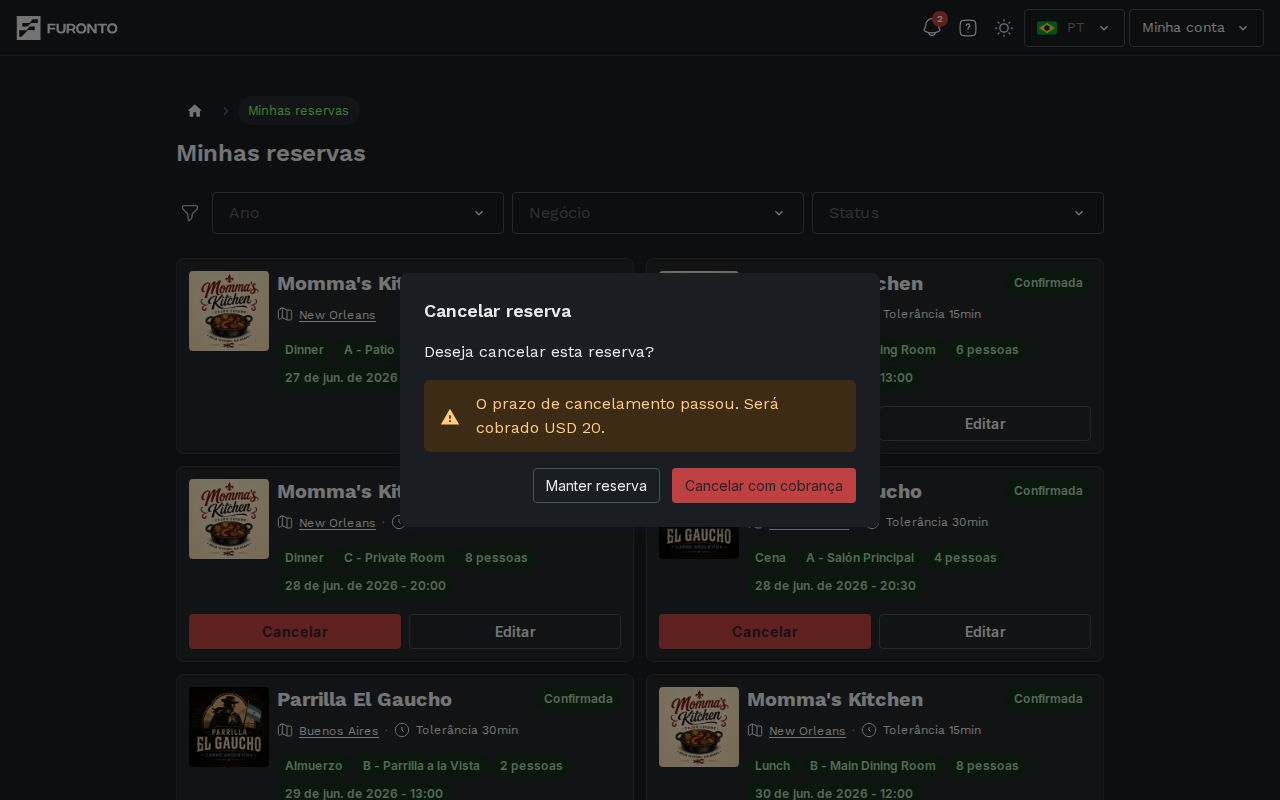
Ao lado de Editar, o botão Cancelar abre um diálogo de confirmação. Se o local pede uma garantia e você ainda está dentro do prazo gratuito, o cancelamento é sem custo. Se o prazo já passou, o diálogo mostra o valor exato que será cobrado antes de você confirmar.
Passo 5: Reserve de novo a partir de uma visita passada
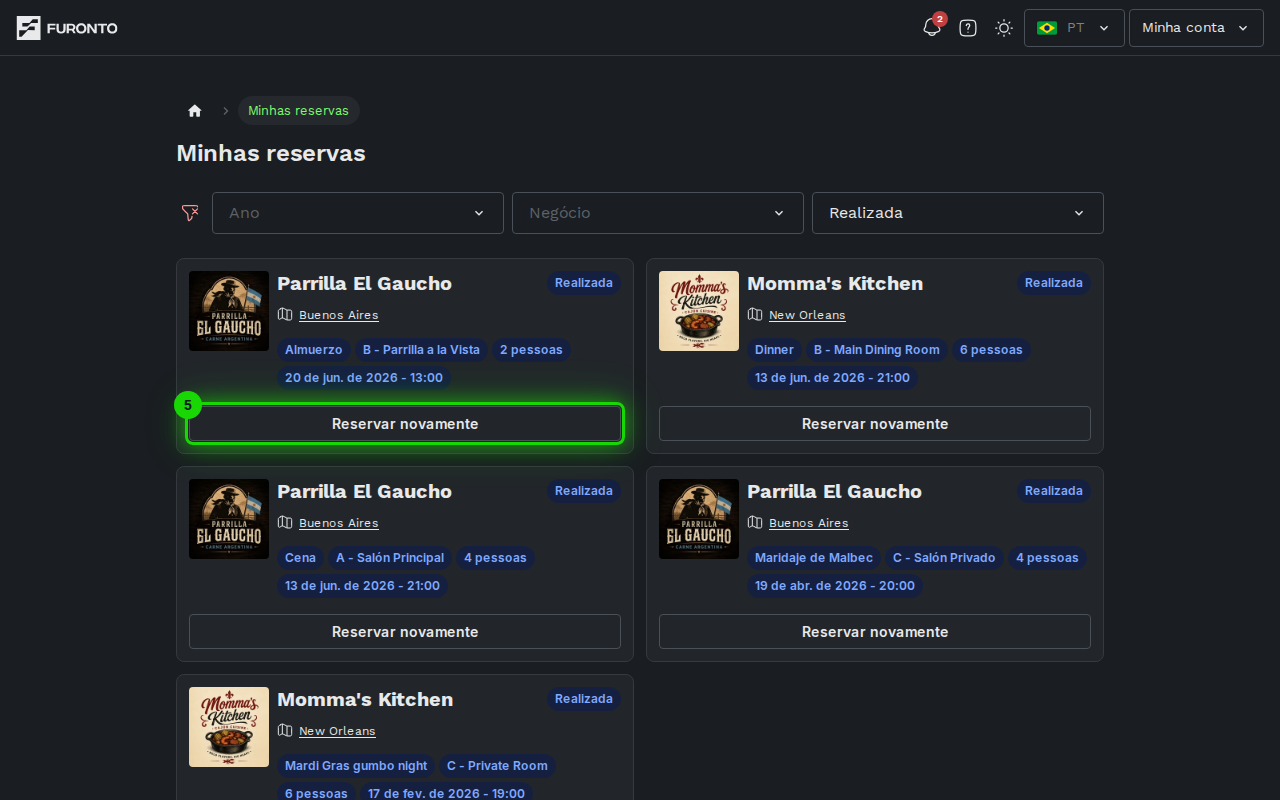
Para visitas que já aconteceram — realizadas, canceladas, com não comparecimento ou simplesmente no passado — o botão muda para Reservar de novo. Com um toque você vai direto para o perfil do local e escolhe uma data nova.
Dicas e boas práticas
- Confira esta página antes de cada visita. Uma olhada rápida nas próximas reservas confirma se a hora e o local estão certos.
- Use o filtro de ano para visitas antigas. Procurando uma refeição do ano passado para um reembolso? Filtre por ano e depois por estabelecimento: você vê exatamente o que precisa.
- Prefira editar a cancelar e reservar de novo. Se só muda o horário ou a quantidade de pessoas, edite a reserva existente. Você mantém a vaga e a garantia que já deixou.
- Cancele o quanto antes. A maioria dos locais tem uma janela de cancelamento gratuito. O diálogo sempre mostra a data-limite, então você sabe onde está.
Solução de problemas
Minha reserva não aparece
Solução: Confira se você está logado com a mesma conta que usou para reservar. A lista é vinculada ao seu usuário, então uma reserva feita com outro e-mail não aparece aqui.
Os botões Editar e Cancelar não estão no meu cartão
Solução: Essas ações só estão disponíveis para reservas próximas em Pendente ou Confirmada. Quando a reserva passa para Em andamento, Realizada, Cancelada ou Não compareceu, quem decide é o local e você vê Reservar de novo no lugar.
Não consigo mudar a quantidade de pessoas na edição
Solução: Quando o local exige uma garantia por pessoa, a quantidade fica travada. Para mudá-la, cancele a reserva e crie uma nova: o sistema precisa recalcular a garantia com o novo número de pessoas.
O diálogo de cancelar diz que vai cobrar
Solução: A janela de cancelamento gratuito já passou. Você ainda pode cancelar, mas o valor da garantia mostrado será cobrado. Na próxima vez, cancelar antes mantém o cancelamento gratuito.
Aparece "Nenhuma reserva corresponde aos filtros selecionados"
Solução: Algum filtro está estreito demais. Toque no botão de filtros à esquerda (agora com o ícone de limpar) para remover todos de uma vez, ou abra cada suspenso e desmarque o que não precisa.
Páginas relacionadas
- Encontrar um estabelecimento — Explore e busque locais
- Fazer uma reserva — Reserve no local que você encontrou