Reservar uma mesa
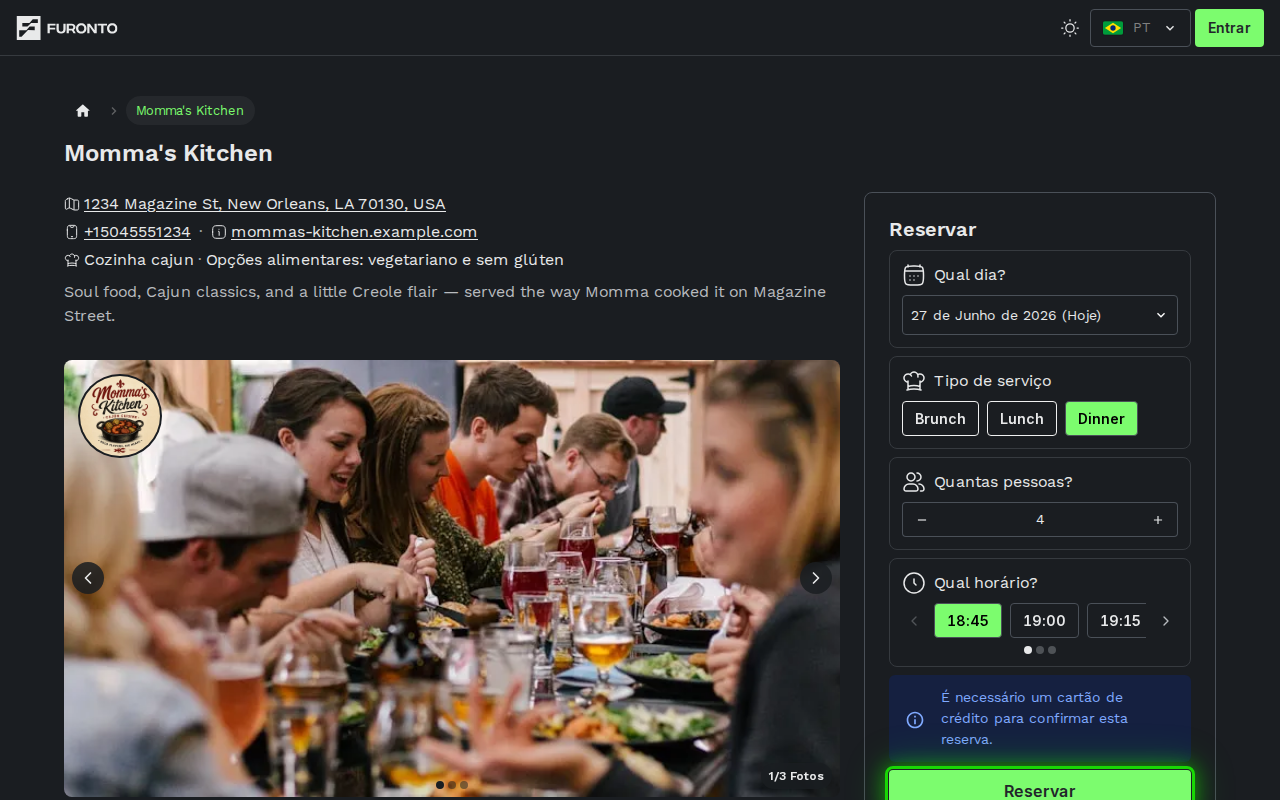
A reserva acontece direto na página de perfil do local. O cartão do lado direito é o seu formulário: escolha o serviço, o dia, quantas pessoas vão, um horário e o menu (se o local oferecer). Quando tudo estiver pronto, o botão Reservar leva você para a etapa de confirmação.
Qualquer pessoa que queira reservar. Você não precisa ter conta para preencher o formulário — o login só é pedido na próxima etapa, quando a reserva é finalizada.
Como chegar
Abra a página do local pela página inicial ou por um link que alguém te enviou. O cartão de reserva fica fixo ao lado das fotos e das informações do local.
Se o local estiver com um evento especial, o evento tem a sua própria página dedicada — veja perfil do local para encontrá-la.
Como funciona
O cartão guia você de cima para baixo: escolha o dia, o serviço, a quantidade de pessoas, um horário e, por último, o menu (quando aparecer). Cada escolha atualiza o resto do formulário, então você só vê horários realmente disponíveis. Os menus e extras ficam no final de propósito: quase todos são cobrados ou contados por pessoa, então o cartão pergunta antes quantos vocês são.
Passo 1: Escolha um dia
Toque no campo de data no topo do cartão para abrir o calendário. Datas passadas ficam desabilitadas e datas além da janela de reserva do local também não podem ser selecionadas — a política do local define com quanta antecedência as reservas abrem. Escolha o dia que você quer e o resto do formulário é atualizado.
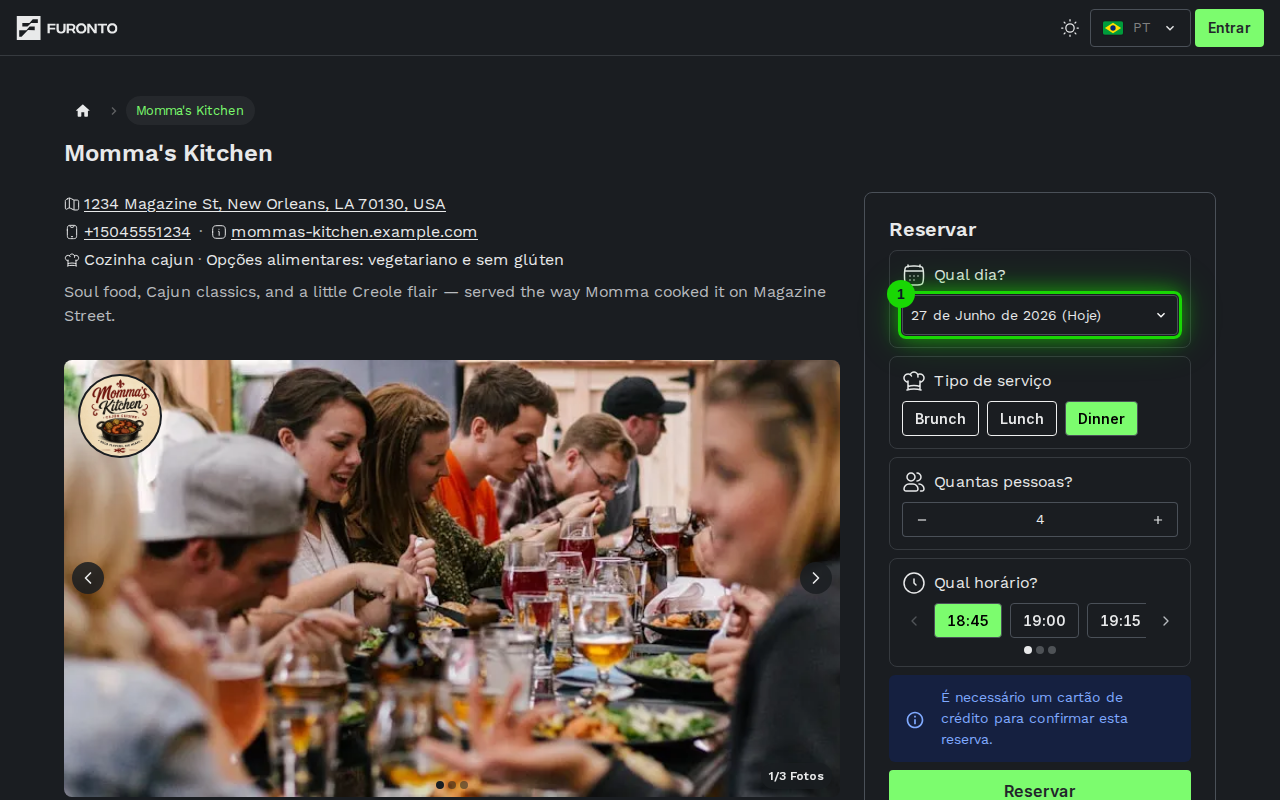
Se o local estiver lotado no dia que você queria, tente o dia anterior ou o seguinte. O cartão sugere automaticamente outro serviço quando o primeiro está cheio, então você consegue ver alternativas sem sair do formulário.
Passo 2: Escolha um tipo de serviço
Abaixo da data aparecem botões como Almoço, Jantar ou o que o local tiver configurado. Toque em um para mudar os horários disponíveis. O botão fica verde quando selecionado.
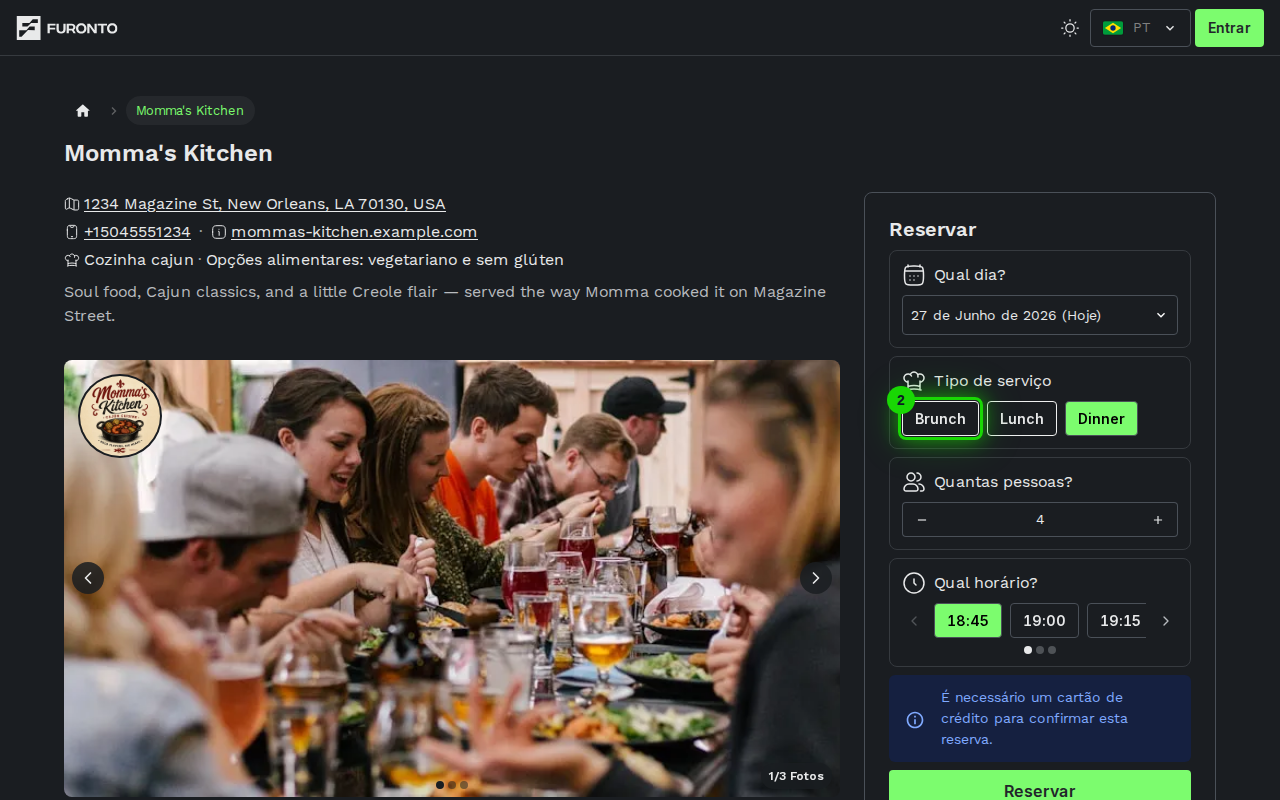
Você só vê serviços sobre os quais ainda dá para fazer alguma coisa. Se abrir a página de um local às 16h, Almoço não aparece mais na linha — ele terminou há horas e nenhuma mudança de data, de quantidade de pessoas ou de qualquer outra coisa traria ele de volta. Serviços que ainda estão rolando mas já estão cheios continuam na linha, em cinza, para você escolher e entrar na lista de espera.
Escolha amanhã no calendário e a lista completa volta.
Se o local só tem um serviço, esta linha fica oculta e a escolha é feita por você.
Passo 3: Defina quantas pessoas são
Use os botões + e − na linha Quantas pessoas? para escolher quantas pessoas vão. O máximo que o local aceita online depende da maior mesa ou do maior grupo de mesas que dá para combinar no plano de salão. Se o seu grupo for maior, entre em contato com o local diretamente.
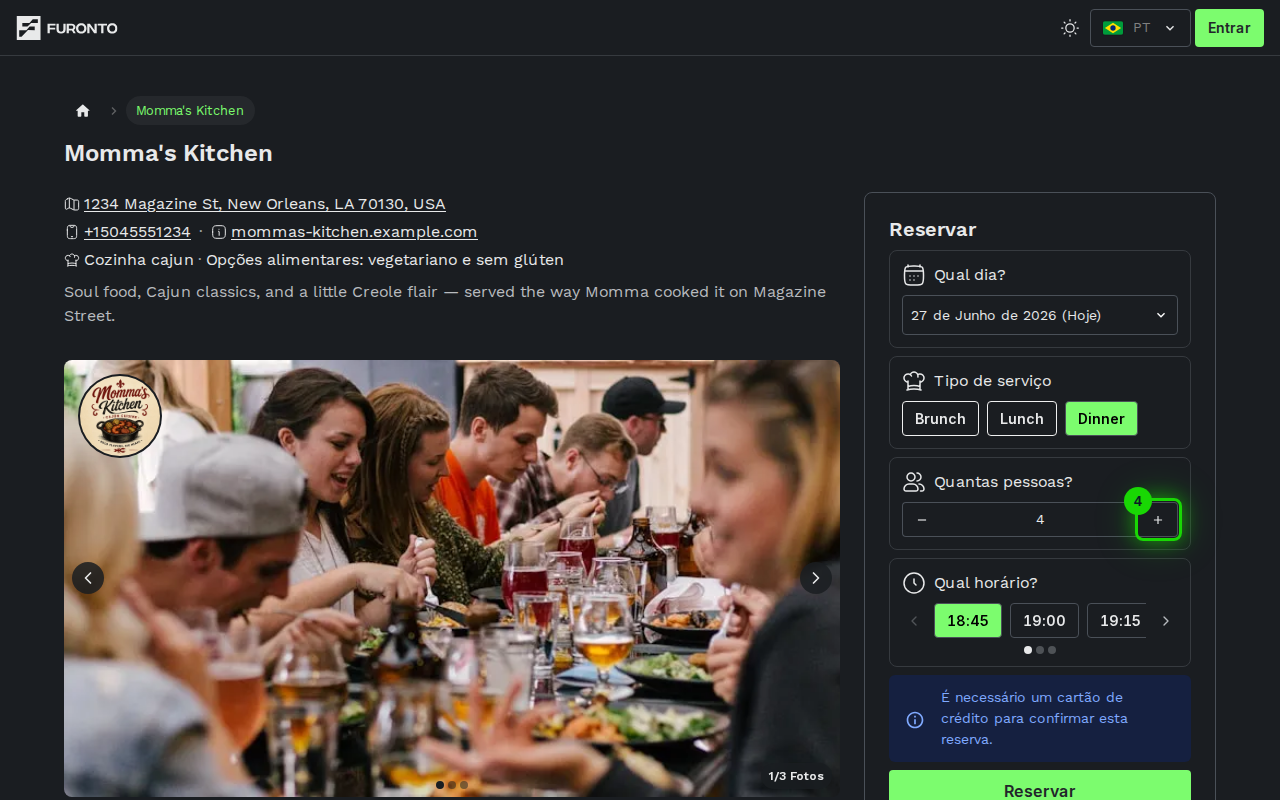
A quantidade de pessoas também filtra os horários: um horário só aparece se o local tiver uma mesa que comporta o seu grupo.
Passo 4: Escolha um horário
A linha Que horas? mostra cada horário ainda disponível para o dia, o serviço e a quantidade de pessoas que você escolheu. Toque no horário que quiser; ele fica verde. Se a linha disser "Não há horários disponíveis para esta data", tente outro dia ou outro serviço.
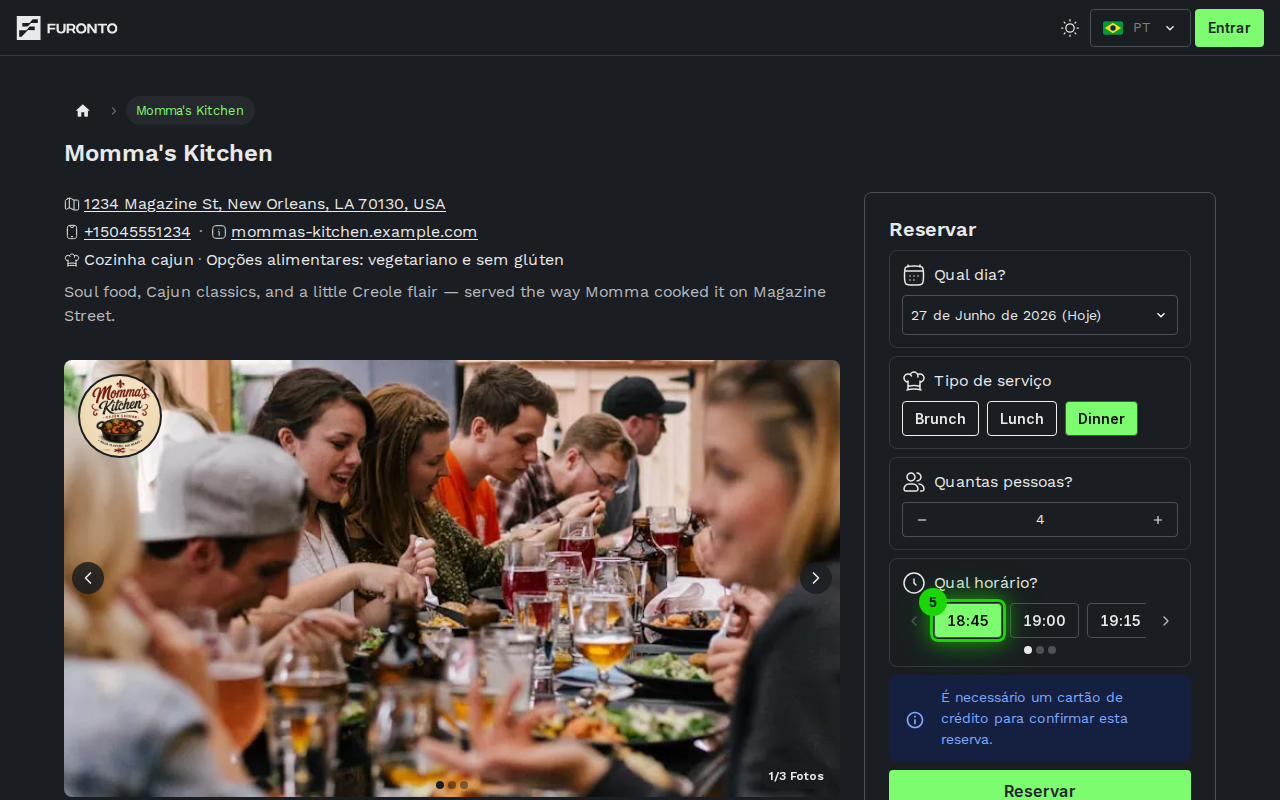
Os horários aparecem no formato de 24 horas com hs no final (por exemplo, 20:30hs). Os horários sempre são exibidos no fuso horário do local, não no seu — útil se você está reservando de outra cidade.
Passo 5: Escolha menus, extras e quantidades (quando oferecidos)
Alguns serviços e eventos incluem adicionais. Eles são o último bloco do cartão, logo acima do botão Reservar, porque quase todos são contados por pessoa: o cartão precisa antes da quantidade de pessoas. Dependendo de como o local os configurou, você verá:
- Grupos de menu — um conjunto de opções (por exemplo menu padrão, premium e infantil) com botões + e −. Cada pessoa precisa de uma seleção, então as quantidades do grupo devem somar o total do seu grupo — um contador mostra quantas pessoas ainda faltam. Grupos opcionais podem ser pulados por completo, mas ao escolher uma opção o grupo também precisa cobrir todas as pessoas.
- Incluídos — alguns adicionais são obrigatórios para o local (uma taça de degustação, um couvert). Eles aparecem marcados como incluídos e são adicionados à reserva automaticamente.
- Extras — opcionais, com um seletor de quantidade: pedir "duas porções de entrada" é um toque. Alguns têm um máximo por reserva.
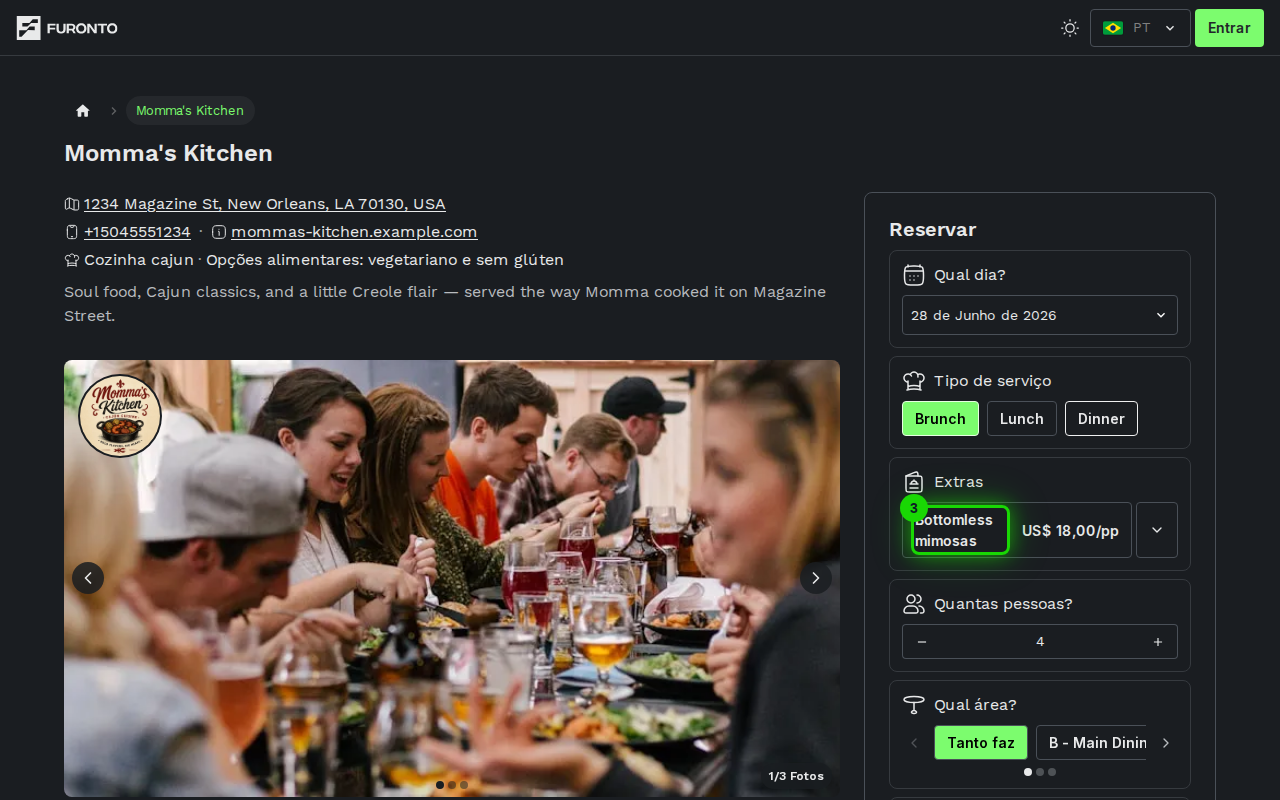
Toque no pequeno chevron ao lado de um adicional para ler a descrição e ver o preço.
Os preços marcados com pp são por pessoa e são multiplicados pela quantidade de pessoas. Os demais adicionais são cobrados por unidade selecionada.
Se o dia que você escolheu está lotado e o cartão oferece a lista de espera em vez de uma reserva, o menu e os extras não aparecem. Uma entrada na lista de espera registra só o local, o dia, a quantidade de pessoas e o serviço — não há onde guardar uma escolha de menu, então o cartão não pede. Escolha um dia com horários disponíveis e o menu volta, com o que você já tinha escolhido intacto.
O contador diz "N de <a sua quantidade de pessoas>". Se voltar para cima e mudar o número, o grupo deixa de cobrir todo mundo e o botão Reservar trava de novo — é só completar as quantidades até o novo número.
Passo 6: Toque em Reservar para continuar
Quando todas as linhas estiverem preenchidas, o botão verde Reservar no final do cartão fica ativo. Toque para ir até a etapa de confirmar, onde você revisa os dados, aceita as políticas do local e finaliza a reserva.
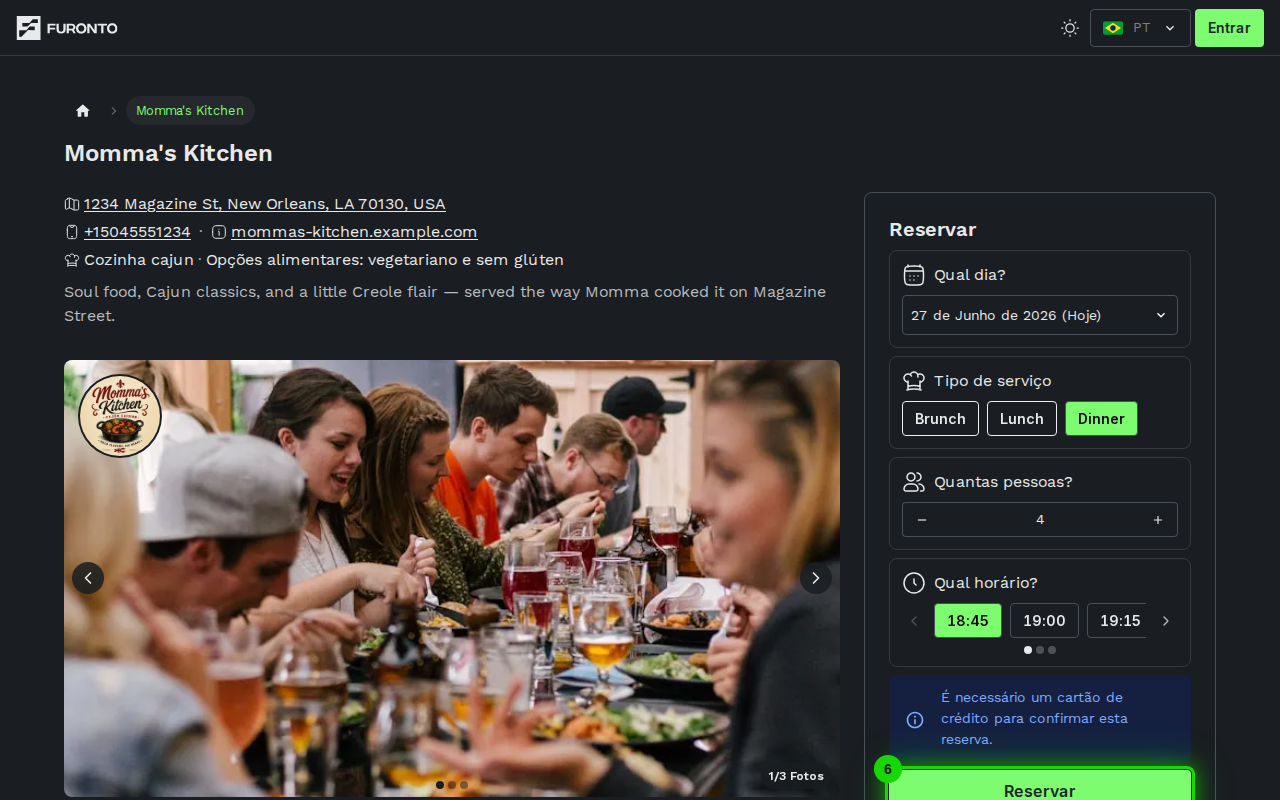
Tocar em Reservar aqui só leva as suas escolhas para a página de confirmação. A reserva é criada depois que você faz login (ou se cadastra) e confirma na próxima etapa. Se você fechar a aba antes, nada fica salvo no local.
Dicas e boas práticas
- Comece pelo dia — a maioria dos campos se atualiza com base na data, então escolher primeiro evita idas e voltas.
- Defina a quantidade de pessoas antes do menu — as quantidades do menu precisam somar esse total, então mudar depois significa refazer o menu.
- Tente outro serviço se não vir o seu horário — o cartão sugere um automaticamente, mas você também pode alternar entre serviços manualmente.
- Abra as descrições do menu antes de escolher — o chevron ao lado de cada menu revela observações dietéticas, os pratos e a composição do preço.
- Escolha o horário em que você quer estar sentado — o local usa esse horário como a sua chegada, não como a hora em que você passa pela porta.
- Não se preocupe em fazer login agora — você pode preencher o formulário inteiro sem conta e fazer login só na hora de confirmar.
Solução de problemas
"Não há horários disponíveis para esta data"
Solução: O local está cheio para o dia, serviço e quantidade de pessoas selecionados. Tente outro dia no calendário, mude o tipo de serviço (almoço em vez de jantar, por exemplo) ou reduza a quantidade de pessoas se o seu grupo for flexível.
Os botões de tipo de serviço não aparecem
Solução: Ou o local só tem um serviço, então não há o que escolher, ou todos os serviços do dia selecionado já terminaram. Escolha uma data posterior no calendário e os botões voltam.
Um serviço que eu vi de manhã sumiu
Solução: Os serviços saem da linha quando o horário deles termina para o dia que você está vendo: depois do almoço, Almoço não é mais oferecido nessa data. Ele continua disponível em datas futuras — avance um dia no calendário. Um serviço que está apenas cheio não some, ele fica em cinza para você poder selecionar e entrar na lista de espera.
Meu grupo é maior que o máximo
Solução: As reservas online são limitadas pela maior mesa do local (ou pelo maior grupo de mesas que pode ser combinado). Para grupos maiores, use os contatos no perfil do local para ligar ou enviar um e-mail.
O calendário não me deixa escolher uma data
Solução: Datas passadas sempre ficam desabilitadas e a maioria dos locais abre reservas com uma antecedência máxima. Se a data que você quer aparece em cinza, ela está fora da janela de reserva do local — tente novamente mais perto dessa data.
Escolhi tudo, mas o botão Reservar está desativado
Solução: Confira se há um horário selecionado (o horário fica verde quando você toca nele). Se aparece um menu obrigatório, também é preciso escolher uma opção do menu antes do botão ficar ativo.
Páginas relacionadas
- Perfil do local — Como encontrar o local, as fotos, os horários e os contatos
- Confirmar — Revise os dados, faça login e finalize a reserva
- Minhas reservas — Gerencie todas as reservas feitas em qualquer local