Perfil do negócio
O perfil do negócio é onde você decide se um lugar te agrada e reserva sua mesa. Fotos, localização, contato, próximos eventos e o formulário de reserva ficam todos na mesma página, então você não precisa ficar pulando de tela em tela.
Qualquer pessoa com o link. Esta página é pública — você não precisa de uma conta para ver. Só vai precisar entrar quando estiver prestes a confirmar a reserva.
Como chegar
Em geral você chega aqui clicando em um cartão de negócio na página inicial, mas a página também funciona como link direto. Cada negócio tem sua própria URL curta — por exemplo /la-trattoria — então o link pode ser compartilhado nas redes, em mensagens ou salvo como favorito.

Como funciona
A página é dividida em duas colunas. Na esquerda você encontra tudo sobre o lugar — nome, localização, contato, fotos e os próximos eventos. Na direita fica o formulário de reserva, que continua visível enquanto você rola a página em telas maiores.
Passo 1: Leia os dados do negócio
No alto da coluna esquerda você vê o nome do negócio como título, seguido de uma fileira de pequenos ícones com as informações do lugar:
- Pino do mapa — o endereço. Clique para abrir a localização no Google Maps em uma nova aba.
- Telefone — toque ou clique para ligar direto do seu dispositivo.
- Globo — o site do negócio, se houver.
- Toca de chef — o tipo de cozinha e as restrições alimentares (vegetariano, sem glúten, etc.).
Uma descrição curta escrita pela pessoa dona do negócio aparece logo abaixo dos ícones.

Clicar no endereço abre o lugar no Google Maps com o pino exato já posicionado, que é o jeito mais fácil de pedir rotas ou conhecer o bairro antes de reservar.
Passo 2: Veja a galeria de fotos
Abaixo dos dados está a galeria de fotos mostrando o ambiente, os pratos ou o que a pessoa dona escolheu destacar. Use as setas dos lados ou os pontinhos abaixo da imagem para passar entre as fotos. O contador no canto mostra em qual foto você está (por exemplo, 2/5 Fotos).

A galeria é circular, então você pode continuar avançando e as fotos voltam ao começo.
Passo 3: Confira os próximos eventos
Se o lugar tem próximos eventos — uma noite de menu degustação, um jantar especial do chef, uma noite temática — você vai vê-los em uma seção própria, em formato de cartões. Cada cartão mostra o nome do evento, a data, o horário, uma descrição curta e quantos lugares ainda estão disponíveis. Clique em um cartão para abrir a página dedicada do evento e reservar um lugar por lá.
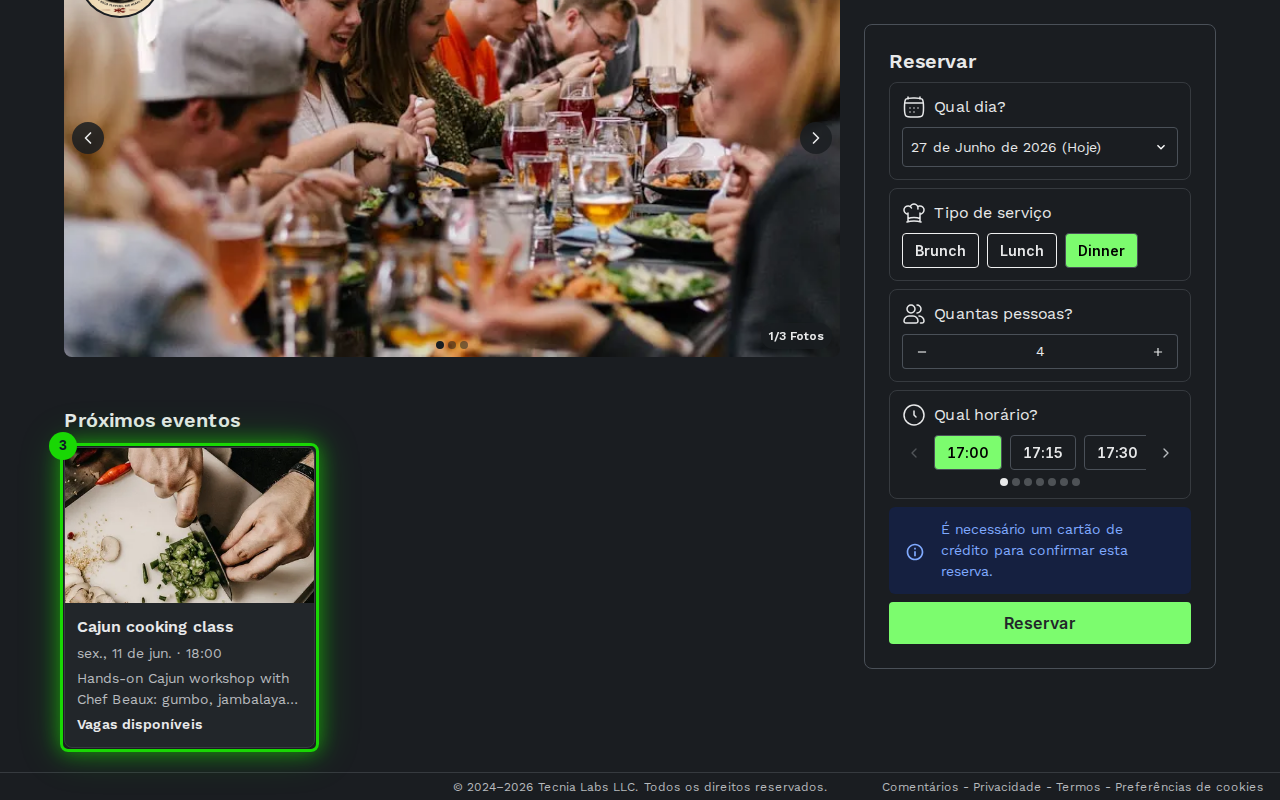
Os eventos aparecem do mais próximo ao mais distante. Se um cartão diz Evento lotado, essa data já está cheia — tente o próximo evento da lista.
Passo 4: Use o formulário de reserva
A coluna da direita sempre mostra o cartão Reservar. Escolha o que você precisa passo a passo — o formulário se atualiza enquanto você avança.
- Que dia? — Use o calendário para escolher uma data. Só dá para escolher dias em que o negócio aceita reservas.
- Tipo de serviço — Botões como Almoço, Jantar ou Brunch. Escolha o que combina com a hora que você quer ir. Serviços cujo horário já terminou no dia escolhido não são listados; os que ainda estão rolando mas já estão cheios continuam na lista, em cinza, para a lista de espera.
- Quantas pessoas? — Use os botões + e − para ajustar o tamanho do grupo.
- Que horário? — Quando dia, serviço e número de pessoas estão definidos, aparecem os horários disponíveis. Escolha o que preferir.
- Escolha seu menu / Extras — O último bloco do cartão, se o negócio oferece menu fixo ou adicionais. As escolhas obrigatórias funcionam como opção única; os extras podem ser combinados. Vêm depois da quantidade de pessoas porque as quantidades precisam cobrir o grupo inteiro.

Toque na seta pequena ao lado de um menu ou extra para ler a descrição completa e o preço antes de adicionar. O preço que aparece depois da / significa por pessoa — por exemplo $25/pp são vinte e cinco dólares para cada pessoa do grupo.
Passo 5: Clique em Reservar para continuar
Depois de escolher data, serviço, número de pessoas e horário, o botão verde Reservar no fim do formulário fica ativo. Clique para ir para a tela de confirmação, onde você revisa os dados e finaliza a reserva.

Dicas e boas práticas
- Leia primeiro a descrição — Uma boa descrição mostra a especialidade e o clima do lugar, e muitas vezes isso importa mais do que as fotos na hora de escolher.
- Tente outro tipo de serviço se não tem horário — O lugar pode estar cheio no jantar mas ainda ter brunch livre no mesmo dia. Trocar de serviço é mais rápido do que trocar de data.
- Ajuste o número de pessoas antes do horário — Os horários são filtrados pelo tamanho do grupo, então defina antes quantas pessoas são para só ver os horários que realmente cabem.
- Use os eventos para ocasiões especiais — Aniversários, datas comemorativas ou noites temáticas costumam ser eventos com lotação própria, então reservar pelo cartão do evento garante que sua mesa faça parte daquela experiência.
Solução de problemas
Não aparecem horários para o dia que escolhi
Solução: O tipo de serviço que você escolheu pode estar esgotado ou fechado naquele dia. Tente outro botão de tipo de serviço ou escolha outra data — o formulário atualiza na hora. Se os botões que você esperava simplesmente não estão lá, esses serviços já terminaram naquele dia; vá para uma data posterior para recuperá-los.
O formulário de reserva está vazio ou travado carregando
Solução: A página ainda está buscando a configuração do negócio. Espere alguns segundos. Se continuar vazia, atualize a página — os dados em cache são substituídos. Não se preocupe, suas escolhas anteriores não se perdem.
Meu grupo é maior do que o formulário permite
Solução: O formulário limita o tamanho do grupo ao que o lugar consegue acomodar em uma mesa ou combinação de mesas. Para grupos maiores, ligue direto para o negócio usando o ícone de telefone no topo da página.
O botão Reservar continua desativado
Solução: Os quatro campos — data, tipo de serviço, número de pessoas e horário — precisam estar preenchidos. Suba a página um pouco e veja se cada um tem um valor selecionado, depois tente de novo.
Páginas relacionadas
- Buscar um negócio — Explore e descubra lugares
- Confirmar sua reserva — Revise e finalize a reserva
- Minhas reservas — Veja e gerencie suas reservas