Dados do negócio
Boas-vindas! Este é o primeiro passo em que o seu negócio começa a tomar forma na plataforma. Não se preocupe em deixar tudo perfeito agora — você pode voltar e editar qualquer um destes campos depois, pelo seu painel de controle.
Pessoas configurando um negócio novo. Esta página faz parte do fluxo inicial de configuração e só fica disponível para o dono do negócio.
Como chegar
Depois de entrar, você cai na página de boas-vindas do fluxo de configuração. Dali, clique em Começar para abrir o formulário de dados do negócio.
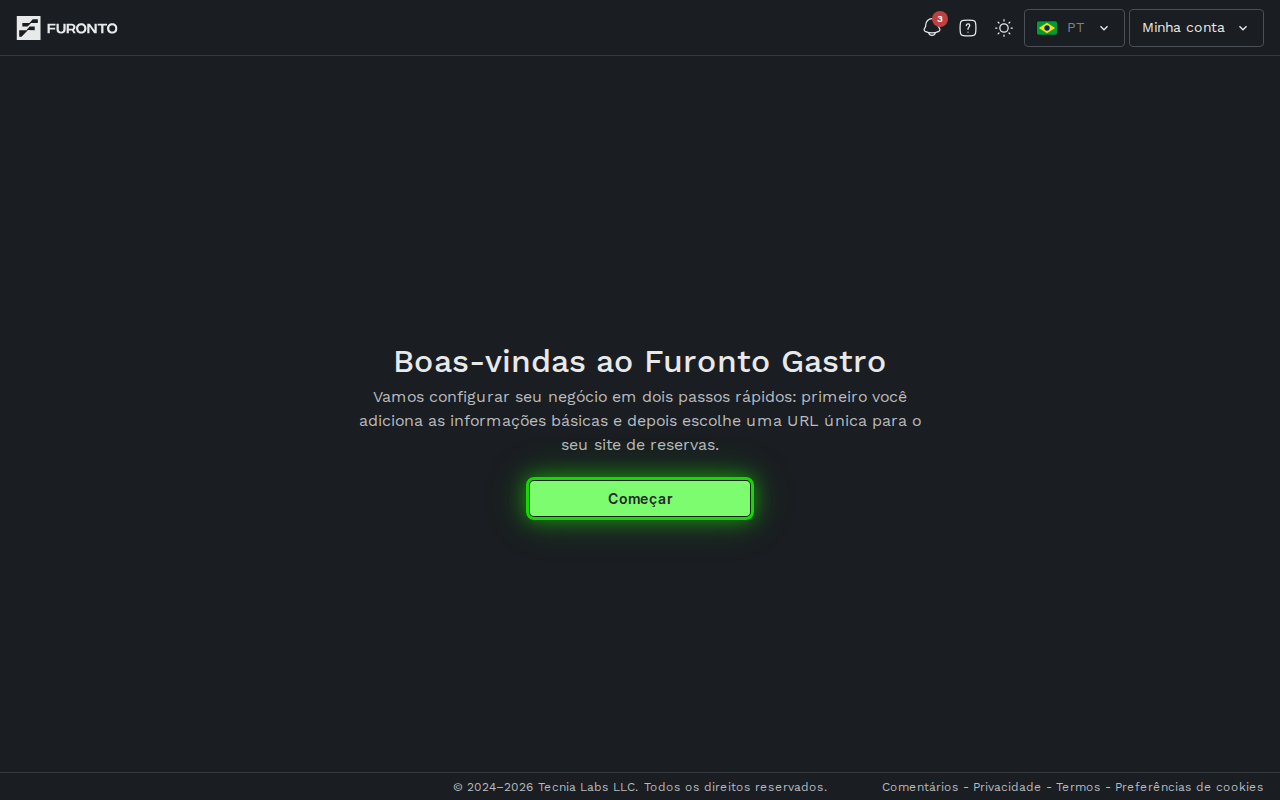
A página fica em /dashboard/[seu-negocio]/setup/business-basic-info. Se o seu negócio já estiver totalmente configurado, você é redirecionado para o início do painel — as páginas de configuração só aparecem enquanto o processo está incompleto.
Como funciona
Passo 1: Nome do negócio
O primeiro campo é o Nome do negócio. É o que os clientes verão quando encontrarem você na plataforma, então procure deixá-lo claro e fácil de reconhecer. É obrigatório para continuar.
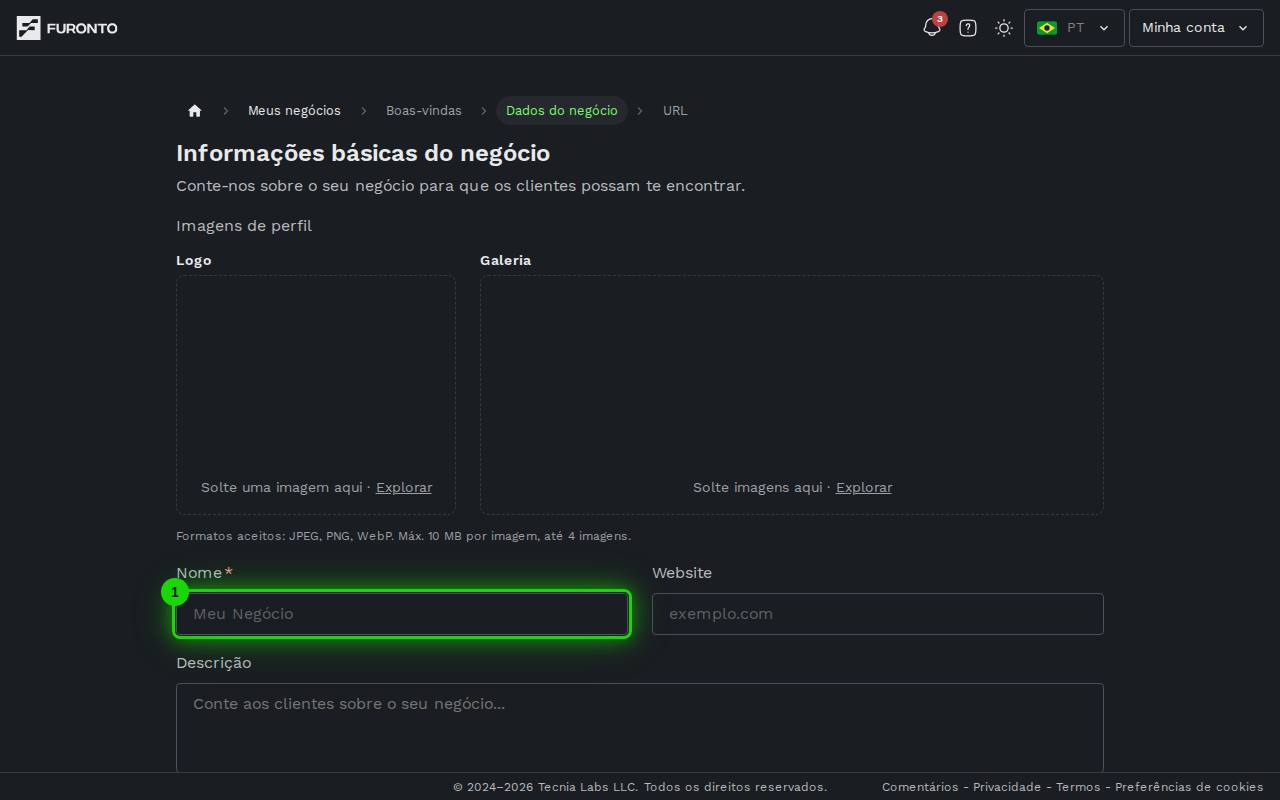
Use simplesmente o nome com que as pessoas já conhecem o seu negócio. Não precisa adicionar palavras como "restaurante" ou "café" — isso vem depois com o tipo de cozinha.
Passo 2: Descrição
Use o campo de Descrição para contar aos clientes o que torna o seu lugar especial. Mencione a sua especialidade, o ambiente ou o que diferencia você. À direita você vê um contador de caracteres para ajudar a manter o texto conciso.
Acima, Idioma dos seus textos indica em que idioma você escreve a descrição, os serviços e os avisos. Ele começa no idioma em que você usa o app; altere se você escreve para os seus clientes em outro. Você pode mudar depois no seu perfil.
Você pode deixar em branco por enquanto e preencher depois pela página de perfil do negócio.
Passo 3: Endereço
Clique na barra de busca de Endereço e comece a digitar o endereço do seu negócio. Conforme você digita, aparece uma lista de sugestões do Google Maps — selecione a que corresponde.
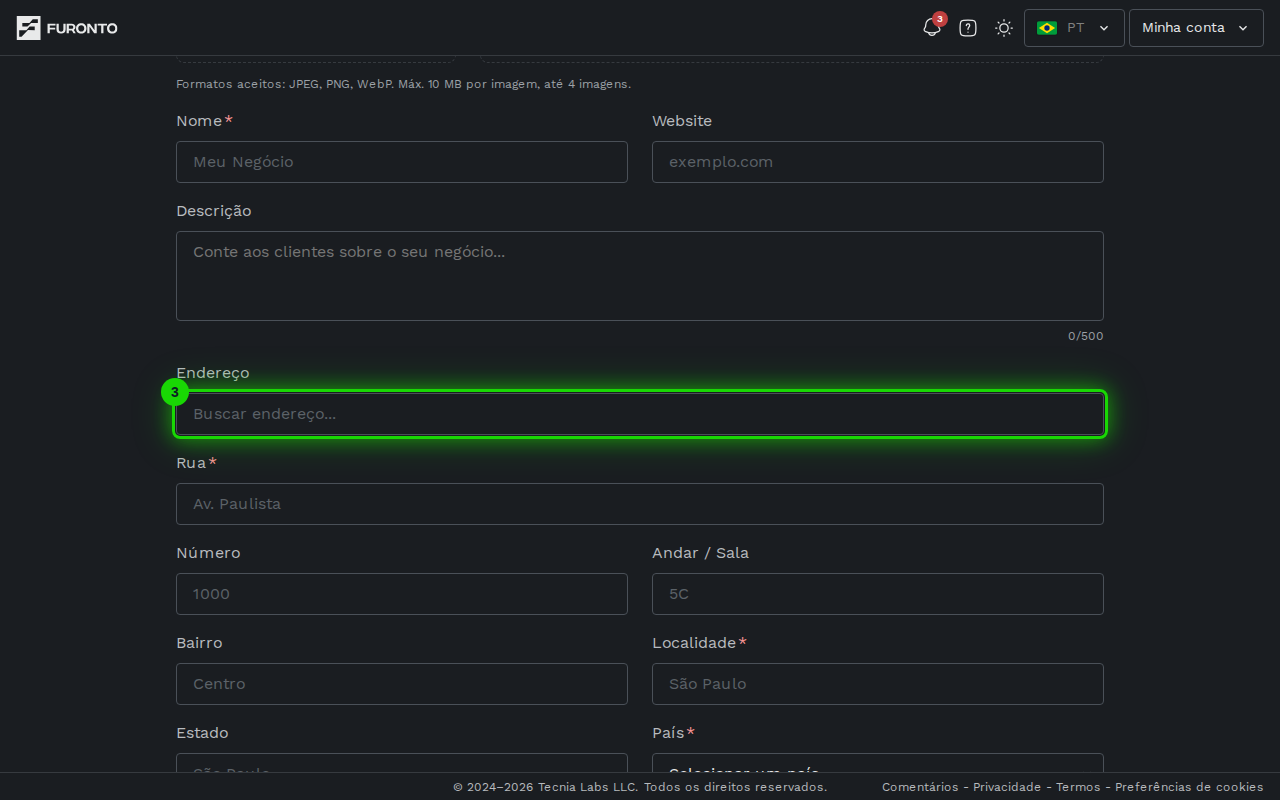
Quando você seleciona um endereço, os campos de Rua, Cidade, País e CEP abaixo são preenchidos automaticamente. Rua, cidade e país são obrigatórios.
Quando você seleciona um endereço, o Fuso horário é detectado automaticamente pela localização. Mesmo assim, dá para mudar manualmente no menu suspenso se precisar.
Seu endereço é usado para localizar o negócio na plataforma e para definir o fuso horário do seu calendário de reservas. Tire um momento para confirmar se está tudo certo antes de seguir.
Passo 4: Contato
O formulário também pede mais alguns dados:
- Website — A URL do seu site, se você tiver um (lá em cima, ao lado do nome do negócio). Pode digitar como
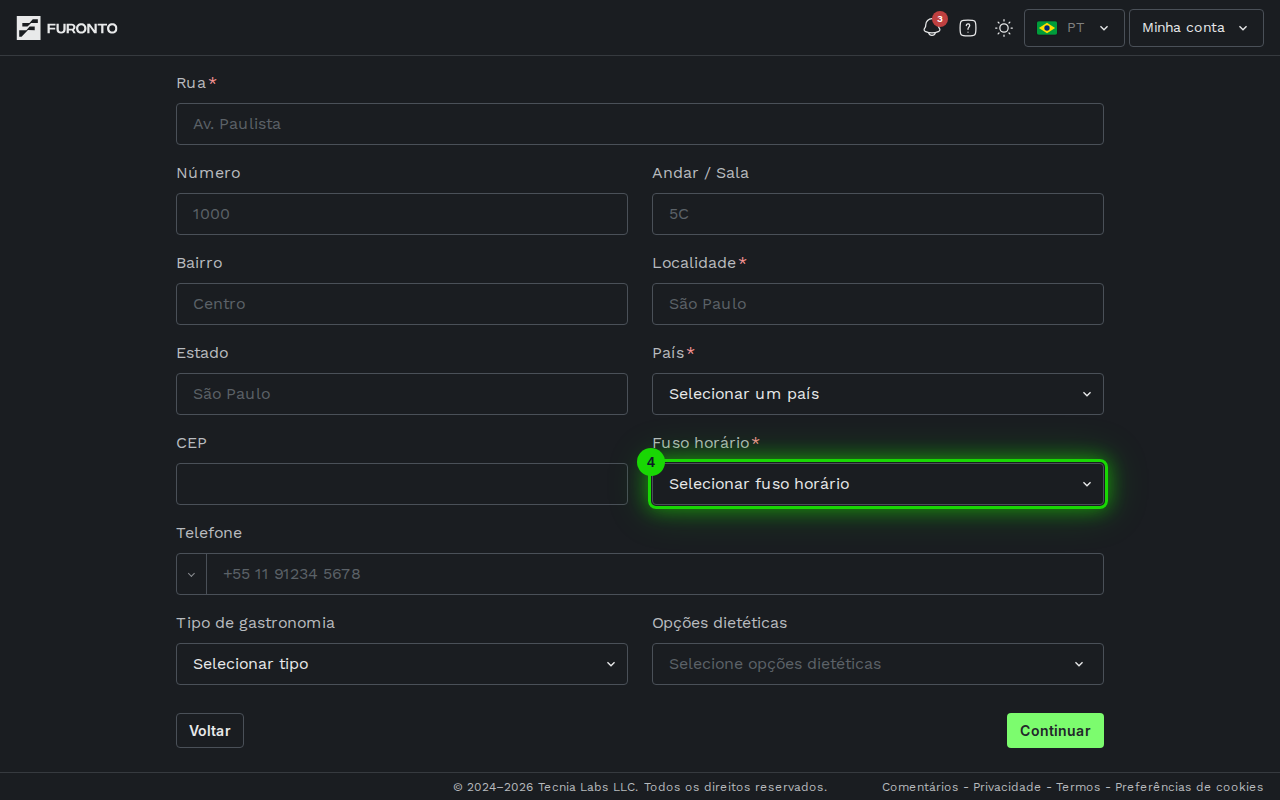
exemplo.com. - Fuso horário (obrigatório) — Normalmente é preenchido automaticamente pelo endereço. Se ficou vazio, escolha o mais próximo no menu.
- Telefone — O telefone do negócio. O código do país é detectado automaticamente pelo seu endereço.
Passo 5: Tipo de negócio
Dois menus finais ajudam os clientes a encontrarem você:
- Tipo de cozinha — Escolha a opção que melhor descreve o que você oferece.
- Tags dietéticas — Selecione as opções que o seu negócio atende (vegetariano, vegano, sem glúten e por aí vai). Pode escolher várias.
No topo do formulário você também pode enviar um Logo e imagens da galeria, mas elas são totalmente opcionais nesta etapa — a maioria dos donos prefere adicioná-las depois.
Passo 6: Salvar e continuar
Quando estiver tudo certo, clique no botão Continuar no canto inferior direito. Seus dados são salvos como rascunho neste dispositivo e você passa para o próximo passo, onde escolhe a URL do seu negócio.
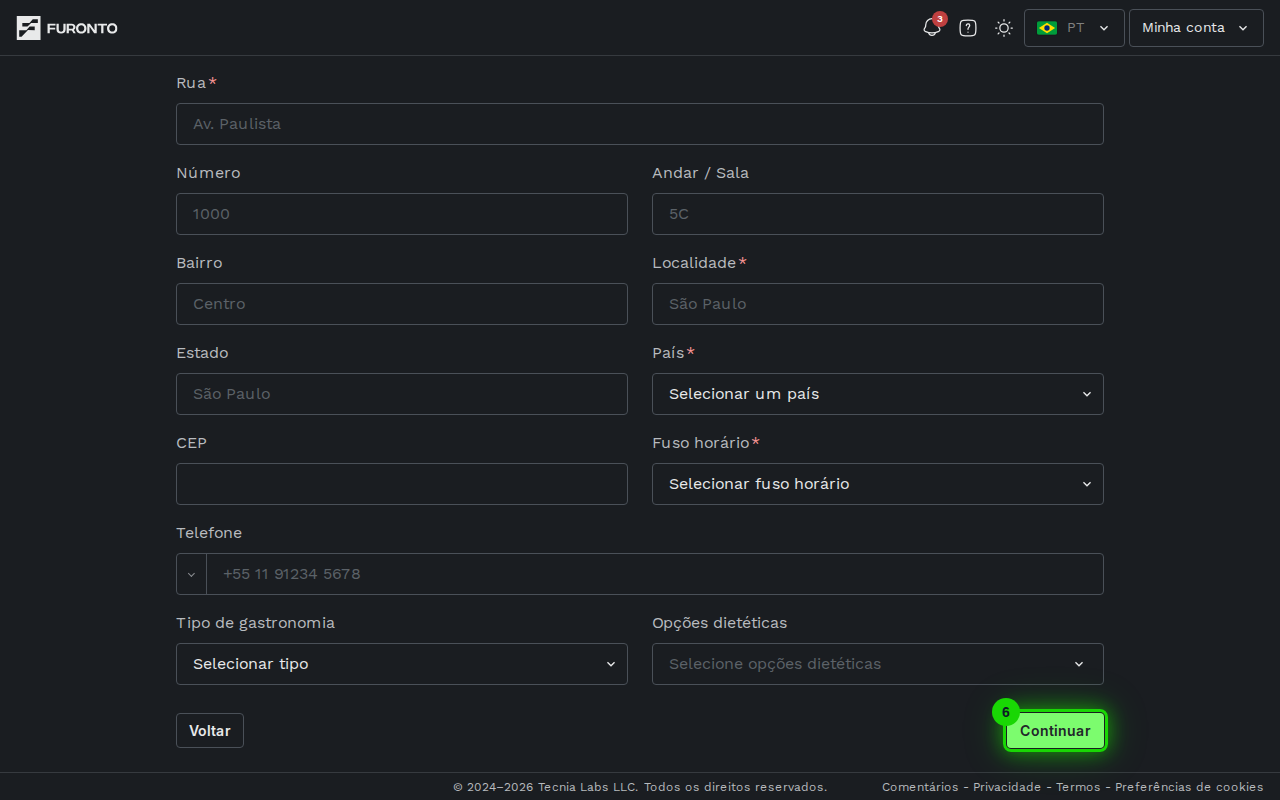
Se quiser voltar para a tela de boas-vindas, clique em Voltar à esquerda — o rascunho continua salvo.
Dicas e boas práticas
- Você pode mudar tudo depois. Cada campo deste formulário é editável pela página de perfil do negócio assim que a configuração terminar. Não há pressa para deixar tudo perfeito agora.
- Dedique um minuto ao endereço. Endereço correto significa fuso horário correto, e fuso horário correto significa que o seu calendário de reservas mostra os horários reais.
- Mantenha a descrição curta. As pessoas leem rápido. Duas ou três frases sobre o que torna o seu lugar especial funcionam melhor que um parágrafo longo.
- Pule as imagens se ainda não tiver. Elas são opcionais nesta etapa — adicioná-las depois pela página de perfil é igualmente fácil.
Solução de problemas
Meu endereço não aparece nas sugestões
Solução: Tente digitar só o nome da rua primeiro e depois a cidade. Se o endereço for muito novo e o Google ainda não tiver indexado, preencha os campos Rua, Cidade, País e CEP manualmente abaixo da busca — também funciona.
Aparece um aviso de alterações não salvas
Solução: Esse aviso aparece quando você tenta sair da página depois de editar um campo, antes de clicar em Continuar. Clique em Continuar para salvar o rascunho e avançar, ou em Voltar se preferir descartar a última edição e retornar ao passo anterior.
O fuso horário não foi preenchido automaticamente
Solução: Às vezes a detecção demora um segundo ou falha sem aviso. Abra o menu Fuso horário e escolha o mais próximo do seu negócio — ele é obrigatório para continuar.
O botão Continuar não faz nada
Solução: Suba a página e procure algum campo com mensagem de erro em vermelho. Os campos obrigatórios (nome do negócio, rua, cidade, país e fuso horário) precisam estar todos preenchidos para você avançar.
Páginas relacionadas
- Escolha sua URL — O próximo passo: escolha o slug pelo qual os clientes vão encontrar você
- Início do painel — Onde você chega quando termina a configuração