Escolha sua URL
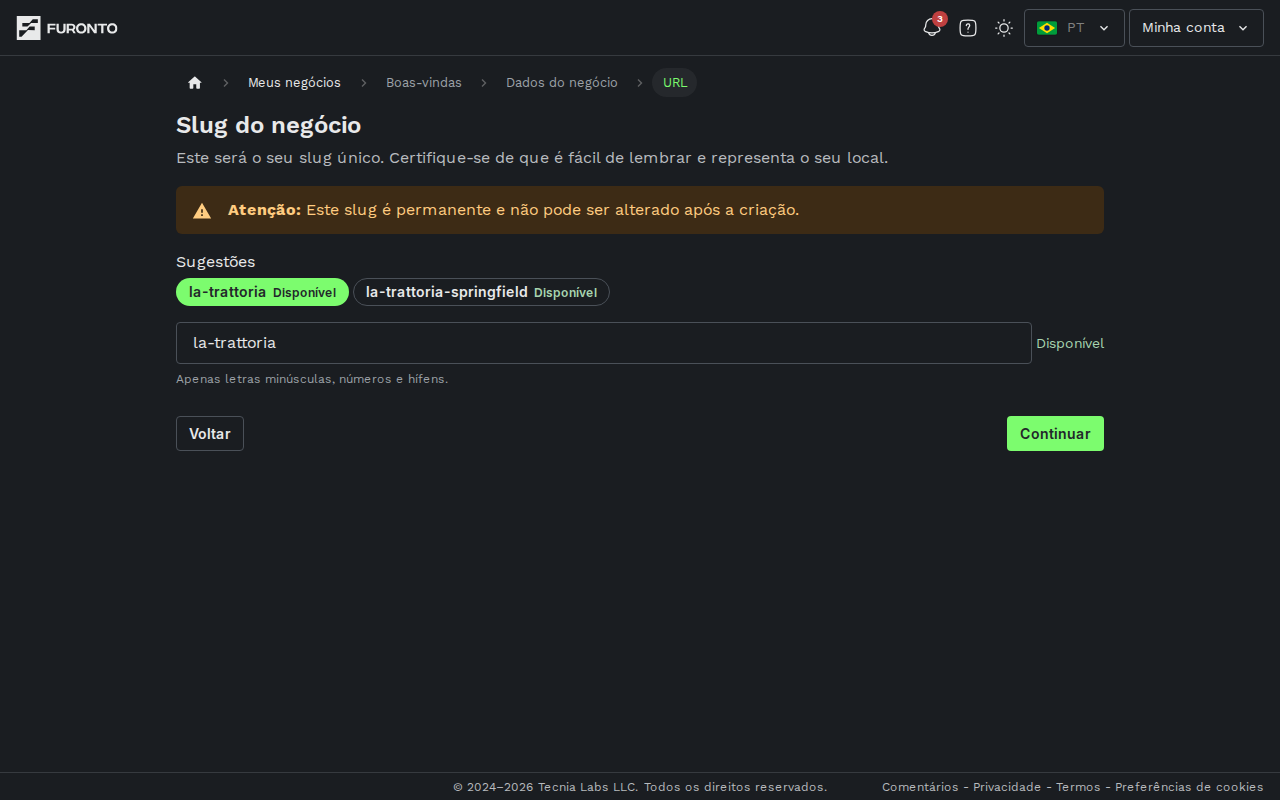
Esta é a última etapa da configuração inicial. A URL que você escolher aqui vai ser o endereço público que seus clientes vão usar para visitar o seu negócio — por exemplo, furontogastro.com/pt/seu-negocio. Ela também aparece em todos os links de reserva que você compartilhar, então vale a pena escolher algo curto, claro e fácil de digitar.
Donos de negócios finalizando a configuração. Apenas o dono do negócio pode concluir esta etapa.
A URL aparece na barra de endereços e em todos os links que você compartilhar. A plataforma trata ela como permanente, então escolha algo com que você fique satisfeito a longo prazo.
Como chegar
Depois de salvar as informações básicas do seu negócio, o fluxo de configuração leva você direto para esta página. Você também pode chegar pela URL /dashboard/seu-negocio/setup/business-slug.
Como funciona
Etapa 1: Escolha uma sugestão ou digite a sua
Quando a página carrega, você vai ver uma linha de Sugestões geradas a partir do nome e do endereço do seu negócio. Cada sugestão mostra uma etiqueta pequena ao lado:
- Disponível (verde) — a URL está livre e você pode escolher com um clique.
- Indisponível (vermelho) — outro negócio já está usando; o botão fica desativado.
- Um círculo girando — ainda estamos verificando essa.
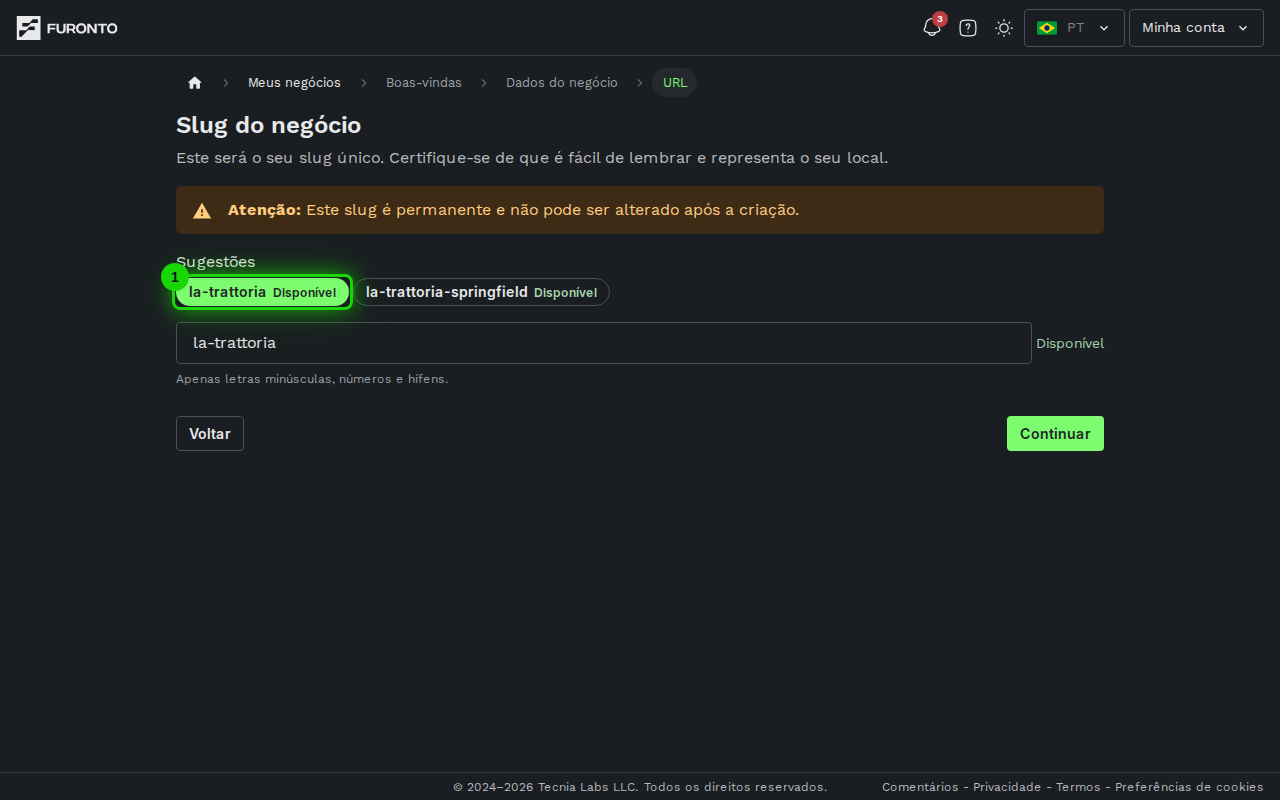
Assim que as verificações terminam, preenchemos o campo com a primeira sugestão disponível (a que se baseia apenas no nome do negócio), então você pode tocar em Continuar se gostar. Clique em qualquer outra sugestão verde para trocar, ou digite no campo URL do negócio abaixo se preferir algo diferente.
As sugestões são um bom ponto de partida, mas você não precisa usá-las. Uma URL curta e fácil de lembrar ("la-trattoria") costuma funcionar melhor do que uma longa e descritiva ("la-trattoria-restaurante-italiano-centro").
Etapa 2: Acompanhe a verificação de disponibilidade
Enquanto você digita, a gente limpa o que foi inserido (mais sobre as regras abaixo) e verifica se a URL está disponível. Enquanto a verificação roda, você vai ver um círculo girando ao lado do campo. Assim que tivermos a resposta, o círculo é substituído por:
- Disponível em verde — pode continuar.
- Indisponível em vermelho — tente outra URL.
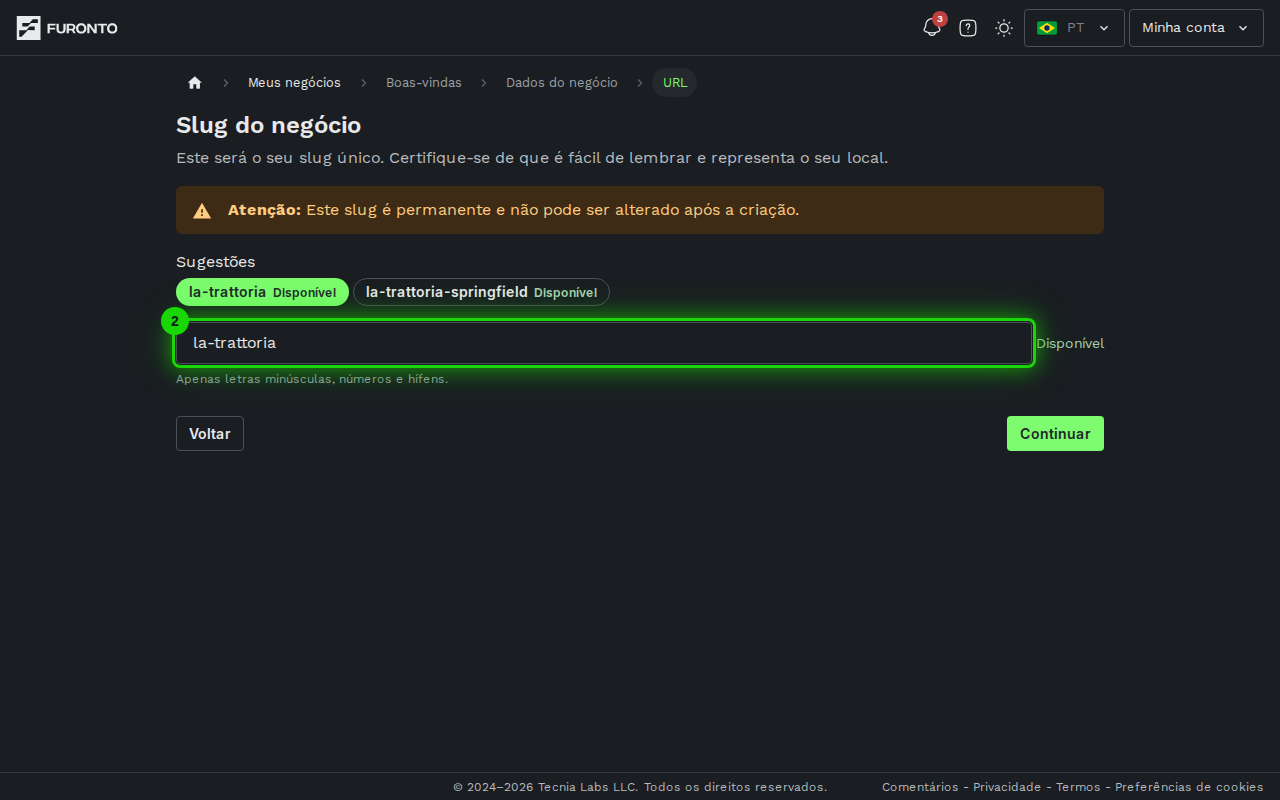
A verificação roda meio segundo depois que você para de digitar, então não precisa pausar entre as teclas.
Etapa 3: Confirme e finalize a configuração
Quando a URL mostrar Disponível, o botão verde Continuar no canto inferior direito é ativado. Clique para finalizar a configuração.
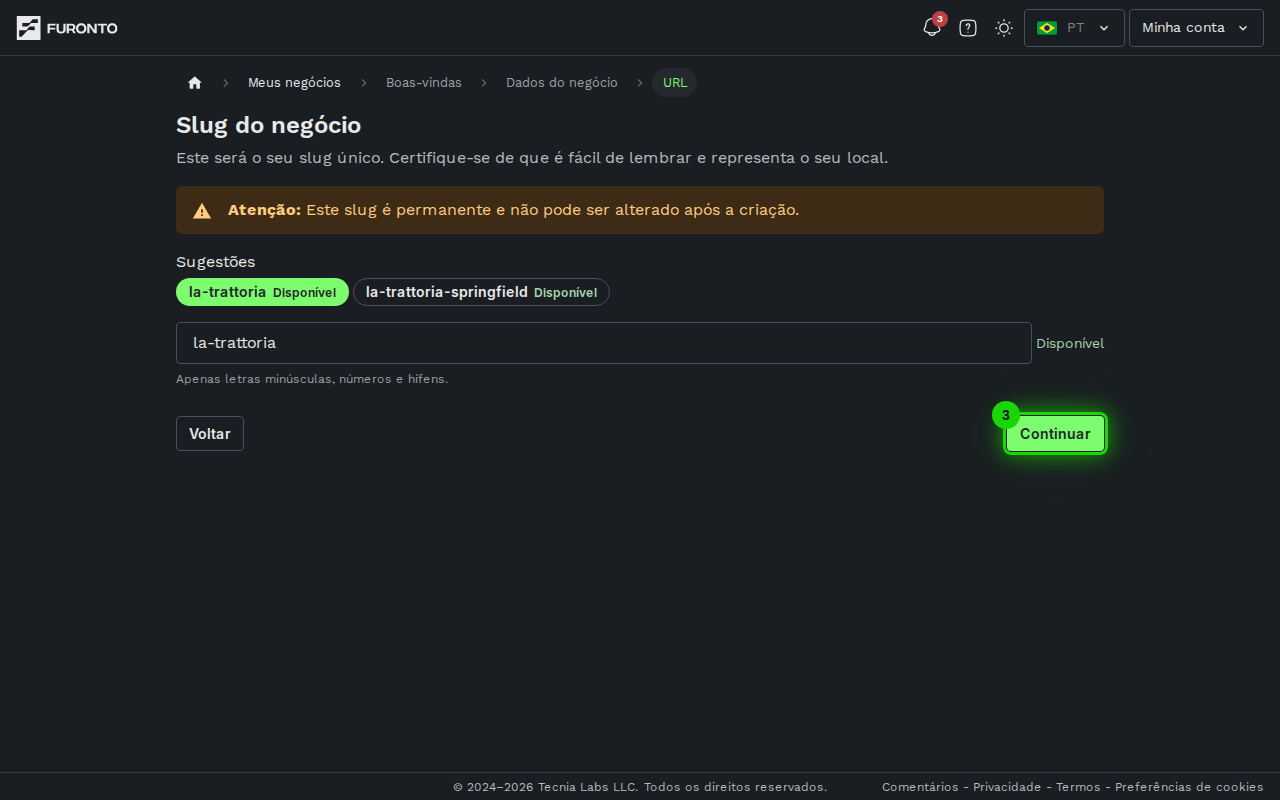
Você vai ver uma mensagem de "Criando seu negócio..." enquanto a gente salva tudo. Quando termina, você cai no painel do seu negócio em /dashboard/sua-nova-url/home — e seu negócio fica ativo no novo endereço.
Se quiser voltar para a etapa anterior, clique em Voltar no canto inferior esquerdo.
Regras da URL
O campo só aceita caracteres válidos em uma URL. Os permitidos são:
- Letras minúsculas (de
aatéz) - Números (de
0até9) - Hifens (
-) — mas não no começo ou no fim, e nunca dois seguidos - Até 63 caracteres no total
A gente remove espaços e letras maiúsculas enquanto você digita, então não precisa se preocupar com isso.
Palavras reservadas
Algumas URLs são reservadas pela plataforma porque já são usadas em outras partes do site. Você não pode usar nenhuma destas:
dashboard, my-bookings, login, profile, loading, demo, admin, api, app, www, help, support, settings, furonto, onboarding, setup.
URLs com formato de marcador automático de configuração (por exemplo, setup-1a2b3c4d) também são reservadas.
Se tentar usar alguma, o campo vai mostrar Indisponível e o botão Continuar fica desativado.
Dicas e boas práticas
- Mantenha curta. Seus clientes vão digitar ou compartilhar essa URL — quanto mais curta, mais fácil de lembrar e melhor fica em mensagens.
- Combine com o nome do seu negócio. Se o seu negócio se chama "La Trattoria",
la-trattoriaé a escolha óbvia. Seus clientes esperam que a URL reflita a marca que eles já conhecem. - Evite números e hifens quando possível.
latrattoriase lê melhor do quela-trattoria-2024. - Adicione uma localização só se precisar. Se
pizza-romanaestiver indisponível, tentepizza-romana-pinheirosantes de abandonar o nome. - Não inclua "restaurante", "café" ou seu segmento. Seus clientes já sabem que tipo de lugar você tem quando chegam na sua URL.
Solução de problemas
Minha URL aparece como "Indisponível", mas tenho certeza de que ninguém usa
Solução: A verificação procura qualquer negócio que já tenha reservado essa URL, mesmo que ainda não esteja publicado. Tente uma variação pequena — adicione o seu bairro, tire artigos ou use uma abreviação. Se você acredita que é um erro, fale com o suporte.
Aparece um erro sobre palavras reservadas
Solução: Algumas palavras são reservadas pela plataforma (como dashboard, login, profile). Escolha algo específico do seu negócio. Adicionar o nome do negócio, o bairro ou a cidade costuma resolver.
O botão "Continuar" continua acinzentado
Solução: Continuar ativa só quando a URL não está vazia, é válida e foi confirmada como disponível. Espere o círculo girando terminar — se o resultado for Indisponível, tente outra URL. Se você digitou um caractere inválido, a gente já removeu por você; confira se o que ficou no campo tem pelo menos um caractere.
A página me redireciona para fora da configuração
Solução: As páginas de configuração só ficam disponíveis para negócios que ainda não concluíram o cadastro. Se o seu negócio já está publicado, a plataforma redireciona você para o painel. Para alterar os dados depois disso, use a página de Perfil do negócio.
Páginas relacionadas
- Informações básicas do negócio — A etapa anterior
- Início do painel — Onde você cai depois de finalizar a configuração
- Perfil do negócio — Edite os dados do seu negócio depois da configuração