Perfil do negócio
É aqui que você define como seu negócio aparece para os clientes. Tudo o que você preenche — nome, fotos, descrição, endereço e tags — é o que as pessoas veem quando encontram você na plataforma.
Donos do negócio e quem o gerencia. Você precisa ser membro do negócio, com acesso de dono ou gerente, para abrir esta página.
Como chegar
No seu painel, clique em Perfil do negócio na barra lateral esquerda, dentro de Configuração.
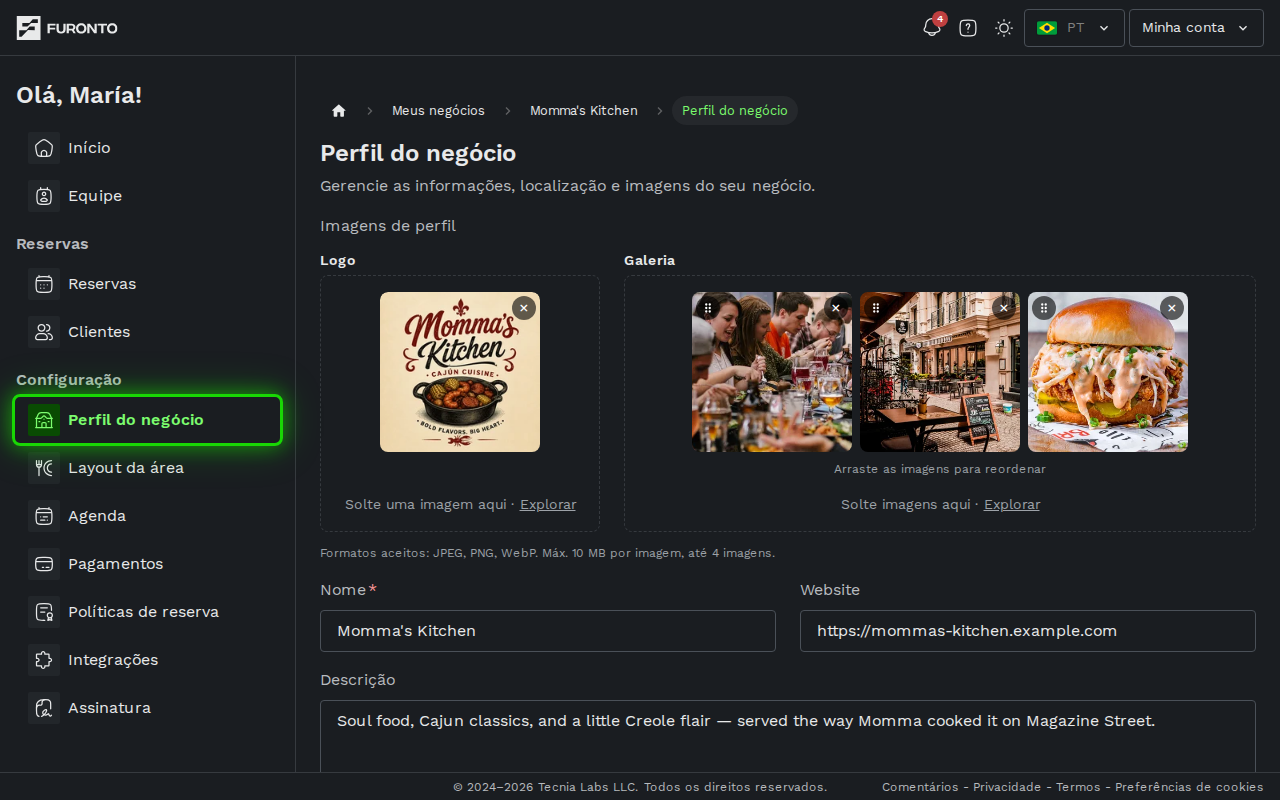
Você precisa estar conectado e ter acesso ao negócio.
Como funciona
A página é um único formulário longo, das suas imagens no topo até um botão Salvar alterações embaixo. Percorra de cima para baixo, e tenha uma coisa em mente conforme avança:
Seu logo e as imagens da galeria salvam no momento em que você envia, remove ou reordena — não há um passo separado para elas. Qualquer outro campo (nome, descrição, endereço, telefone e tags) só é salvo quando você clica em Salvar alterações, embaixo.
Passo 1: Envie seu logo e imagens de galeria
No topo da página você vê duas áreas de imagens:
- Logo — a imagem da sua marca, que aparece ao lado do nome do seu negócio em toda a plataforma. Clique na área de envio para escolher uma imagem do seu dispositivo.
- Galeria — fotos que mostram aos clientes como é o seu espaço. Você pode enviar até 4 imagens.
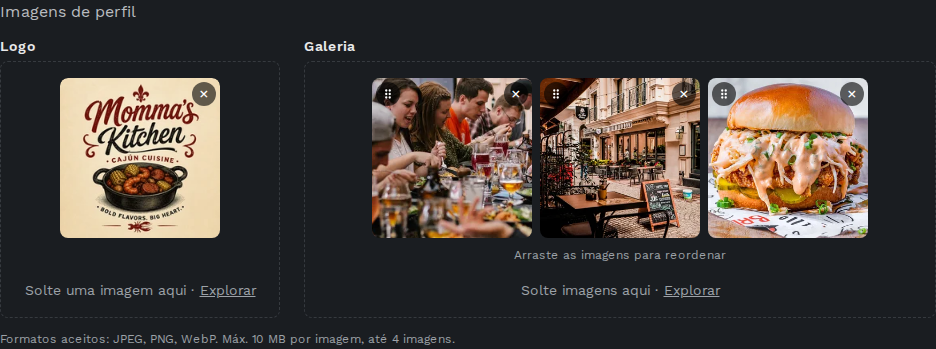
Arraste as imagens da galeria para reordená-las — a primeira é a foto mais destacada que os clientes veem. Para remover uma imagem, passe o cursor sobre ela e clique no botão de excluir que aparece.
Formatos aceitos: JPEG, PNG e WebP, até 10 MB por imagem e no máximo 4 imagens de galeria no total.
Passo 2: Preencha seu nome, site e descrição
Abaixo das imagens estão seus campos de identidade principais:
- Nome (obrigatório) — o nome que os clientes veem. Deixe claro e fácil de reconhecer.
- Site — o endereço do seu site, se você tiver um. É só digitar como
exemplo.com. - Descrição — conte aos clientes o que torna seu negócio especial. Um contador de caracteres ajuda a manter o texto enxuto.

Uma boa descrição ajuda os clientes a escolherem você. Cite sua especialidade, o clima do lugar ou o que te diferencia — curto e convidativo funciona melhor do que longo e detalhado.
Escrever para clientes que leem em outro idioma
Sua página de reservas está disponível em português, espanhol e inglês, e cada cliente a vê no próprio idioma. O texto que você escreve — sua descrição, os nomes dos seus serviços, seus adicionais, seu aviso antes de reservar — fica exatamente como você digitou, a menos que você traduza.
Cada um desses campos tem um seletor de idioma acima. O primeiro botão é o idioma em que você escreve; os outros são traduções que você pode adicionar:
- Se deixar uma tradução vazia, quem lê naquele idioma vê o seu texto original. Nada fica escondido e você nunca precisa preencher um idioma que não fala.
- Se adicionar, esses clientes veem as suas palavras. Um ponto vazio em um idioma indica que algum campo deste formulário ainda não tem tradução nesse idioma; ele some quando todos os campos estiverem traduzidos.
- Idioma dos seus textos (abaixo da descrição) indica em que idioma você escreve. Alterá-lo apenas muda o rótulo do que você já escreveu: não traduz.
Se depois você editar o original, as traduções feitas antes ficam marcadas como Desatualizada abaixo do campo, e o idioma mostra um ponto âmbar no seletor, para você conferir. Enquanto isso, seus clientes continuam vendo, e Ainda está correta tira a marca com um clique quando a mudança não afeta a tradução.
Passo 3: Defina seu endereço e fuso horário
Clique na caixa de busca de endereço e comece a digitar seu endereço. Aparece uma lista de sugestões — escolha a que corresponde.
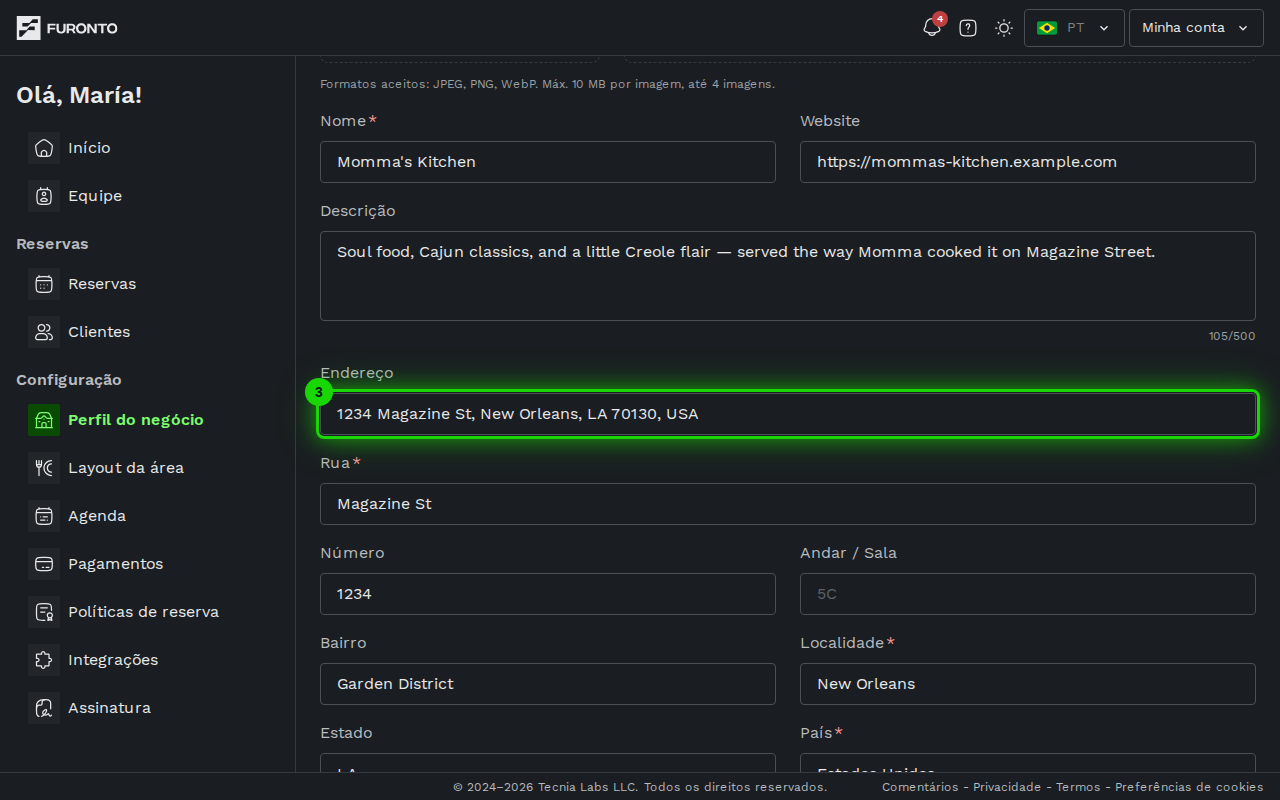
Quando você seleciona um endereço, os campos abaixo se preenchem automaticamente — rua, número, bairro, localidade, estado, país e CEP. Rua, localidade e país são obrigatórios; o resto é opcional. Seu fuso horário também é definido sozinho, logo abaixo do endereço, com base no local que você escolheu.
Você pode ajustar qualquer um dos campos preenchidos manualmente, e ainda pode mudar o fuso horário no menu suspenso se ele não ficou certo.
Seu endereço é mostrado aos clientes e usado para localizar seu negócio na plataforma, e seu fuso horário define em que horários cai sua disponibilidade de reservas. Garanta que os dois estejam corretos.
Passo 4: Adicione seu telefone, gastronomia e opções dietéticas
- Telefone — o telefone do seu negócio. O código do país é detectado automaticamente a partir do seu endereço.
- Tipo de gastronomia — o tipo de comida ou serviço que você oferece, para os clientes te encontrarem ao navegar.
- Opções dietéticas — escolha as opções que seu negócio atende, como vegetariana ou sem glúten. Você pode selecionar mais de uma. Isso ajuda clientes com necessidades alimentares a saberem que você é uma boa escolha.

Passo 5: Salve suas alterações
Quando você edita algum dos campos de texto, o botão verde Salvar alterações embaixo fica ativo. Clique para salvar tudo de uma vez. Você vê uma mensagem de confirmação quando termina.
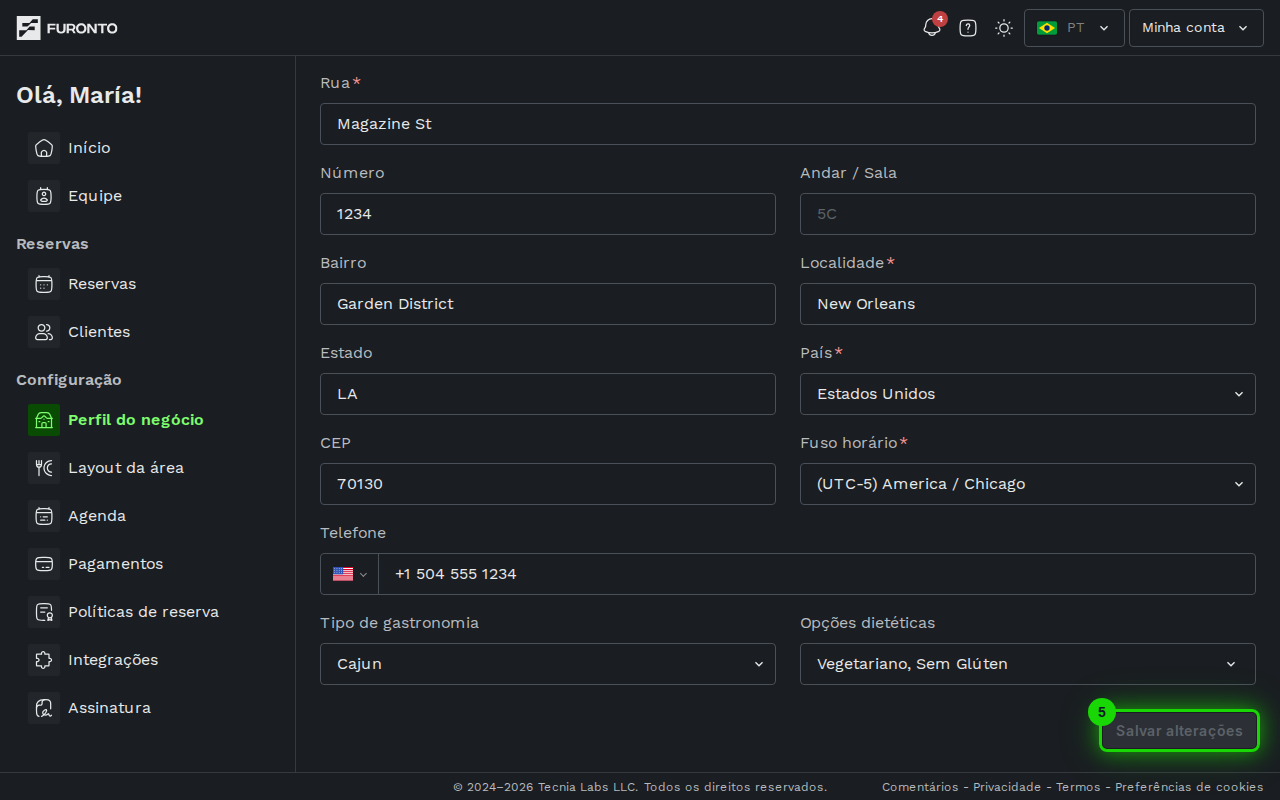
Se você tentar sair da página com alterações de campos não salvas, recebe um aviso para não perdê-las. (Suas imagens já estão salvas, então nunca correm risco.)
Dicas e boas práticas
- Envie um logo primeiro — negócios com logo parecem mais profissionais e confiáveis, e ele aparece em todo lugar onde seu negócio é exibido.
- Use fotos de galeria claras e de boa qualidade — são a primeira impressão do seu espaço. Coloque sua melhor foto primeiro.
- Mantenha sua descrição em 2-3 frases — os clientes leem rápido, então um texto curto e atraente funciona melhor do que um longo.
- Confira seu endereço e fuso horário — um endereço preciso ajuda os clientes a encontrarem você, e o fuso certo mantém seus horários de reserva corretos.
- Marque com honestidade — adicione só as opções dietéticas que você realmente consegue atender, para não decepcionar quem depende delas.
Solução de problemas
Meu fuso horário está errado
Solução: Se o fuso horário não atualizou quando você digitou o endereço, escolha o correto no menu suspenso Fuso horário (logo abaixo do endereço) e clique em Salvar alterações.
Não consigo enviar uma imagem
Solução: Verifique se o arquivo é JPEG, PNG ou WebP com menos de 10 MB, e se sua galeria já não está com 4 imagens. Se mesmo assim não enviar, tente outro navegador ou limpe o cache.
O botão de salvar está cinza
Solução: O botão só fica ativo quando você muda algum dos campos de texto. Se você só adicionou ou removeu imagens, elas salvam sozinhas — não sobra nada para o botão. Edite um campo e ele será ativado.
Páginas relacionadas
- Perfil do negócio (público) — Veja como os clientes enxergam o perfil que você monta aqui
- Layout da área — Organize suas mesas e áreas de assentos
- Agenda — Configure seus serviços e disponibilidade