Clientes
Aqui você conhece as pessoas por trás de cada reserva. Toda vez que alguém reserva no seu negócio, aparece nessa lista com os dados de contato e o histórico completo, assim você sempre tem contexto antes de uma ligação, um retorno ou uma visita.
Toda a sua equipe. Donos, gerentes e a equipe podem explorar a lista de clientes e abrir um perfil para ver o histórico de reservas de alguém.
Como chegar
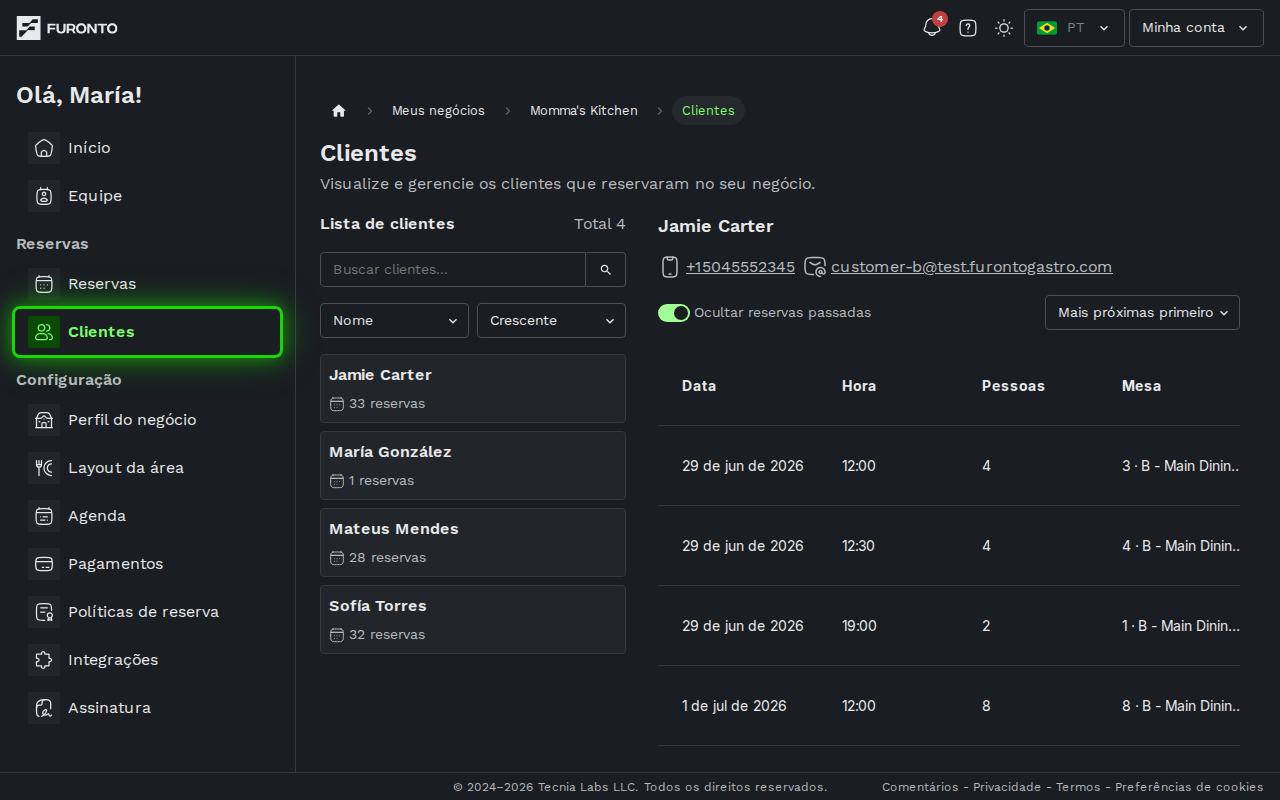
No painel, clique em Clientes na barra lateral esquerda, dentro de Reservas.
Você precisa estar logado e ter acesso ao negócio.
Como funciona
A página é dividida em dois painéis. À esquerda, você vê todas as pessoas que já reservaram com você. Quando seleciona alguém, o perfil completo abre à direita: dados de contato no topo e histórico de reservas embaixo.
Passo 1: Explore sua lista de clientes
No painel esquerdo aparecem todas as pessoas que reservaram no seu negócio, junto com a quantidade de reservas feitas. O total aparece no canto superior direito da lista. Por padrão, a lista é ordenada por nome, em ordem alfabética.
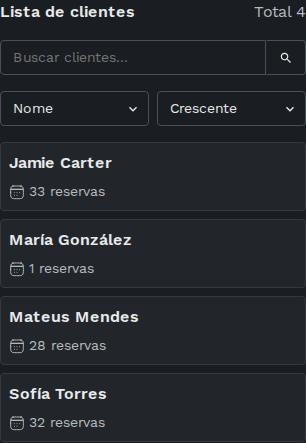
Use os dois menus abaixo da busca para mudar a ordem: ordene por Nome ou por quantidade de Reservas, em ordem Crescente ou Decrescente. Ordenar por reservas, em ordem decrescente, é um jeito rápido de identificar seus habituais.
Passo 2: Busque uma pessoa específica
Use a busca no topo da lista para encontrar alguém rapidamente. Ela filtra por nome, email e telefone enquanto você digita.
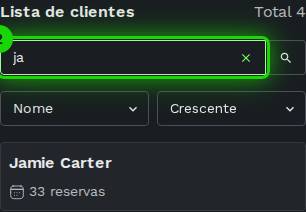
Se alguém reservou só com o email e sem nome, você ainda consegue encontrar essa pessoa digitando qualquer parte do endereço de email.
Passo 3: Abra o perfil de um cliente
Em uma tela larga, o perfil do primeiro cliente já está aberto à direita. Clique em qualquer outro cartão para trocar de pessoa. No topo você vê o nome completo, junto com o telefone e o email.
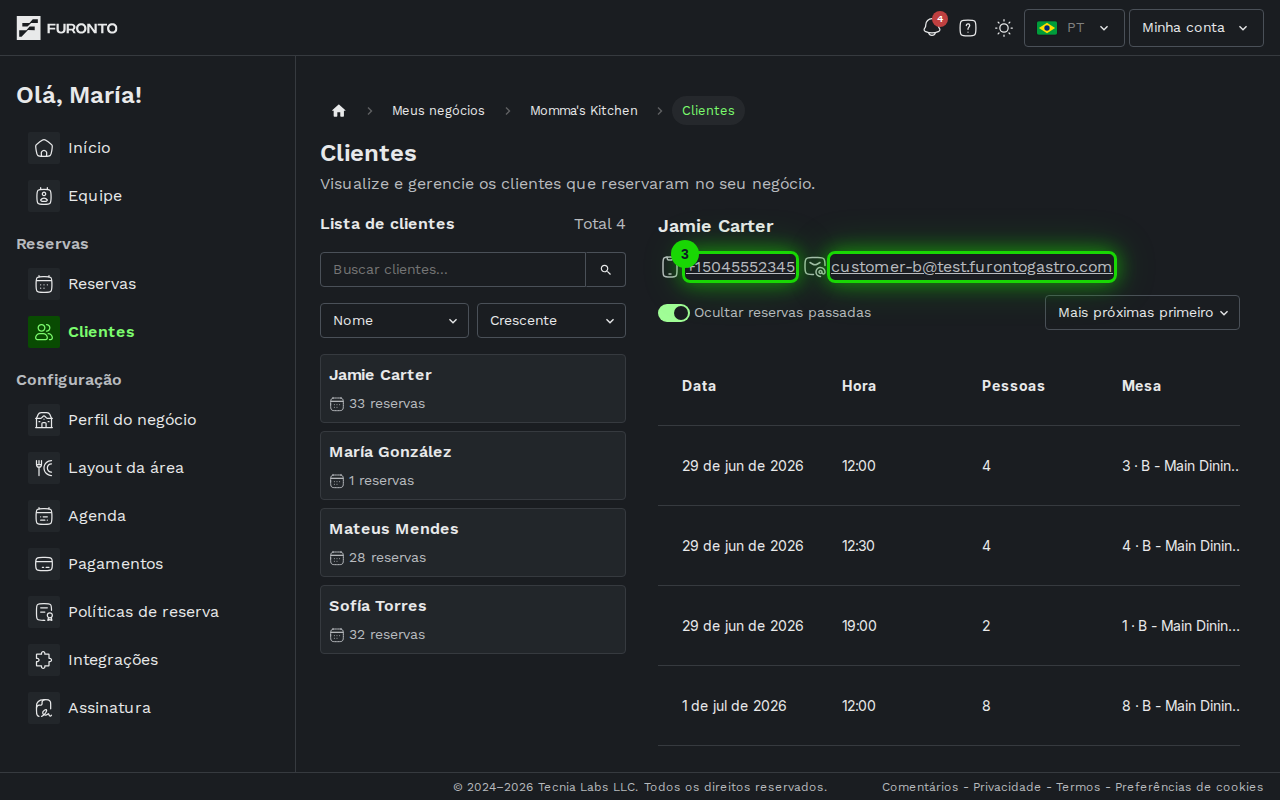
O telefone e o email são interativos. Toque no telefone no celular para ligar, ou clique no email para abrir uma nova mensagem no seu aplicativo de email.
Passo 4: Confira o histórico de reservas
Abaixo dos dados de contato há uma tabela com as reservas dessa pessoa, uma por linha, com colunas de data, horário, número de pessoas, mesa, serviço e status atual: confirmada, concluída, cancelada, pendente ou não compareceu. Se as colunas não couberem todas, role a tabela para os lados para ver o resto.
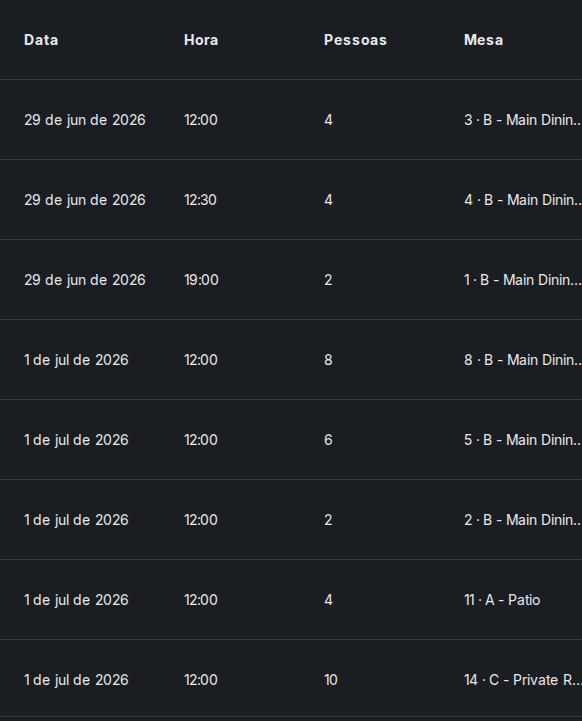
Por padrão, Ocultar reservas passadas está ativado, então você só vê as visitas futuras. Desative para incluir também as reservas antigas. O menu Ordem, à direita, permite listar as reservas com as mais próximas primeiro ou as mais distantes primeiro.
Dicas e boas práticas
- Use a busca em listas grandes — É mais rápido do que rolar a página, principalmente quando você já tem centenas de clientes.
- Confira o histórico antes de uma ligação — Saber se alguém é novo ou habitual muda o tom da conversa.
- Fique de olho nos não comparecimentos — Um status de "não compareceu" significa que o cliente não chegou. Se você vê isso se repetindo com a mesma pessoa, pode valer a pena dar um retorno.
- Aproveite os links de contato — No celular, tocar no telefone inicia uma ligação. No computador, clicar no email abre o seu aplicativo de email padrão.
Solução de problemas
Não encontro um cliente na lista
Solução: Só aparecem pessoas que fizeram pelo menos uma reserva no seu negócio. Se alguém criou uma conta mas não reservou, não vai aparecer. Confira a página de Reservas para verificar se tem alguma reserva registrada.
Faltam dados de contato
Solução: Cada cliente preenche só o que é necessário para reservar. Se o telefone ou o email não aparece, é porque a pessoa não informou na hora da reserva. Não tem o que corrigir: entre em contato pelo meio que a pessoa informou.
A página está vazia
Solução: Se o seu negócio é novo, você só vai ver clientes quando alguém reservar. Compartilhe o seu link de reservas e a lista vai se preenchendo conforme as reservas chegam.