Equipe
Aqui é onde você monta sua equipe dentro da plataforma. Convide seus funcionários, defina o nível de acesso certo para cada um e remova quem não trabalha mais com você, tudo no mesmo lugar.
Proprietários e gerentes em um plano que inclua a gestão de equipe. Os proprietários têm controle total da equipe. Os gerentes podem adicionar membros e remover a equipe, mas só um proprietário pode mudar a função de alguém ou gerenciar outros gerentes. Quem tem a função de Equipe não vê esta página.
Como chegar
No painel, clique em Equipe perto do topo do menu lateral, logo abaixo de Início.
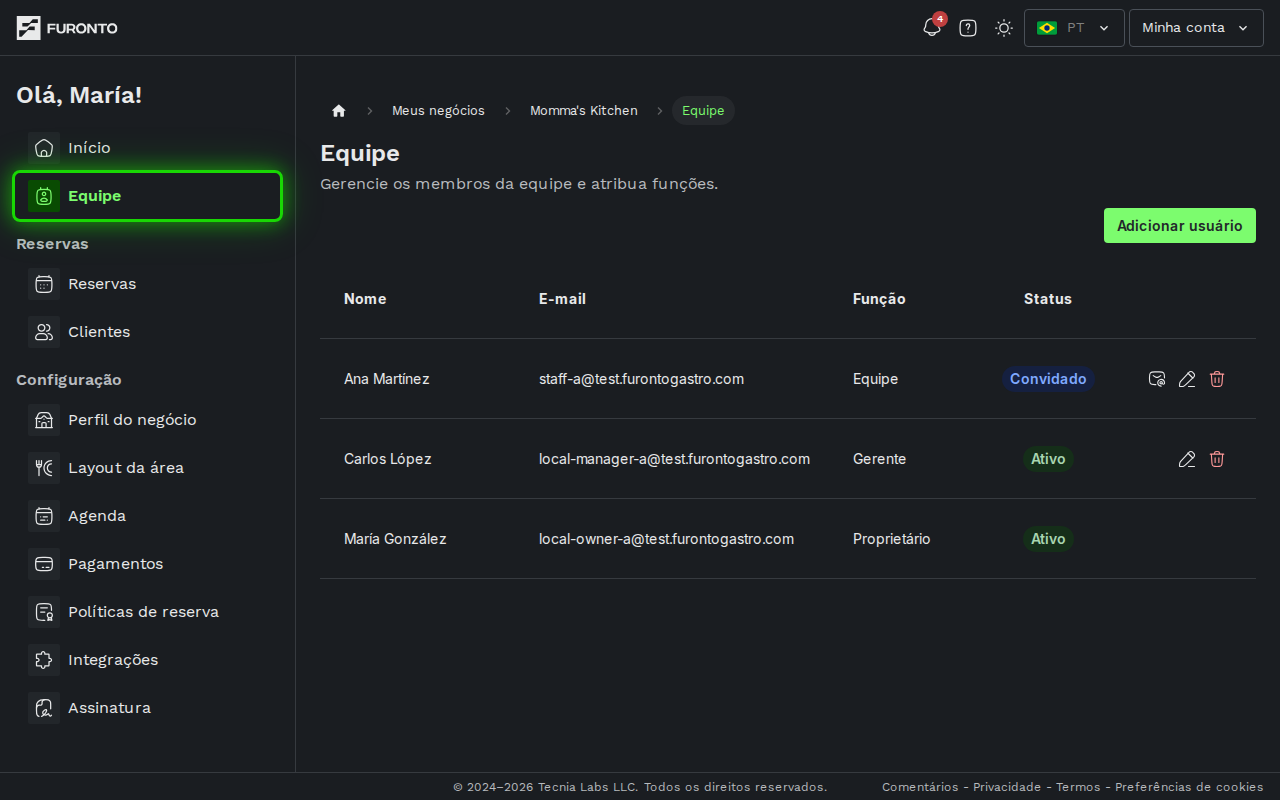
Você precisa estar conectado como proprietário ou gerente do negócio.
Pré-requisitos
A gestão da equipe está incluída no plano Premium. Se o seu plano não a inclui, você verá uma mensagem convidando a fazer upgrade em vez da lista da equipe.
Para fazer upgrade, entre em contato com o suporte ou altere sua assinatura no seletor de planos. Quando o upgrade estiver ativo, atualize a página e a tela completa da equipe vai aparecer.
Entendendo as funções
Antes de começar a adicionar pessoas, vale saber o que cada função pode fazer:
- Proprietário — Controle total do negócio. Gerencia a equipe, o faturamento e todas as configurações. Sempre existe apenas um proprietário.
- Gerente — Cuida da operação do dia a dia: gerencia reservas, atualiza o perfil, configura o layout das áreas, os horários, as políticas e os clientes.
- Equipe — Atende reservas e recebe clientes, mas não altera as configurações gerais do negócio.
Para pessoas novas, comece com a função Equipe. Você sempre pode promover para Gerente depois, quando tiver confiança para dar acesso às configurações.
Como funciona
Passo 1: Abra o formulário para adicionar um usuário
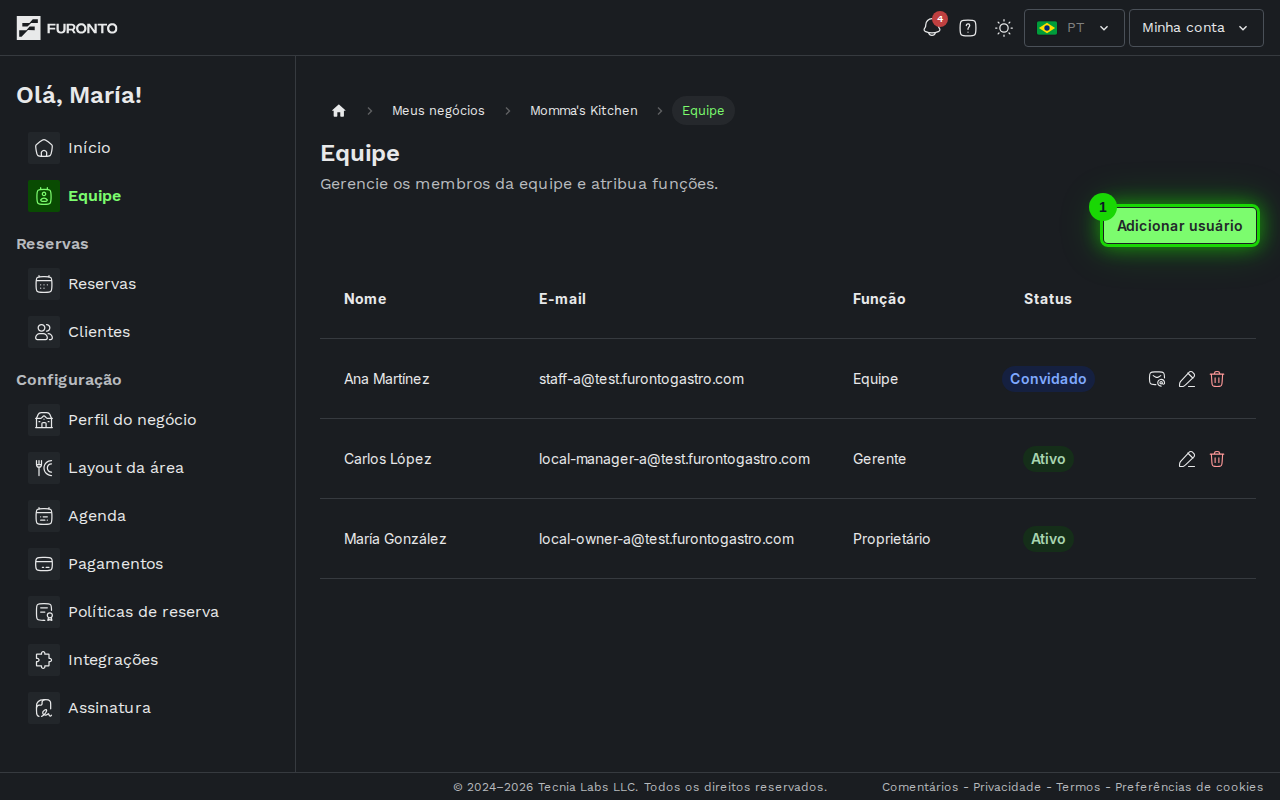
No canto superior direito da página, clique no botão verde Adicionar usuário. Vai abrir uma janela onde você preenche os dados da pessoa.
Passo 2: Informe o e-mail do usuário
Digite o endereço de e-mail da pessoa que você quer adicionar. Precisa ser o mesmo e-mail que ela já usa para entrar na plataforma.
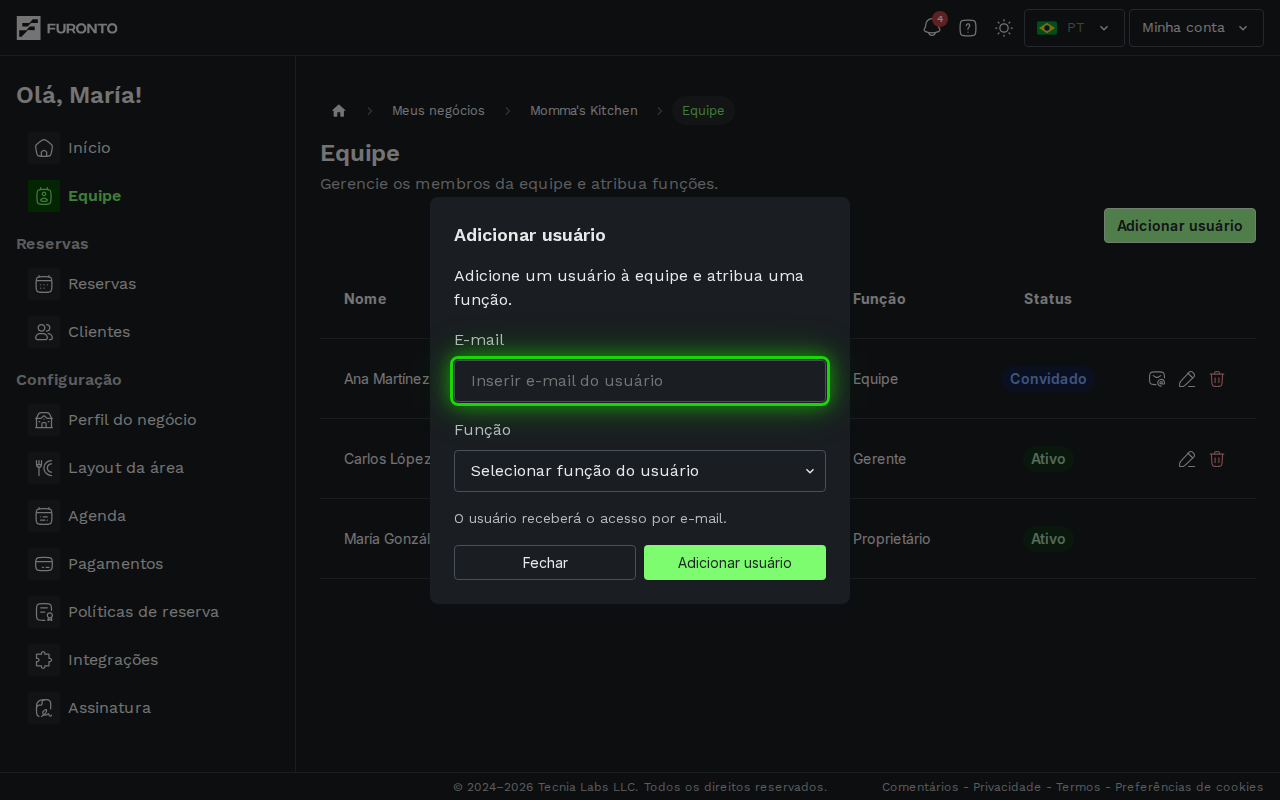
Você só pode adicionar pessoas que já se cadastraram na plataforma. Se elas ainda não criaram uma conta, peça para se registrarem e depois volte para adicioná-las.
Passo 3: Escolha a função
Abra o menu Função e selecione Gerente ou Equipe. Você pode mudar isso depois se precisar. (Se você é gerente e não o proprietário, só pode adicionar pessoas como Equipe.)
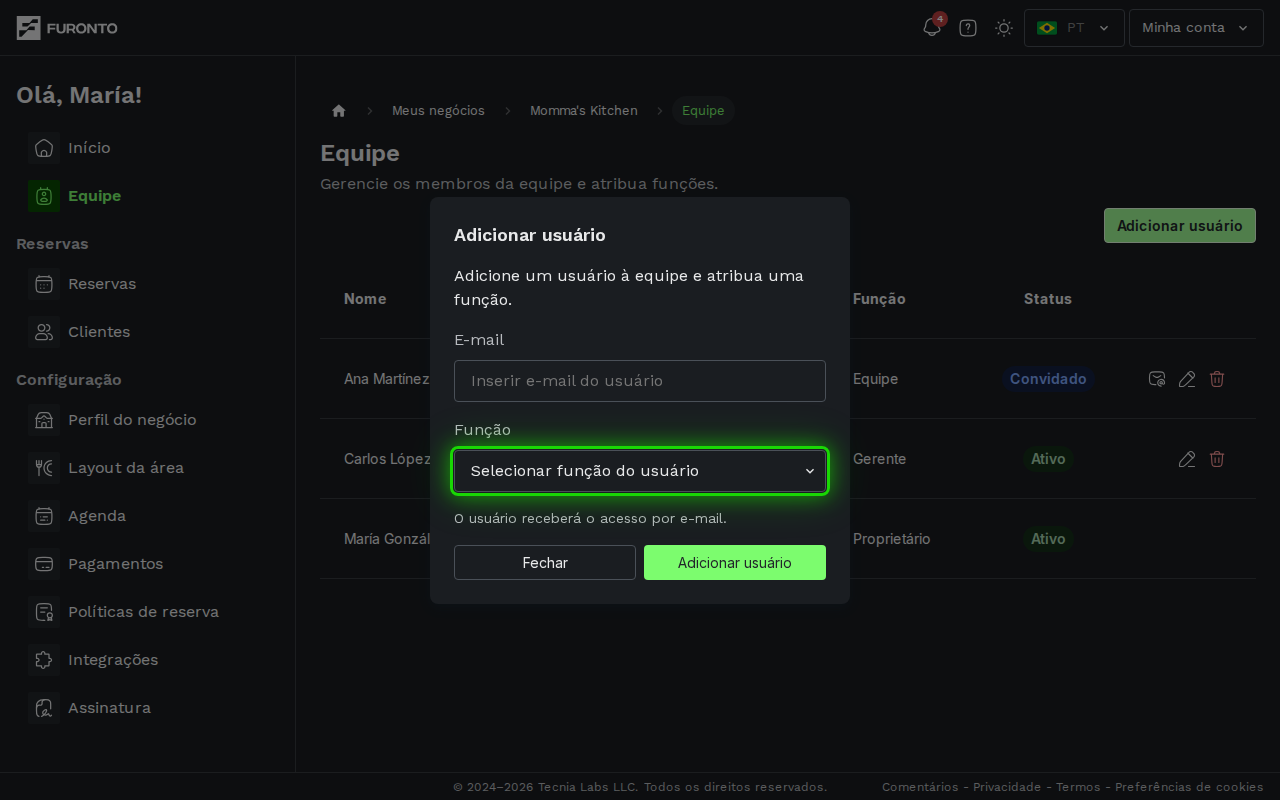
Clique em Adicionar usuário para concluir. Vai aparecer uma mensagem de confirmação, e a nova pessoa entra na lista.
Passo 4: Confira sua equipe
A tabela principal mostra todas as pessoas que têm acesso ao negócio, com o nome, e-mail, função e status de cada uma.
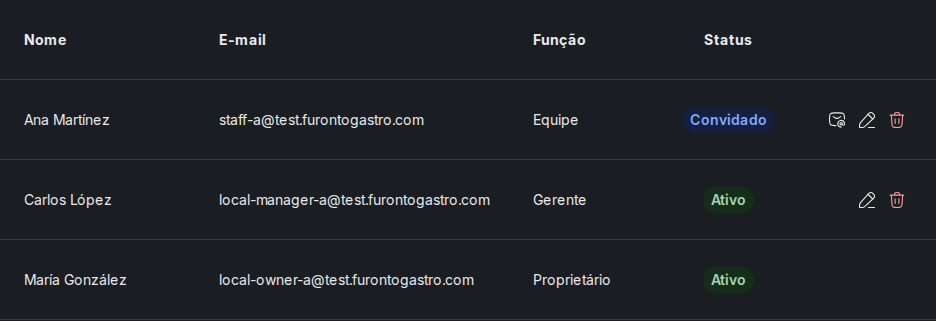
O selo de Status mostra a situação de cada pessoa:
- Ativo — Já aceitou o convite e pode entrar no painel agora.
- Convidado — Foi adicionado, mas ainda não aceitou. Use o ícone de e-mail na linha dela para reenviar o convite.
- Suspenso — O acesso está pausado.
Passo 5: Altere a função de alguém
Encontre a pessoa na tabela e clique no ícone de lápis no final da linha. Vai abrir uma janela para escolher uma nova função e salvar.
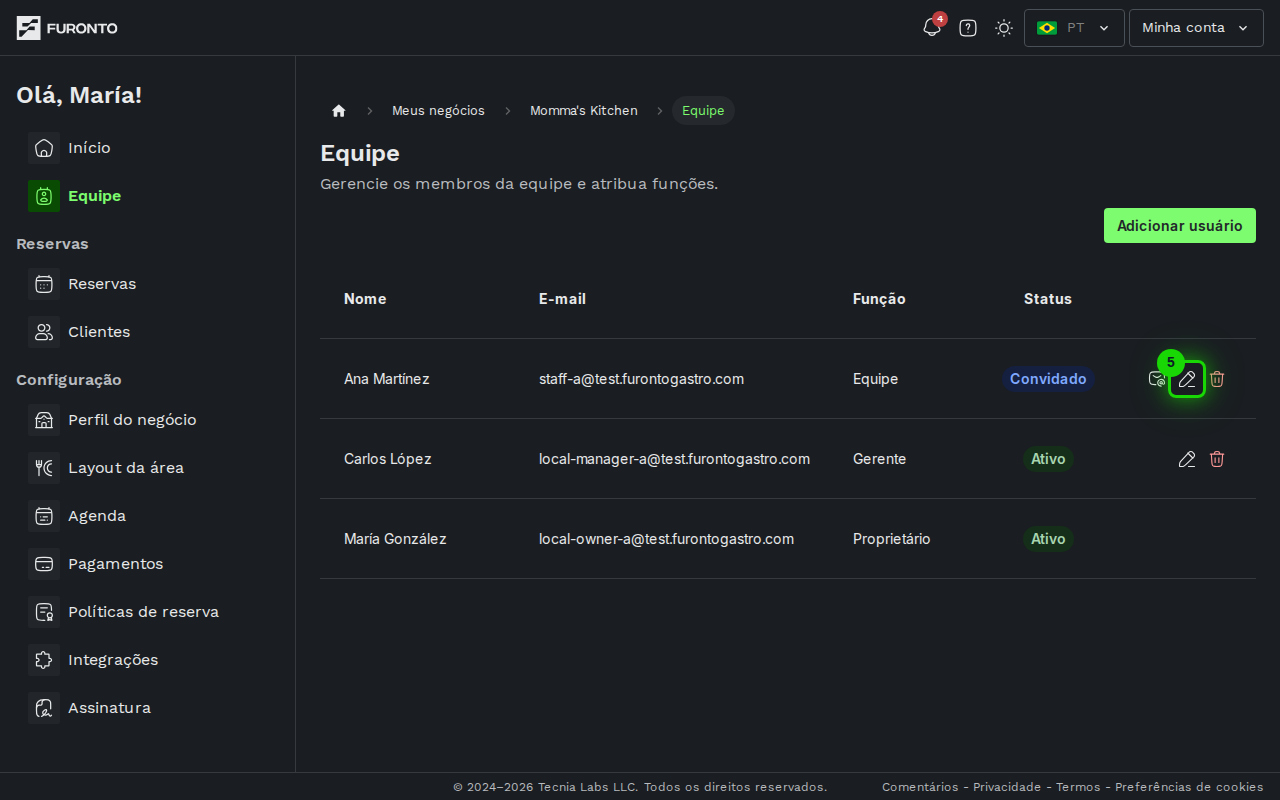
As mudanças de função são imediatas. A pessoa verá as novas permissões assim que atualizar o painel.
Passo 6: Remova um membro da equipe
Para tirar alguém, clique no ícone de lixeira no final da linha. Você vai precisar confirmar.
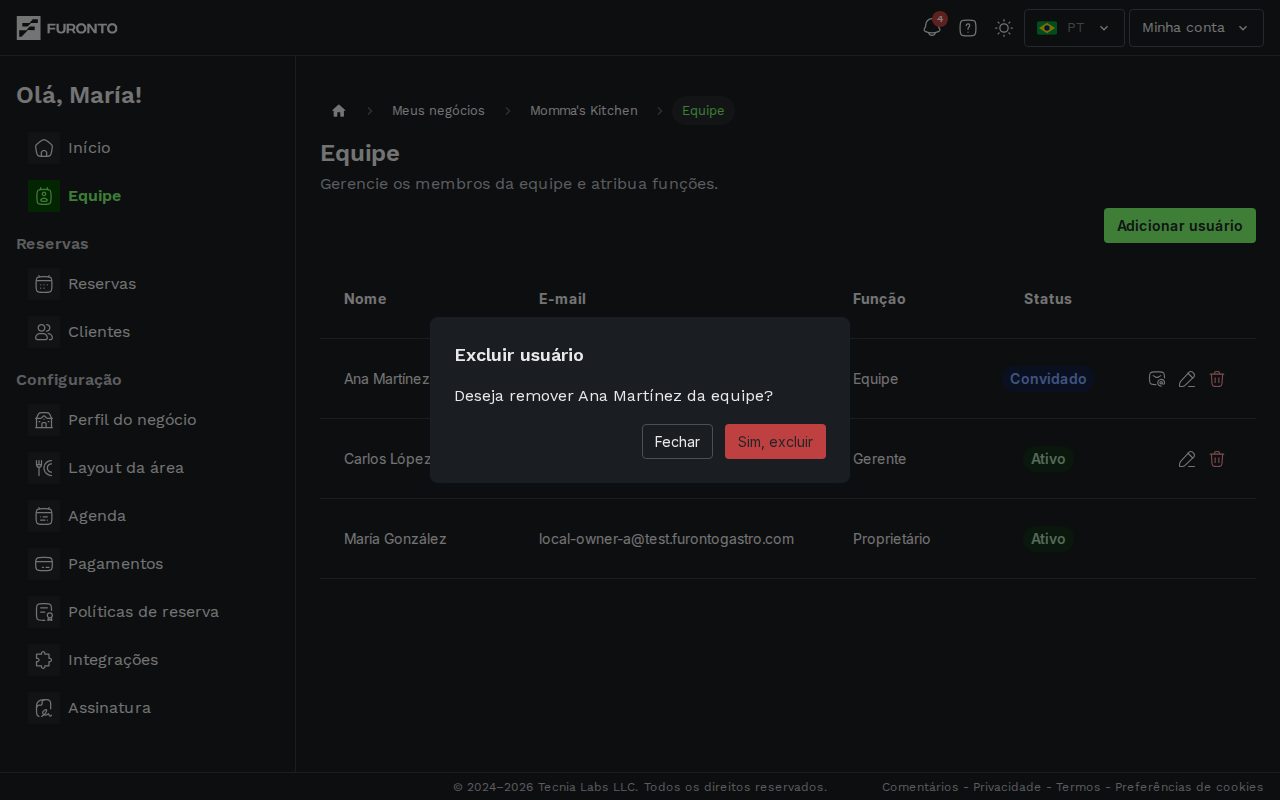
A pessoa perde o acesso ao negócio no momento em que você confirma. As ações anteriores dela (reservas que criou, notas que adicionou) continuam intactas, mas ela não consegue mais abrir o painel. Você sempre pode adicioná-la de volta depois, se quiser.
Dicas e boas práticas
- Use nomes reais nos perfis da equipe — A tabela mostra o nome que cada pessoa configurou no próprio perfil. Um nome completo ajuda muito a saber quem é quem.
- Comece com Equipe e promova a Gerente — É mais simples dar mais acesso depois do que tirar acesso quando algo já aconteceu.
- Revise a equipe de tempos em tempos — Remova quem não trabalha mais com você para que o acesso não fique ativo sem motivo.
- Mantenha pelo menos um gerente ativo — Se você tirar alguns dias, um gerente pode continuar tocando o negócio sem precisar da senha do proprietário.
Solução de problemas
Aparece "Nenhuma conta encontrada com esse e-mail"
O e-mail que você escreveu não bate com nenhum usuário cadastrado na plataforma.
Solução: Confira a grafia e peça para a pessoa criar uma conta primeiro. Quando ela se cadastrar com esse e-mail, tente novamente.
A pessoa que convidei não vê o negócio no painel dela
Solução: Peça para ela sair e entrar de novo. O acesso é atualizado quando ela começa uma nova sessão.
Não vejo os botões de editar ou excluir em uma linha
Solução: Esses botões ficam ocultos de propósito na linha do Proprietário — o proprietário não pode ser removido nem rebaixado. Se você precisa transferir a propriedade, entre em contato com o suporte.
A página mostra "Plano de equipe necessário"
Solução: A gestão da equipe só está incluída no plano Premium. Atualize sua assinatura no seletor de planos e depois atualize a página.
Páginas relacionadas
- Perfil do negócio — Configure o nome, as fotos e os dados que toda a equipe vai usar
- Horários — Defina os tipos de serviço e a disponibilidade que sua equipe vai gerenciar
- Reservas — A gestão diária de reservas que sua equipe vai usar todo dia