Horários
Aqui você define quando os clientes podem reservar com você. Você vai configurar seus serviços (como almoço e jantar), seu horário semanal habitual e qualquer data especial em que sua disponibilidade mude.
Donos de negócios e membros da equipe. Você precisa ser membro do negócio para acessar esta página. É uma das páginas mais importantes da configuração: sem horários, os clientes não conseguem reservar.
Como chegar
No seu painel, clique em Agenda na barra lateral esquerda.
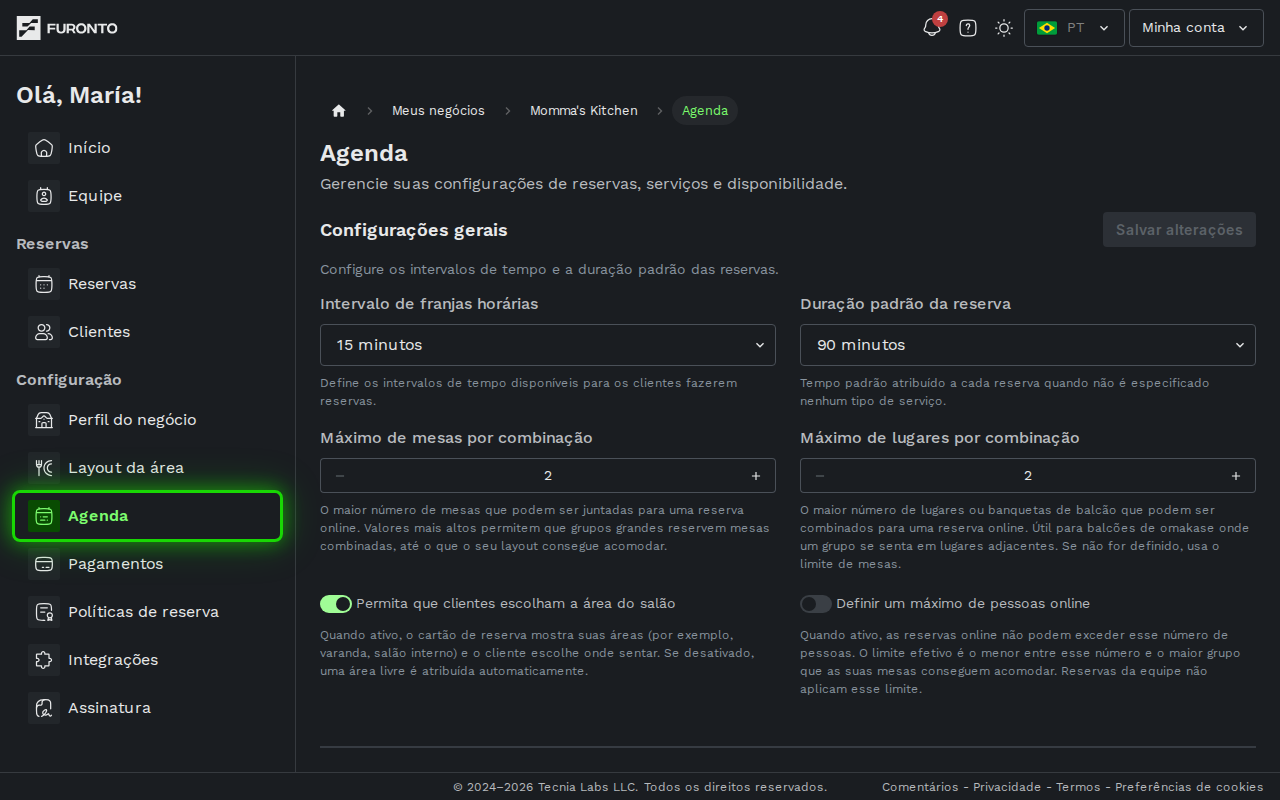
Você precisa estar conectado e ter acesso ao negócio.
Pré-requisitos
Antes de configurar seus horários, vale ter algumas coisas prontas.
Você já deve ter suas áreas e mesas configuradas no layout da área. Os horários podem ser ligados a áreas específicas, então elas precisam existir primeiro.
Como funciona
A página é organizada de cima para baixo em configurações gerais, sua disponibilidade semanal, as datas especiais e seus tipos de serviço e eventos. Você pode preenchê-las na ordem que preferir; os passos abaixo mostram cada uma.
Se você só quer que seus clientes reservem de acordo com seu horário de funcionamento, pode pular o passo 2. Veja o modo horário contínuo mais abaixo.
Passo 1: Defina suas configurações gerais
Na parte de cima da página, você vai encontrar estas opções:
- Intervalo de franjas horárias: de quanto em quanto tempo os horários de reserva são oferecidos. Por exemplo,
15 minutossignifica que os clientes podem reservar às 7:00, 7:15, 7:30, e assim por diante. - Duração padrão da reserva: quanto dura uma reserva comum quando não há um tipo de serviço específico.
- Máximo de mesas por combinação: o maior número de mesas que podem ser juntadas para uma reserva online. Valores mais altos permitem que grupos maiores reservem mesas combinadas, até o que seu layout realmente comporta.
- Máximo de lugares por combinação: o maior número de lugares de balcão ou banquetas que podem ser combinados para uma reserva online. É útil em balcões estilo omakase, onde um grupo senta em lugares vizinhos.
- Permita que clientes escolham a área do salão: quando ativado, os clientes que reservam pela sua página pública veem suas áreas (por exemplo, varanda ou salão interno) e escolhem onde sentar. Quando desativado, uma área livre é atribuída automaticamente. O seletor só aparece se você configurou mais de uma área no seu layout da área.
- Definir um máximo de pessoas online: quando ativado, as reservas online não podem passar do número de pessoas que você definir. O limite real é o menor entre esse número e o maior grupo que suas mesas comportam. As reservas feitas pela equipe não seguem esse limite.
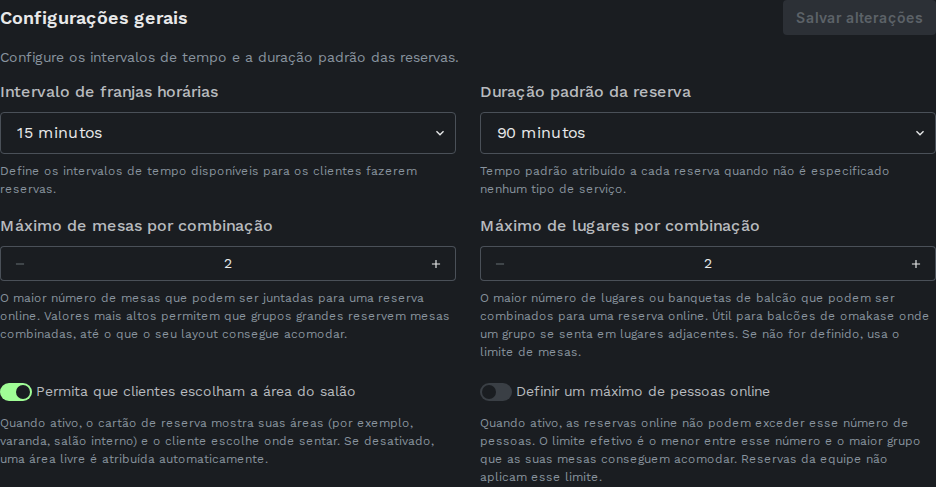
Clique no botão verde Salvar alterações quando terminar. O botão só fica ativo quando você muda alguma coisa.
Um intervalo de 15 minutos dá mais flexibilidade aos clientes. Escolha intervalos mais longos (30 ou 60 minutos) só se você quiser agrupar as reservas em turnos bem definidos.
A opção do negócio é o padrão. Cada tipo de serviço pode alterá-la (veja o passo 2), o que ajuda quando a maioria dos seus serviços deixa o cliente escolher a área, mas, por exemplo, seu menu degustação só é servido onde a equipe decide.
Passo 2: Crie seus tipos de serviço
Serviços são o que você oferece em momentos diferentes do dia, por exemplo Almoço, Jantar ou Brunch. Cada serviço tem sua própria duração e janela de horário.
Clique no botão Adicionar tipo de serviço na seção de serviços.
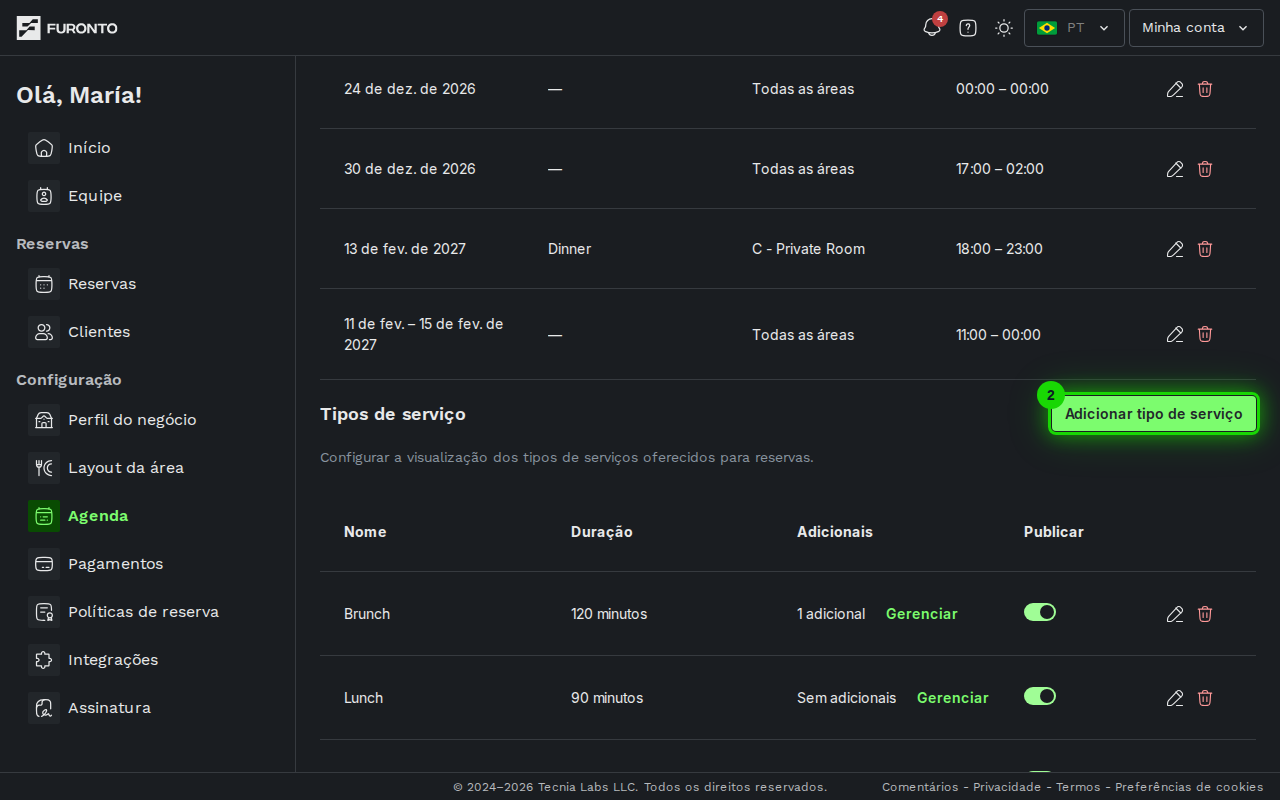
Um formulário vai abrir para você preencher:
- Nome do serviço: como "Almoço" ou "Jantar".
- Descrição (opcional): uma nota curta que os clientes podem ver.
- Duração: quanto dura cada reserva deste serviço, em minutos.
- Hora de início e Hora de fim: quando o serviço fica disponível durante o dia.
- Áreas (opcional): em quais áreas do seu negócio esse serviço funciona. Deixe vazio para usar todas as áreas.
- Seleção de área para este serviço: por padrão usa Herdar do negócio (a opção do passo 1). Escolha Ativado para este serviço ou Desativado para este serviço para alterar só neste serviço.
- Preço (opcional): escolha sem pagamento, Garantia ou Preço completo. Veja a página de pagamentos para entender como os preços funcionam.
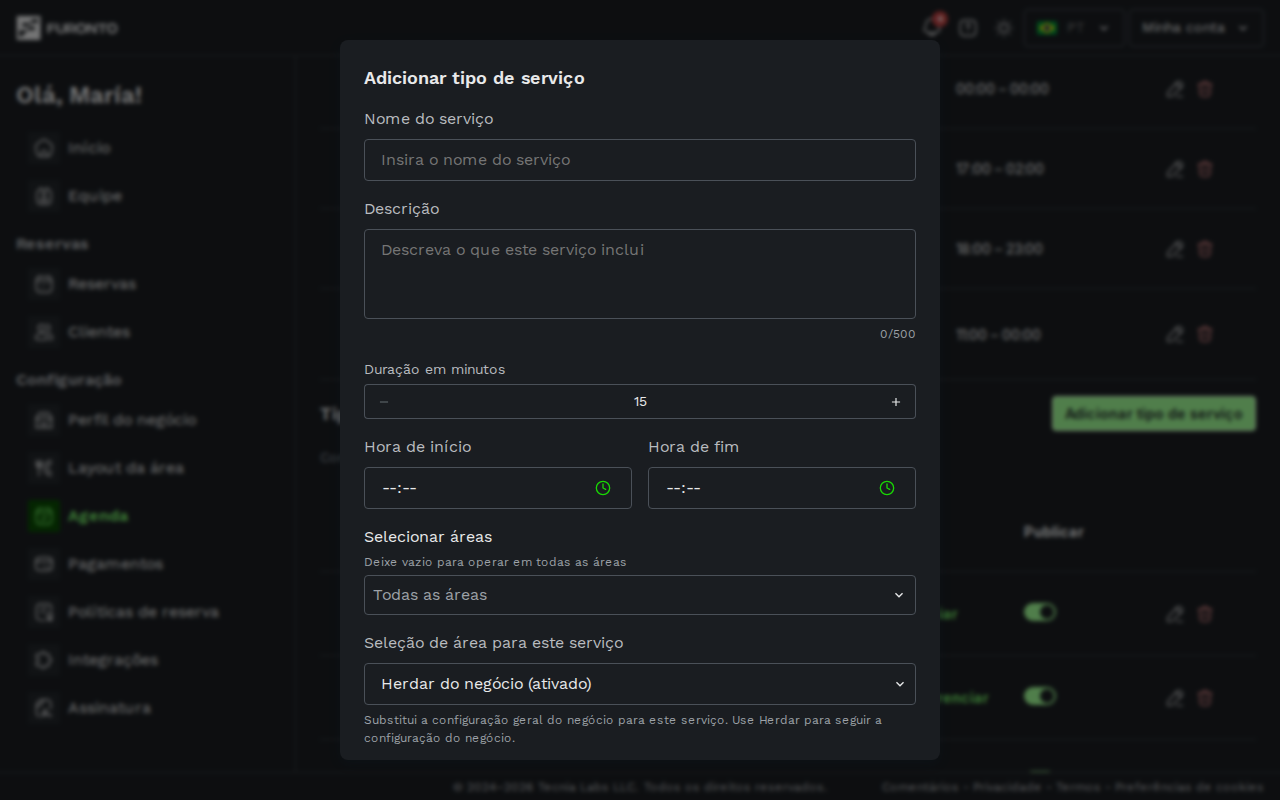
Clique em Adicionar para criar o serviço. Ele aparece como uma nova linha na tabela de tipos de serviço.
Serviços em horários diferentes podem compartilhar as mesmas áreas. Você não precisa dividir as áreas entre os serviços, a não ser que queira.
O nome e a descrição do serviço têm um seletor de idioma acima. Se você adicionar uma tradução, quem lê naquele idioma vê a tradução; se deixar vazia, vê o que você escreveu. Veja escrever para clientes que leem em outro idioma.
Passo 3: Ative e desative serviços
Cada linha da tabela de tipos de serviço tem uma chave Publicar. Verde significa Publicado (os clientes podem reservar) e cinza significa não publicado (escondido dos clientes).
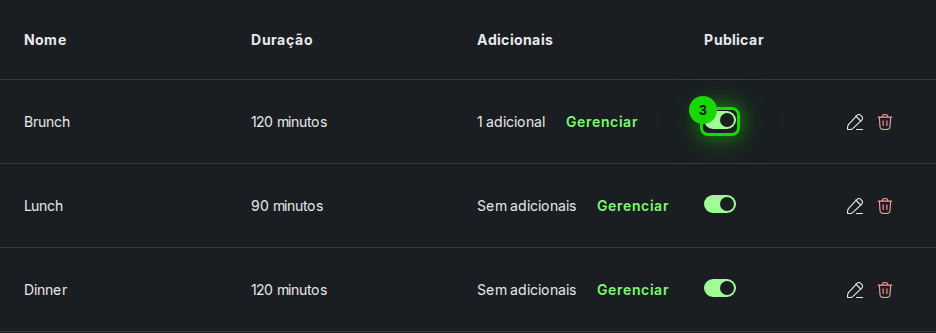
A chave vale na hora: não existe um passo separado de salvar para publicar um serviço. Ative e os clientes podem reservar; desative e ele some da sua página pública.
Os eventos têm a mesma chave Publicar na tabela de eventos. Um evento não publicado fica escondido até você ativá-lo.
Passo 4: Crie eventos (opcional)
Eventos são ofertas únicas ou especiais, como um jantar de Ano Novo, uma noite temática ou uma degustação privada. Diferente dos serviços habituais, que se repetem toda semana, os eventos acontecem em uma data específica.
Desça até a seção de Eventos e clique em Adicionar evento.
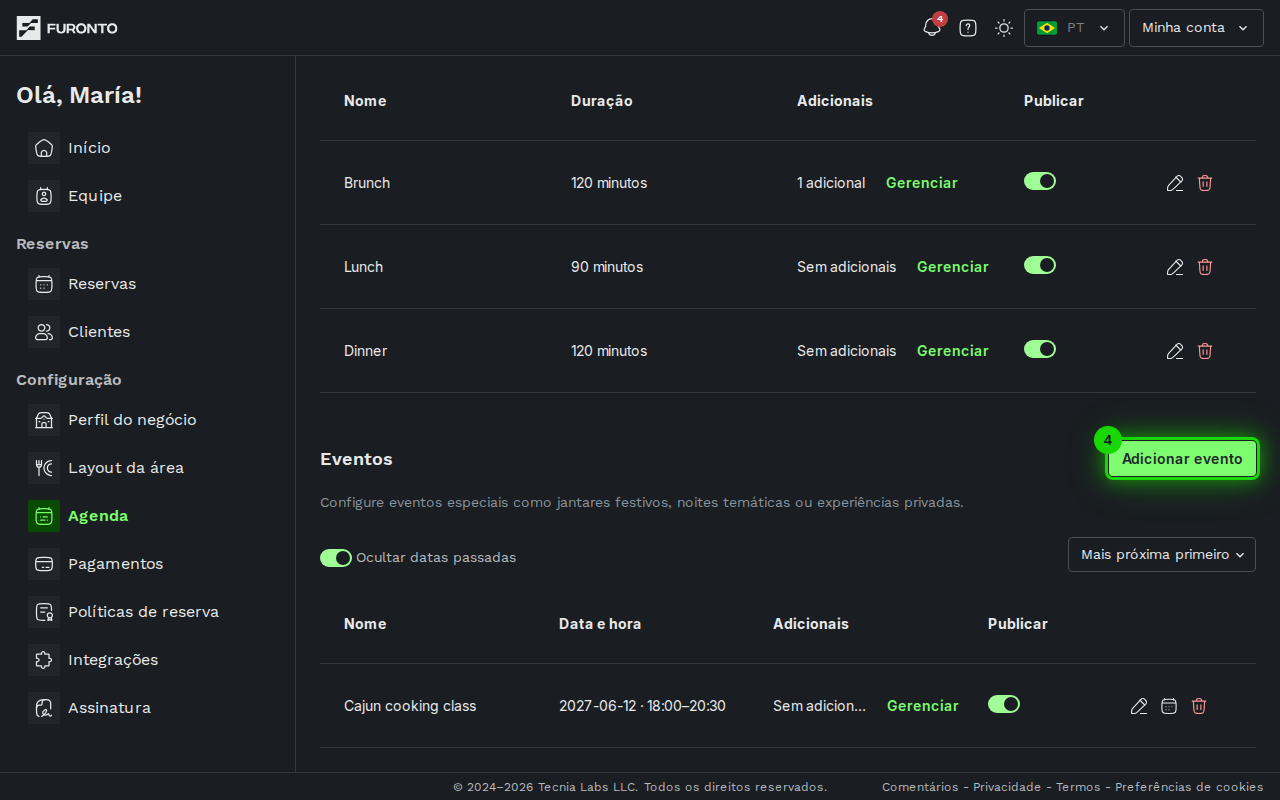
O formulário é parecido com o de um serviço, mas tem um campo de Data do evento. A duração do evento é calculada automaticamente a partir da hora de início e da hora de fim.
Um evento segue a própria hora de início e de fim, mesmo fora da sua disponibilidade semanal, então você pode fazer uma degustação mais tarde ou abrir num dia em que normalmente fecha. Uma data especial que fecha o dia inteiro, ou que fecha esse evento, continua fechando.
Você também pode adicionar até quatro imagens do evento no próprio formulário: arraste as fotos para a área de imagens ou clique para procurar, e arraste as miniaturas para definir a ordem que seus clientes vão ver. As fotos são enviadas quando você salva o evento, então dá para trocar ou remover até lá. Se preferir pular essa etapa agora, é só adicionar depois editando o evento.
Eventos são ótimos para experiências privadas, noites temáticas ou especiais de feriado. Você pode definir um preço diferente do preço dos seus serviços habituais.
Passo 5: Adicione sua disponibilidade semanal
Desça até a seção Disponibilidades configuradas e clique em Adicionar disponibilidade.
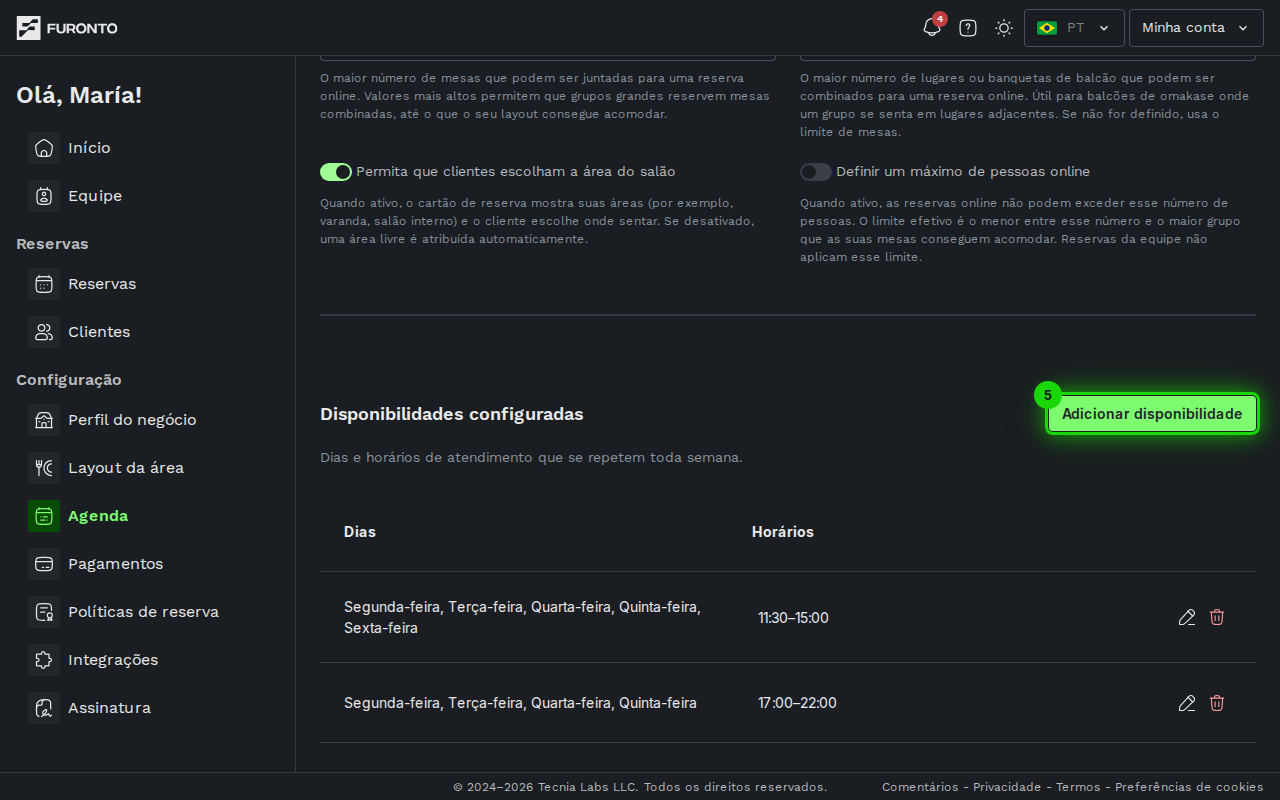
No modal que abre:
- Selecionar dias: clique nos dias da semana em que você abre (você pode selecionar vários).
- Horário de funcionamento: defina a hora de início e a hora de fim para esses dias.
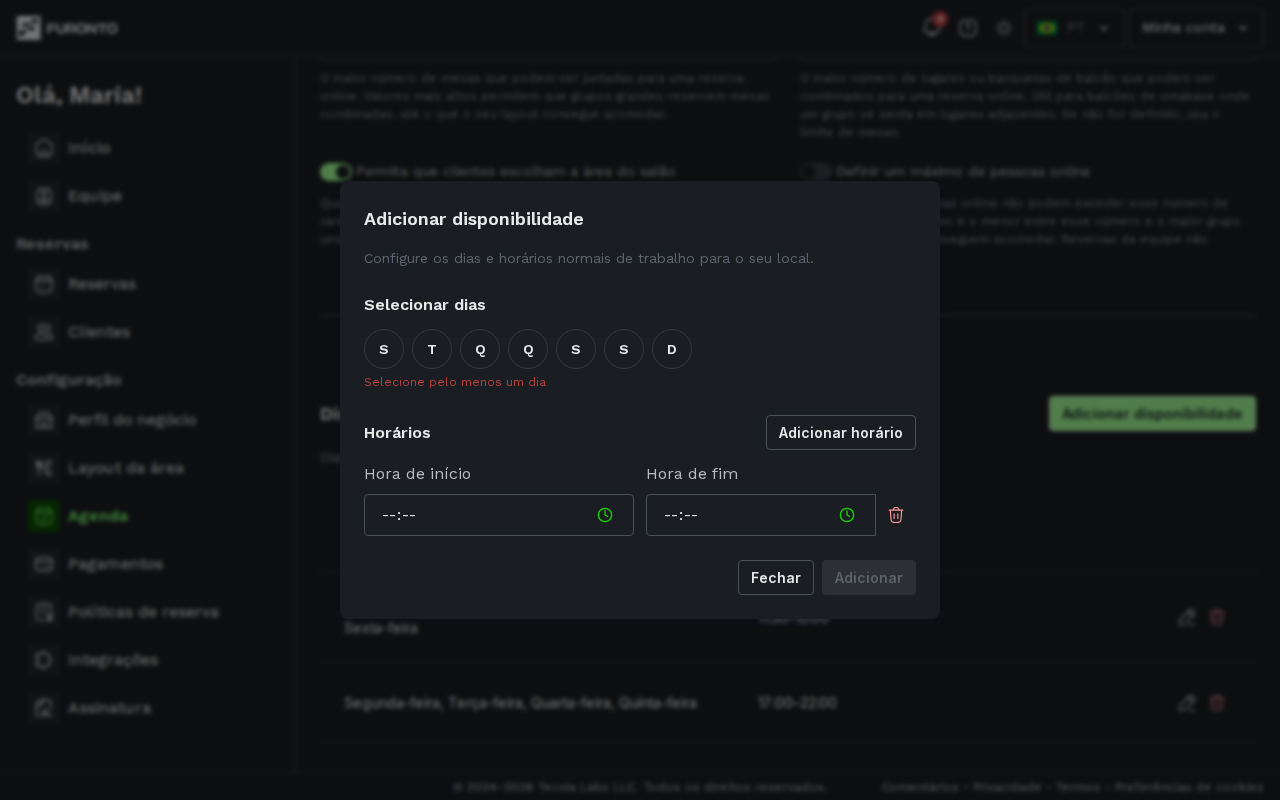
Clique em Adicionar para salvar. A disponibilidade aparece na lista de Disponibilidades configuradas.
Se você abre com horários diferentes em dias diferentes (por exemplo, um horário mais curto no domingo), crie uma disponibilidade para os dias úteis e outra separada para o domingo.
Passo 6: Adicione datas especiais (opcional)
As datas especiais substituem sua disponibilidade semanal habitual em dias específicos. Use-as para feriados, fechamentos ou eventos com horários diferentes.
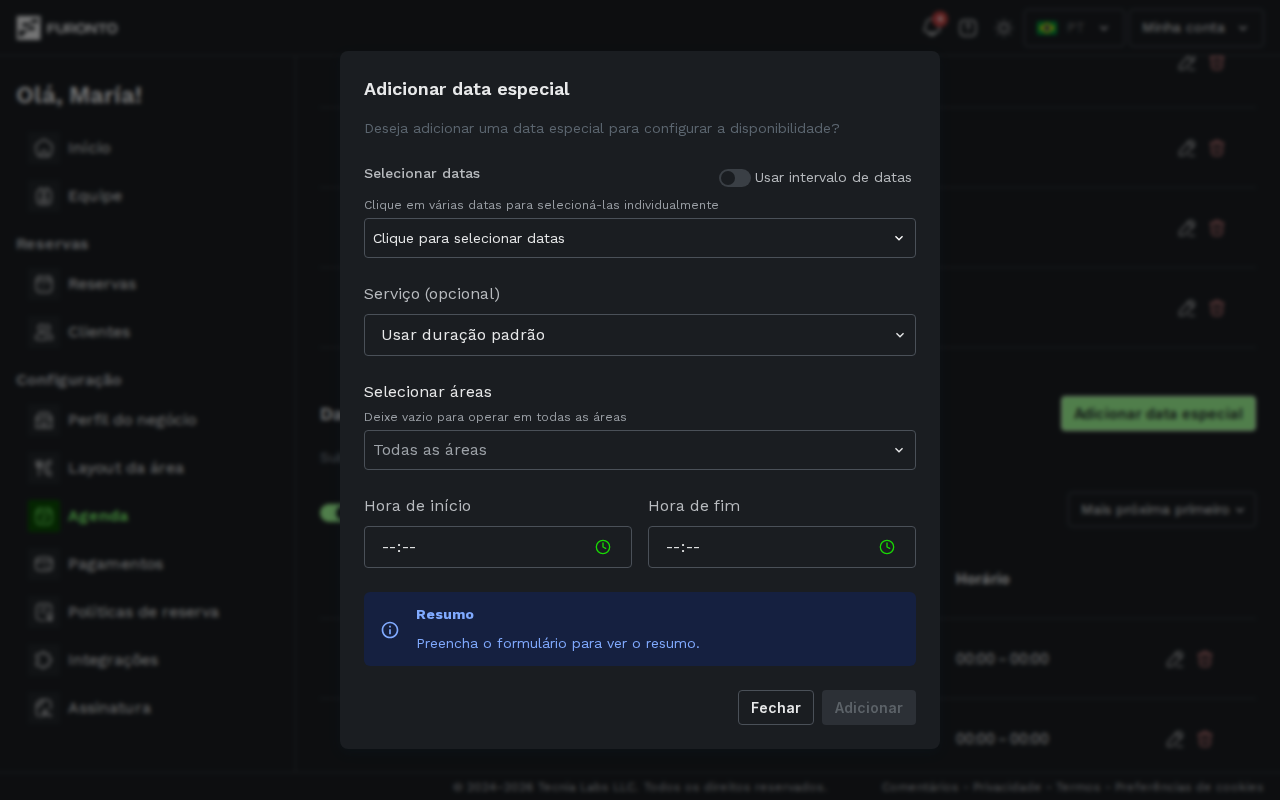
Desça até a seção Datas especiais e clique em Adicionar data especial.
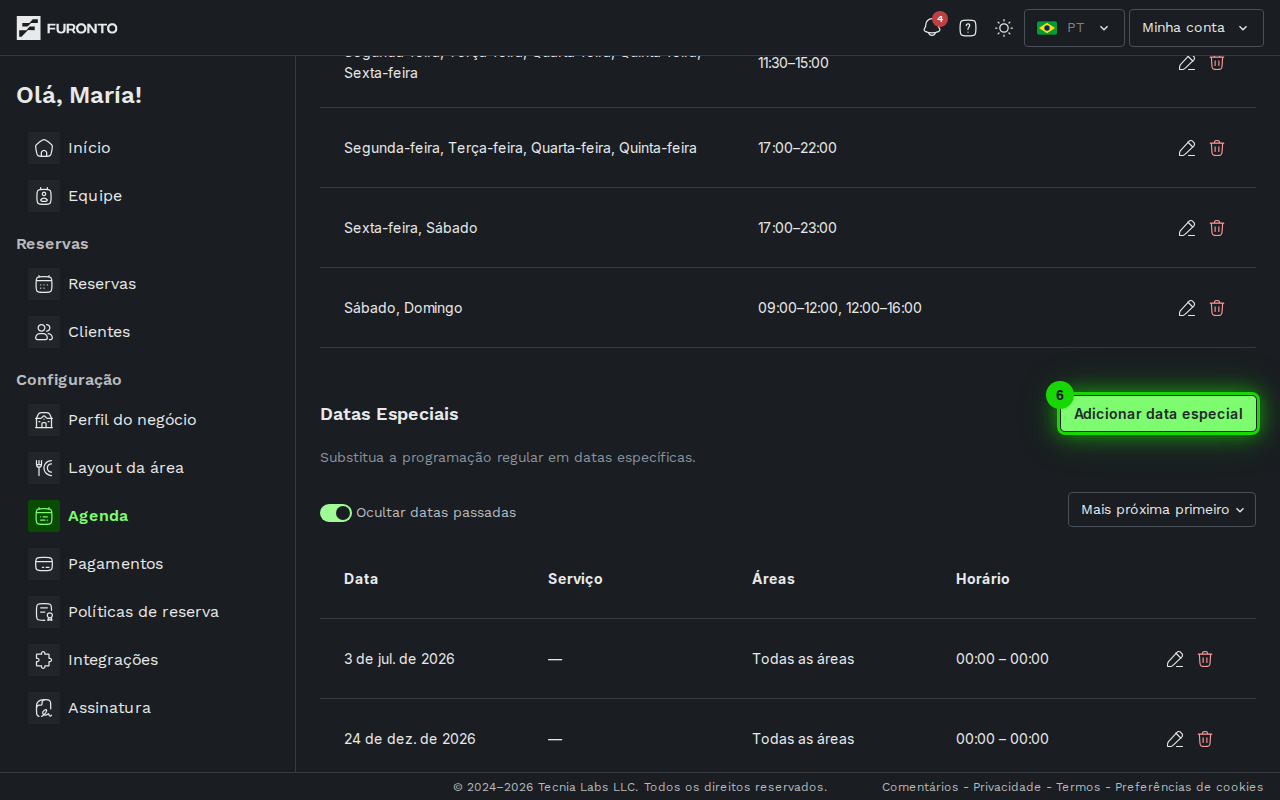
No modal você pode:
- Selecionar uma única data, várias datas ou um intervalo de datas
- Definir horários diferentes para essas datas
- Escolher qual tipo de serviço ou duração se aplica
- Escolher quais áreas são afetadas
Em uma data especial, seu horário semanal habitual é substituído. Se você esquecer de adicionar uma data especial para um feriado, os clientes vão ver seu horário habitual e podem tentar reservar.
Passo 7: Edite ou remova horários
Toda disponibilidade e toda data especial tem ícones de editar e excluir do lado direito. Clique no lápis para editar, ou no ícone vermelho de lixeira para remover.
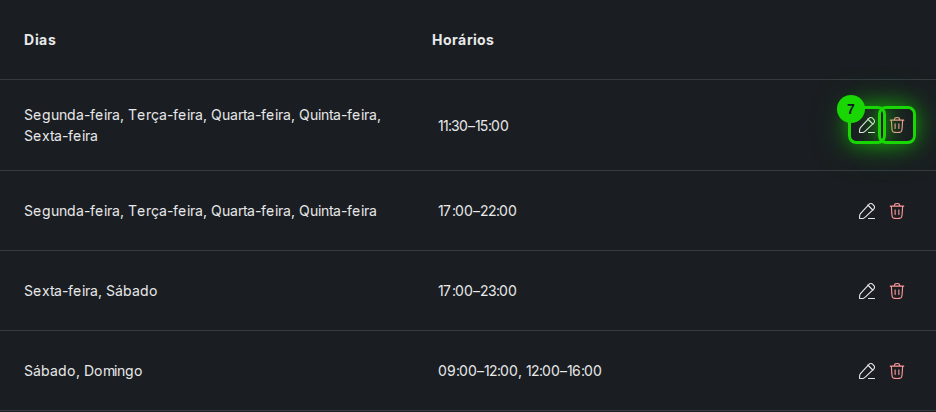
Se você excluir uma disponibilidade que tem reservas, vamos perguntar o que fazer com elas. Escolha com cuidado: cancelar reservas avisa os clientes.
Modo horário contínuo: reservar sem tipos de serviço
Você não precisa configurar tipos de serviço. Um negócio com perfil completo, layout da área, agenda semanal e políticas de reserva já pode ser publicado: seus clientes reservam de acordo com seu horário de funcionamento e com a Duração padrão da reserva do passo 1.
Negócios de serviço contínuo. Cantinas, restaurantes de bairro, cafés casuais e lugares onde as pessoas entram para comer sem reservar um turno ou um menu específico.
Nesse modo, o formulário de reserva pula o passo de escolher serviço: seus clientes escolhem quantidade de pessoas, data e horário. Os horários disponíveis vêm da sua disponibilidade semanal (passo 5), divididos pela duração padrão.
Por exemplo, se você abre das 12:00 às 22:00 com duração padrão de 60 minutos e intervalo de 15 minutos, seus clientes veem horários a cada 15 minutos das 12:00 às 21:00. Cada reserva ocupa a mesa por uma hora.
Quando adicionar tipos de serviço depois
Você pode ficar no modo horário contínuo para sempre ou adicionar tipos de serviço quando quiser. Assim que você cria o primeiro tipo de serviço, o formulário de reserva passa a exibir o seletor, sem nenhuma configuração extra. As reservas feitas antes em modo horário contínuo não são afetadas.
Adicionar tipos de serviço vale a pena quando você quer:
- Oferecer durações diferentes em momentos diferentes do dia (almoço de 90 minutos e jantar de 120)
- Restringir alguns serviços a áreas específicas (brunch só no terraço)
- Cobrar um sinal ou uma garantia por pessoa em algumas experiências e em outras não
- Organizar eventos com data e capacidade definidas
Cancelamentos e faltas
As reservas em modo horário contínuo seguem as políticas de reserva gerais do seu negócio. Seus clientes podem cancelar dentro do prazo que você configurou, e as faltas são registradas da mesma forma que em qualquer outra reserva.
Se você configurou uma garantia no nível do negócio, ela também se aplica a essas reservas. Caso contrário, as reservas são gratuitas.
Adicionais e grupos de menu
Cada linha de serviço ou evento tem um link Gerenciar na coluna Adicionais. Adicionais são o que os clientes escolhem ao reservar: uma harmonização de vinhos, uma entrada para compartilhar, um menu fixo.
Para cada adicional você define um nome, uma descrição opcional, um preço com a moeda, e:
- Tipo de cobrança: Garantia (entra na retenção da reserva e só é cobrada em caso de não comparecimento) ou Preço completo (cobrado na reserva).
- Por pessoa: o preço é multiplicado pela quantidade de pessoas. Adicionais por pessoa são escolhidos uma única vez por reserva.
- Obrigatório: precisa ser incluído para reservar.
- Quantidade máxima: limita quantas unidades uma reserva pode pedir (até 99). Deixe vazio para não limitar. Não está disponível para adicionais por pessoa.
Tirar um adicional do cardápio
Um adicional que você não está servindo agora, como um prato de estação fora de época ou algo que o fornecedor não entregou, não precisa ser excluído. Use o botão do olho na linha do adicional para tirá-lo do cardápio. Os clientes deixam de vê-lo e não conseguem reservá-lo, e o adicional mantém seu preço, sua descrição e seu grupo, então colocá-lo de volta é um clique.
Os adicionais fora do cardápio continuam na sua lista com a etiqueta Fora do cardápio, para que você sempre saiba por que algo não está sendo pedido.
Se já houver reservas que incluem o adicional, tirá-lo do cardápio é recusado do mesmo jeito que excluí-lo, e você recebe as opções de cancelamento dessas reservas. É proposital: esses clientes pediram o adicional, e um adicional fora do cardápio bloquearia qualquer alteração posterior na reserva deles. Colocar um adicional de volta no cardápio nunca é bloqueado.
Grupos de menu
Os grupos permitem que cada pessoa escolha uma opção de um conjunto, o clássico "escolha o seu menu" com, por exemplo, um menu padrão, um premium e um infantil. Na janela de gerenciamento de adicionais, crie um grupo com um nome e defina se ele é Obrigatório; depois vincule adicionais ao grupo com o seletor Grupo do formulário. Adicionais de um grupo não podem ser por pessoa, porque o grupo já conta as pessoas.
Como os clientes veem isso: em um grupo obrigatório, as quantidades das opções precisam somar o total de pessoas antes de reservar (dois menus padrão e um infantil para três pessoas). Um grupo opcional pode ser pulado por completo, mas, se escolherem uma opção, ele também precisa cobrir todas as pessoas. A quantidade máxima de cada opção continua valendo dentro do grupo: "só quatro menus infantis hoje" se resolve com um campo.
Para arquivar um grupo, primeiro tire os adicionais dele (troque ou limpe o seletor Grupo). Um grupo que ainda tem adicionais não pode ser arquivado.
Dicas e boas práticas
- Comece simples: configure um serviço (como "Jantar") e uma disponibilidade semanal. Adicione mais conforme a necessidade.
- Use datas especiais para feriados: em vez de editar seu horário semanal por causa de um único feriado, crie uma data especial. É mais fácil de reverter.
- Atribua as áreas com critério: se um serviço só funciona em certas áreas (como um terraço só no verão), atribua essas áreas ao serviço.
- Faça uma reserva de teste: depois de configurar seus horários, abra seu perfil público em outra aba e tente reservar. Você vai ver exatamente o que os clientes veem.
- Mantenha os horários realistas: se sua cozinha fecha às 22:00, não publique um serviço que vai até as 23:00. Os clientes que reservarem tarde podem se decepcionar.
Solução de problemas
Não aparecem horários na minha página de reservas
Solução: confirme que você tem pelo menos um serviço publicado e pelo menos uma disponibilidade semanal para os dias em que abre. Serviços não publicados não aparecem para os clientes.
Aparece um erro de "conflito de horário" quando adiciono disponibilidade
Solução: você já tem uma disponibilidade que cobre os mesmos dias com horários sobrepostos. Edite a que já existe em vez de criar uma nova, ou escolha horários diferentes.
Aparece "já existe uma programação especial" quando adiciono uma data especial
Solução: já existe outra data especial para esse dia que não pode ser combinada com a nova. Dois fechamentos do mesmo serviço (ou dois fechamentos do dia inteiro) se repetem, uma mudança de horário para algo que você já fechou nunca seria aplicada, e duas mudanças de horário do mesmo serviço não podem se sobrepor em horas nem em áreas. Edite ou exclua a data especial existente. Datas especiais de serviços diferentes podem compartilhar um dia: você pode mudar o horário do dia e fechar um único serviço, ou dar a um serviço um horário diferente além do horário do dia.
Minha data especial não aparece na página de reservas
Solução: verifique se a data está no futuro e se ela está salva na lista de Datas especiais. Se a área que você escolheu for diferente das áreas do serviço, a data especial não se aplica.
O botão de salvar está desativado
Solução: o botão só fica ativo depois que você muda uma opção ou uma chave. Se você não mudou nada, não há o que salvar.
Páginas relacionadas
- Layout da área: as áreas e mesas são a base dos seus horários
- Pagamentos: configure preços, garantias e retenções
- Fluxo de reserva: veja como os clientes usam seus horários para reservar
- Reservas: gerencie as reservas que chegam pelos seus horários