Distribuição do espaço
Aqui você desenha a planta do seu local. Arraste mesas, lugares e outros elementos em uma tela visual, agrupe-os em áreas como Salão ou Varanda e diga ao sistema quantas pessoas cabem em cada mesa. Depois de salvo, cada reserva feita no seu site vai usar essa planta para atribuir mesas e checar disponibilidade.
Donos do negócio e equipe com permissão de edição. Você é quem sabe onde cada mesa está de verdade e quantas pessoas cabem em cada uma. Essa página é a ferramenta para traduzir esse conhecimento em algo que o sistema de reservas consiga usar.
Como chegar
No painel, clique em Distribuição do espaço na barra lateral esquerda.
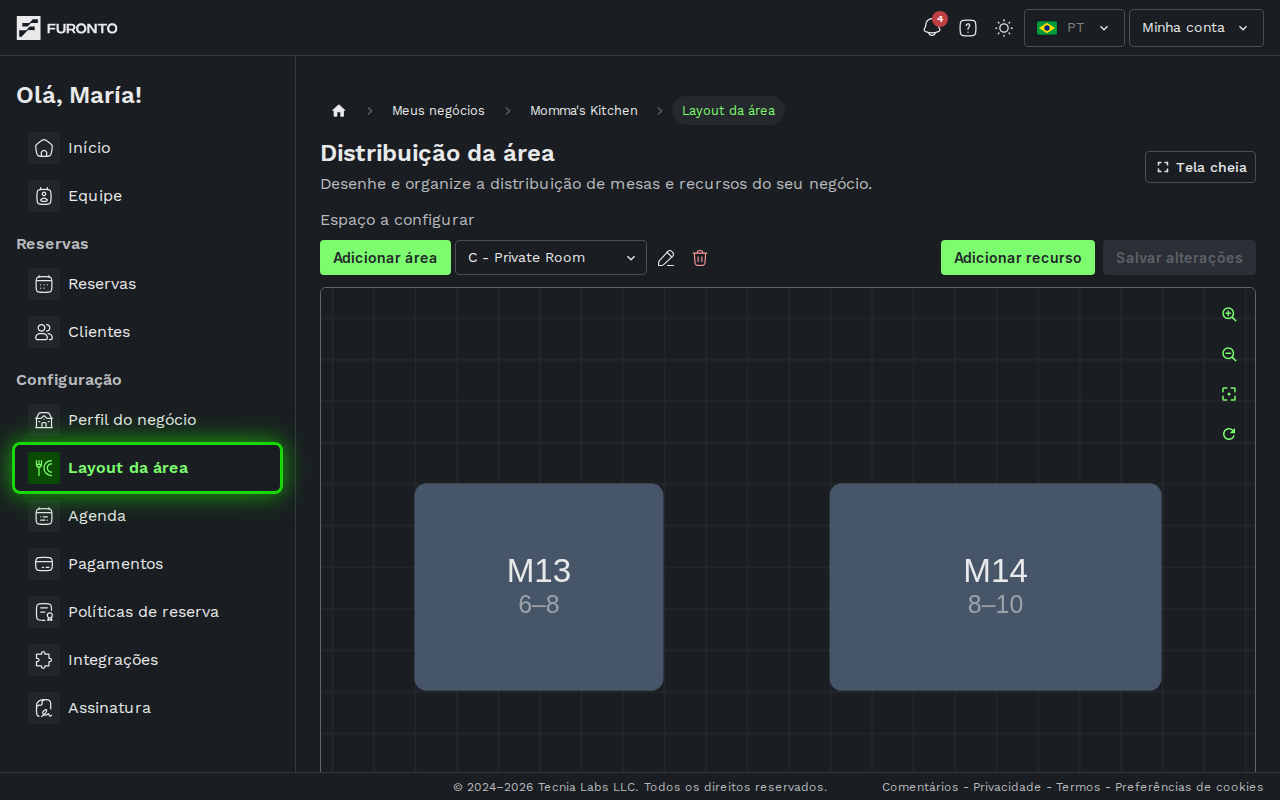
Você precisa estar logado e ter acesso ao negócio.
Como funciona
A página mostra o seu local como uma tela plana. No topo você escolhe uma área (ou cria uma nova) e depois adiciona mesas, uma por uma, arrastando para a posição que elas ocupam na vida real. Quando você clica em uma mesa, abre um painel lateral para definir o número, o tamanho, a capacidade e o formato.
Passo 1: Escolha ou crie uma área
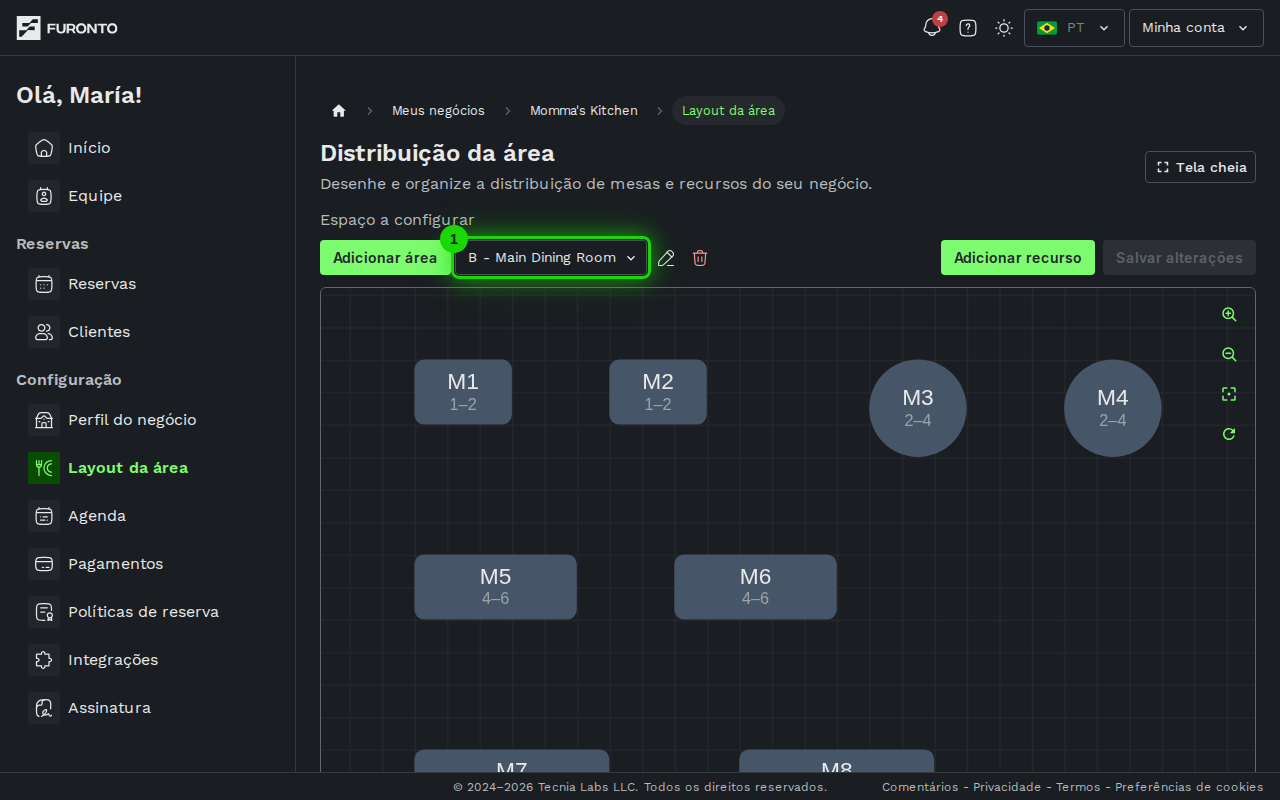
Use o menu Espaço a configurar no topo, à esquerda, para escolher qual área você está editando. Se o seu local tem mais de um espaço — por exemplo, um salão interno e uma varanda externa — vale a pena manter cada um como uma área separada. Para adicionar uma nova, clique no botão Adicionar área ao lado do menu e dê um nome. Até você criar a sua primeira área, o menu fica vazio e o botão é a única coisa para clicar.
Use nomes curtos e fáceis de reconhecer. "Varanda", "Bar" ou "Sala VIP" funciona muito melhor do que descrições longas — esses nomes aparecem em todos os lugares onde a equipe gerencia reservas.
Passo 2: Adicione uma mesa à tela
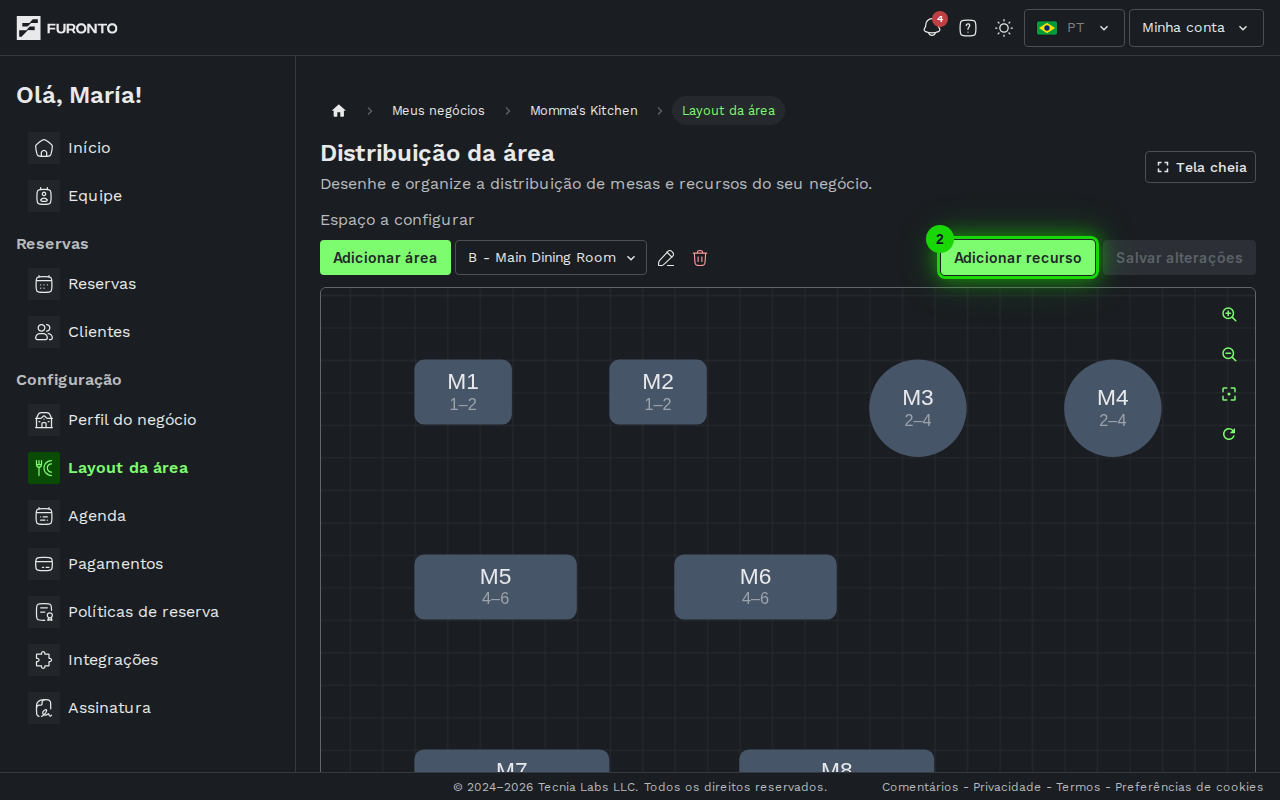
Clique no botão verde + Adicionar mesa no topo, à direita. Aparece uma mesa nova no centro da tela, pronta para ser movida.
Passo 3: Mova as mesas
Mantenha o clique sobre qualquer mesa e arraste até onde ela fica no seu local. As mesas se ajustam a uma grade leve no fundo, o que mantém tudo organizado. O sistema também impede que uma mesa fique em cima da outra: elas se afastam automaticamente.
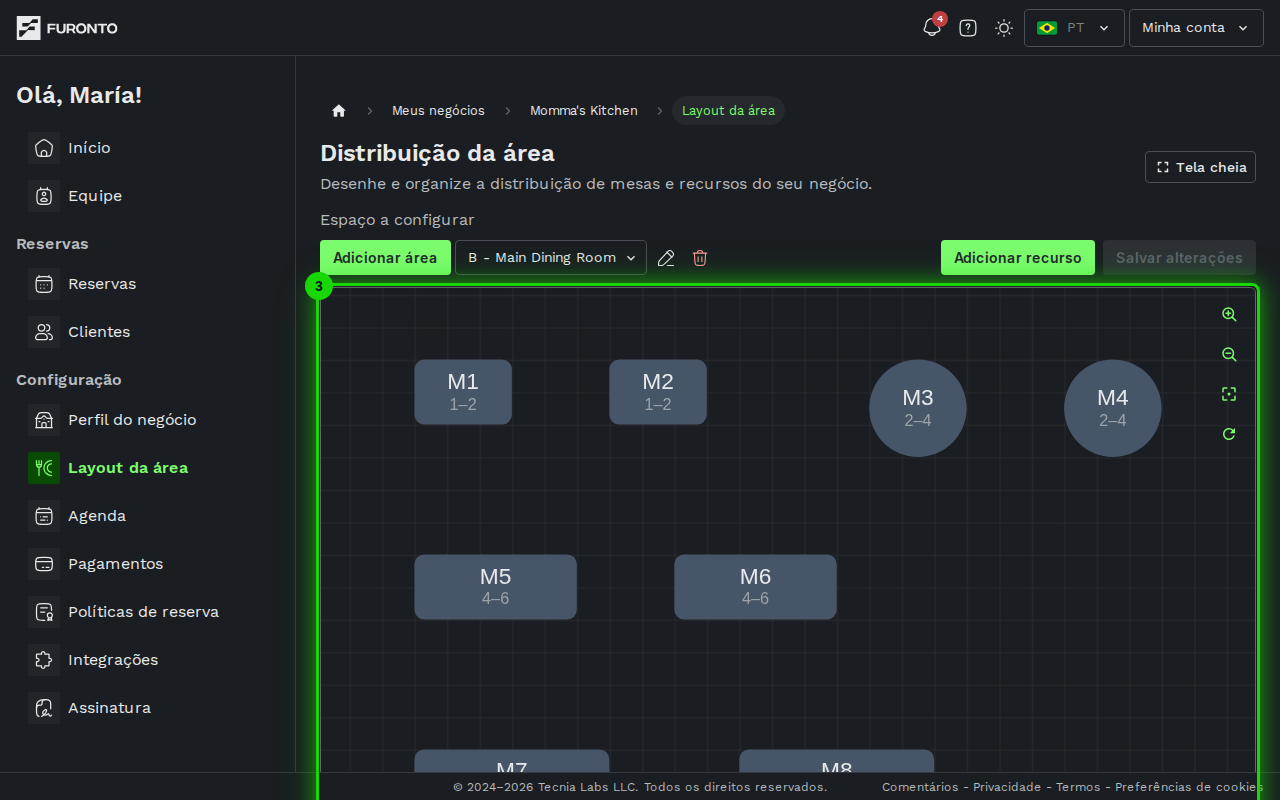
Use a roda do mouse para aproximar e afastar a visão, e mantenha o clique em uma área vazia da tela para se deslocar. Isso ajuda muito quando você tem um local grande, com muitas mesas.
Passo 4: Configure uma mesa
Clique em uma mesa para abrir o painel de configuração à direita. Aqui você pode definir:
- Número da mesa — a etiqueta que a equipe usa para se referir a ela (precisa ser única dentro da área)
- Categoria — mesa, lugar, balcão, sala ou estação
- Tamanho e formato — largura, altura e se é um retângulo, círculo ou oval
- Rotação — gire a mesa para combinar com o ângulo real dela no salão
- Cor — dê uma cor diferente a algumas mesas se quiser identificá-las rapidamente
- Capacidade — o número mínimo e máximo de pessoas que cabem nessa mesa
- Combinável — permite juntar essa mesa com outras para grupos maiores
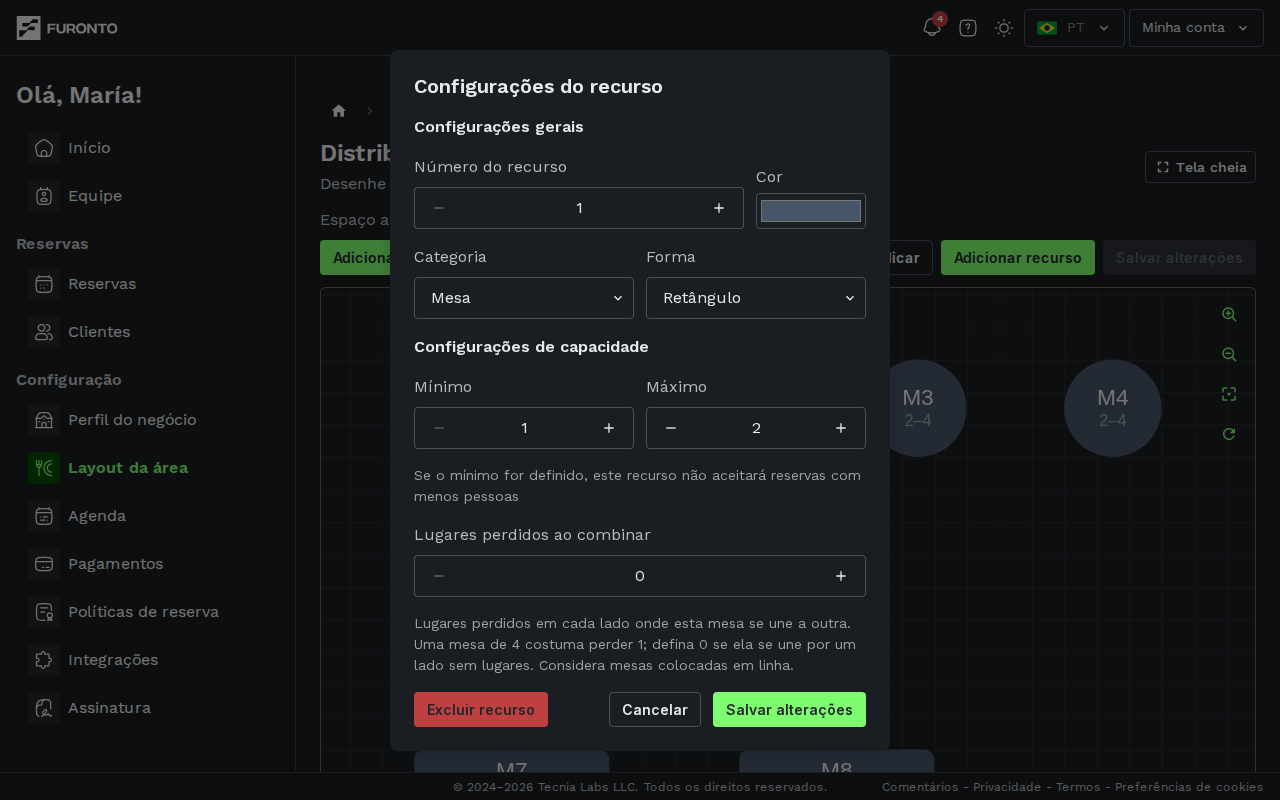
Se você define um mínimo de 4 em uma mesa grande, o sistema não deixa um casal reservar essa mesa, protegendo as mesas maiores para os grupos para os quais elas foram pensadas. Deixe em 1 se preferir aceitar qualquer número de pessoas ali.
Duas mesas dentro da mesma área não podem ter o mesmo número. Se você tentar salvar um número repetido, o sistema vai sinalizar e pedir para escolher outro.
Passo 5: Salve as alterações
Quando terminar de organizar e configurar as mesas, clique no botão verde Salvar alterações no topo, à direita. O botão fica desativado até você fazer alguma mudança e vira Sem alterações quando tudo já foi salvo.
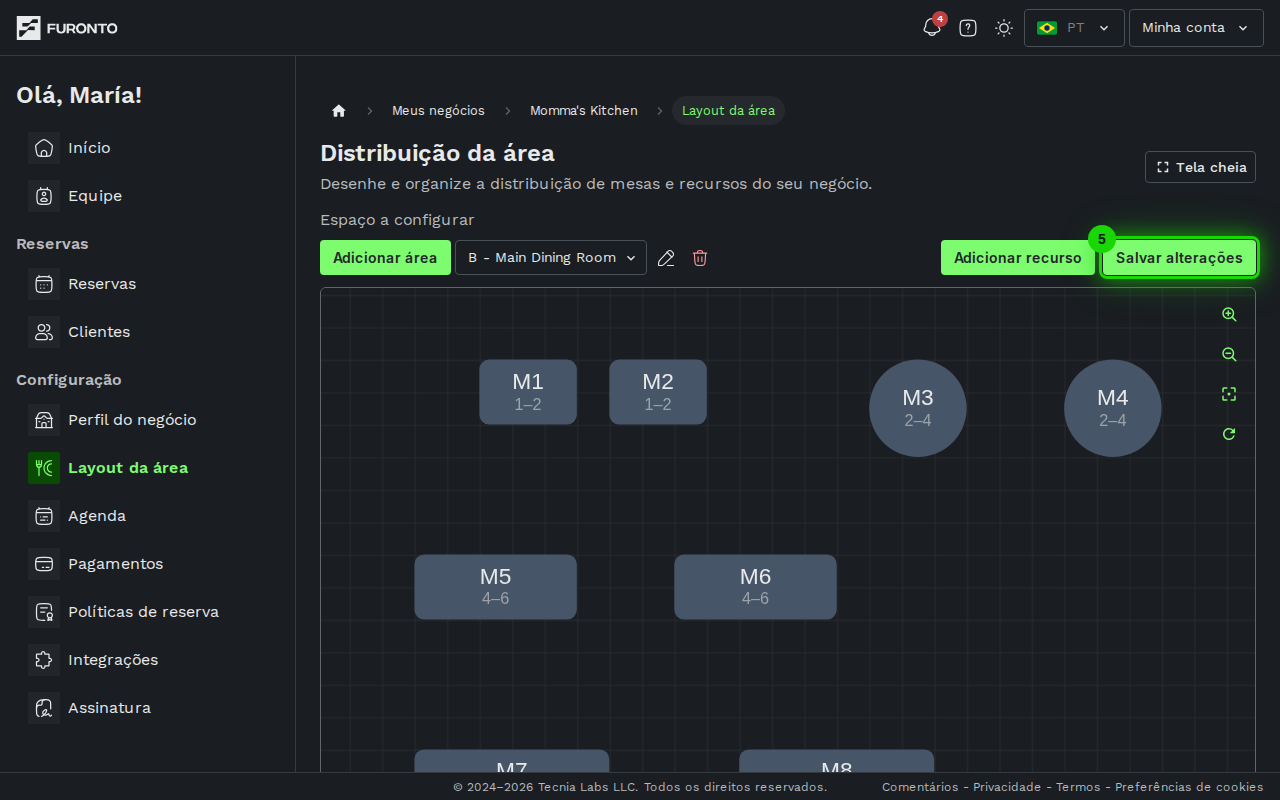
Se você começa a editar uma área e depois troca para outra sem salvar, recebe um aviso. Salve antes, ou suas mudanças serão descartadas.
Dicas e boas práticas
- Reflita a distribuição real do salão — Quanto mais a tela parecer com a sala de verdade, mais fácil para a equipe identificar a mesa certa quando uma reserva chegar.
- Use mesas combináveis para ganhar flexibilidade — Duas mesas combináveis lado a lado dão a opção de acomodar um grupo grande sem perder a chance de usá-las separadas em noites mais calmas.
- Use a tela cheia em layouts grandes — Clique no ícone de tela cheia no topo, à direita, para ter mais espaço para trabalhar. Pressione Esc para sair.
- Defina faixas de capacidade realistas — Uma mesa que cabe 4 pode espremer 6, mas a experiência sofre. Defina o máximo pelo número que você realmente fica confortável em acomodar.
- Salve com frequência — Mesmo com o aviso de alterações não salvas, é mais seguro salvar a cada bloco de edições do que arriscar perder uma sessão longa de trabalho.
Solução de problemas
A mesa não vai para o lugar que eu quero
Solução: As mesas não podem se sobrepor, então se houver outra mesa no caminho elas se afastam. Mova primeiro a outra mesa ou tente uma posição um pouco diferente. Elas também se ajustam a uma grade, então podem cair alguns pixels longe do ponto onde você soltou; isso é proposital e mantém tudo alinhado.
O botão de salvar fica cinza
Solução: O botão só fica ativo quando você fez alguma mudança. Se abriu a página e não moveu nem editou nada, não tem o que salvar. Mova uma mesa ou edite o número dela e o botão vai ficar verde.
Apaguei uma área sem querer
Solução: Áreas não podem ser recuperadas depois de apagadas. O sistema só permite excluir uma área quando ela não está sendo usada em nenhum horário ativo, então as reservas em si ficam protegidas, mas as mesas da área são apagadas junto. Você vai precisar criar a área de novo e adicionar as mesas mais uma vez.
Um número de mesa já estava em uso e não consigo salvar
Solução: Cada mesa dentro da mesma área precisa do próprio número. Abra a mesa sinalizada, troque o número por um que ainda não esteja em uso e tente salvar de novo. Os números podem se repetir em áreas diferentes (mesa 1 do Salão e mesa 1 da Varanda funciona normal).
Meu layout aparece vazio na página de reservas
Solução: Salve as alterações antes de conferir a página de reservas — a plataforma só usa o que já foi salvo. Se você já salvou e mesmo assim as mesas não aparecem, atualize a página do site público.
Páginas relacionadas
- Reservas — Gerencie cada reserva e atribua às mesas que você configurou aqui
- Disponibilidade de horários — Conecte cada área aos horários de atendimento em que as mesas podem ser reservadas
- Políticas de reserva — Defina janelas de antecedência e regras de cancelamento