Início do painel
Esta é a primeira página que você vê ao abrir o painel do seu negócio. É o seu ponto de partida: um jeito rápido de terminar a configuração, compartilhar seu link de reservas, controlar se os clientes conseguem te encontrar e ficar de olho em como estão suas reservas.
Toda a sua equipe. Quem é dono vê o panorama completo: uma lista de configuração, o botão para publicar, seu link de reservas e seus números. Quem gerencia ou trabalha no negócio vê seu link de reservas e seus números, para acompanhar de perto como tudo está indo.
Como chegar
Você chega ao Início depois de entrar e abrir um negócio. Para voltar de qualquer parte do painel, clique em Início, no topo da barra lateral esquerda.
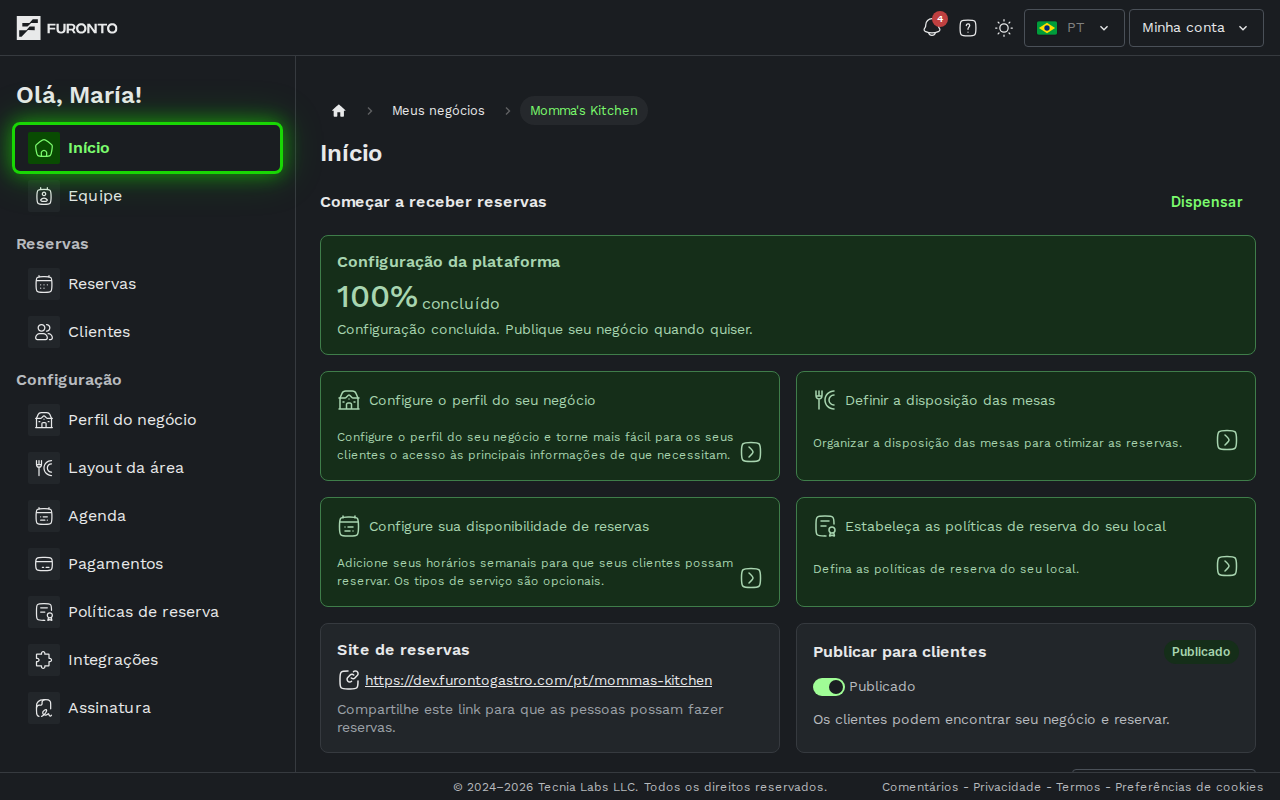
Você precisa estar conectado e ter acesso ao negócio.
Como funciona
A página é dividida em algumas áreas simples. No topo fica sua lista de configuração, depois seu link de reservas e o botão para publicar, e embaixo um resumo dos seus números de reservas. Veja o que fazer com cada parte.
Passo 1: Termine de configurar seu negócio
Quando você está começando, a lista Começar a receber reservas mostra o quanto você já avançou. O número grande indica qual porcentagem da sua configuração está pronta, e os quatro cartões abaixo são atalhos para o que ainda vale a pena fazer: o perfil do seu negócio, o layout da área, sua disponibilidade de reservas e suas políticas de reserva.
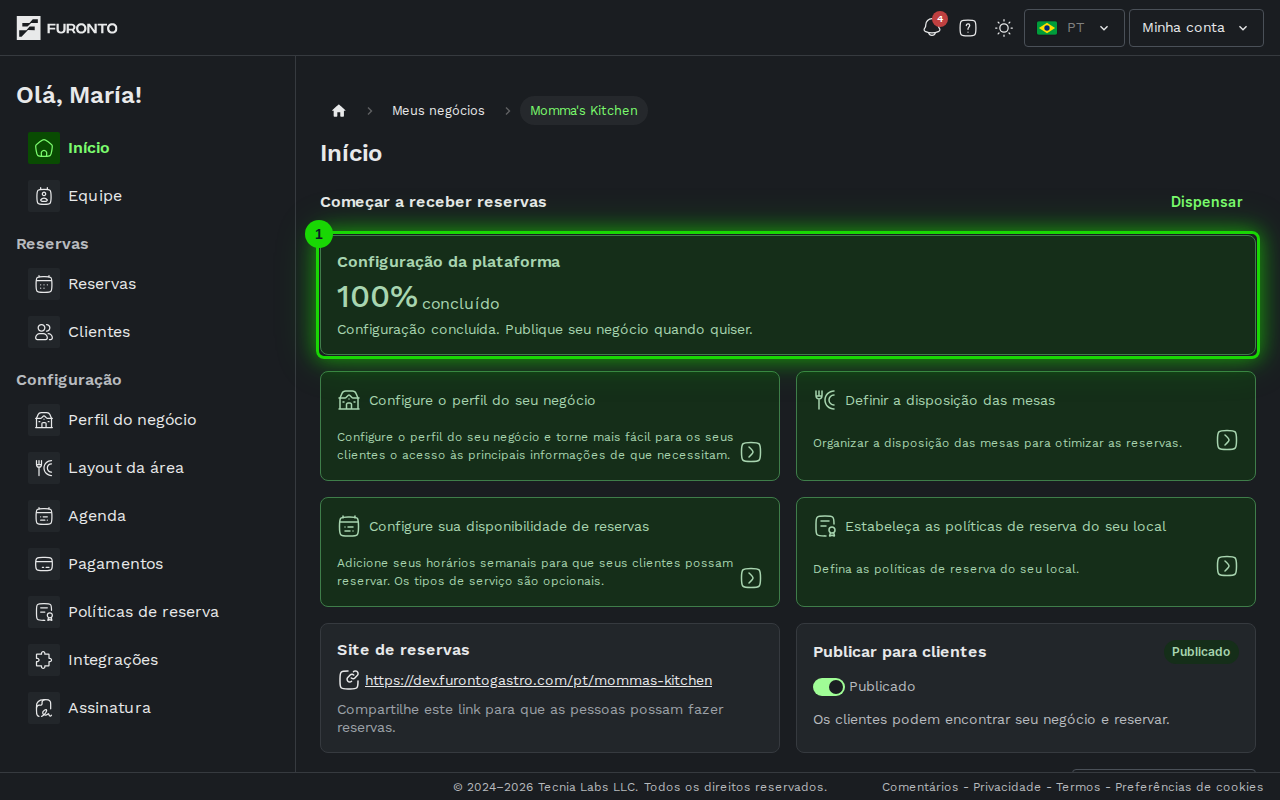
Clique em qualquer cartão para ir direto àquela parte da configuração. Conforme você conclui cada uma, o cartão fica verde para você ver de relance o que falta.
Quando tudo marcar 100%, aparece um link Dispensar no canto superior direito da lista. Clique nele para organizar a página e ocultar a lista de vez — você sempre pode chegar a essas mesmas páginas pela barra lateral.
Passo 2: Compartilhe seu link de reservas
O cartão Site de reservas mostra o endereço público onde os clientes reservam com você. Clique no link para copiá-lo e depois cole onde seus clientes vão ver: sua bio do Instagram, seu WhatsApp, seu perfil no Google ou um QR code impresso na entrada.
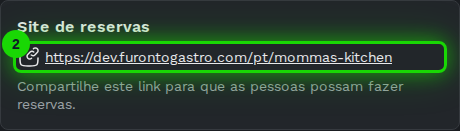
Este é o link mais útil para divulgar. Qualquer pessoa que abrir consegue ver sua disponibilidade e reservar sem criar nada antes — nenhum aplicativo para baixar.
Passo 3: Publique seu negócio para os clientes
O botão Publicar para clientes controla se seu negócio fica visível para o público. Quando está ligado, os clientes conseguem te encontrar e reservar; quando está desligado, seu negócio fica oculto das buscas e da sua página de reservas.
Enquanto você está sem publicar, ninguém consegue encontrar seu negócio nem fazer uma reserva nova. As reservas que você já tem ficam seguras, mas as novas param até você publicar de novo.
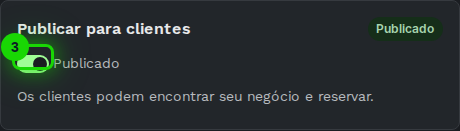
Você só pode publicar quando sua configuração chega a 100%. Até lá, o botão fica bloqueado com um lembrete para terminar de configurar. Assim você garante que os clientes nunca cheguem a uma página de reservas pela metade.
Passo 4: Fique de olho nos seus números
A seção Resumo, no fim da página, te dá uma leitura rápida das suas reservas: quantas você recebeu, quantas pessoas isso representa e como elas se dividem por status. Use o menu suspenso no canto superior direito para mudar o período: períodos passados como a semana passada, o período atual ou o que vem por aí.
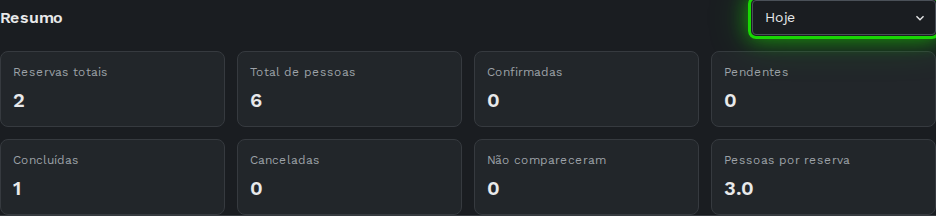
Reservas totais é quantas reservas caem no período, e Total de pessoas é a quantidade total de pessoas em todas elas. Confirmadas, Pendentes, Concluídas, Canceladas e Não compareceram dividem essas reservas por status, e Pessoas por reserva é o tamanho médio do grupo.
Dicas e boas práticas
- Termine a configuração antes de publicar — Um perfil completo, um layout claro, disponibilidade real e políticas sensatas fazem os clientes confiarem na sua página de reservas.
- Coloque seu link de reservas em todo lugar — Quanto mais fácil de achar, mais reservas você recebe. Links na bio, WhatsApp, Google e um QR code na entrada funcionam muito bem.
- Veja o resumo com um período futuro — Mude o menu para a próxima semana para ver o que vem e planejar sua equipe.
- Despublique durante um fechamento longo — Se você vai fechar para reformas ou férias, desligar o botão de publicar é um jeito limpo de pausar novas reservas sem perder nada.
- Use os atalhos, não só a barra lateral — No começo, os cartões de configuração te levam exatamente ao que falta, o que é mais rápido do que procurar no menu.
Solução de problemas
O botão de publicar não liga
Solução: Sua configuração ainda não está em 100%. Abra a lista Começar a receber reservas no topo da página e conclua qualquer cartão que não esteja verde — geralmente seu perfil, sua disponibilidade ou suas políticas. Quando tudo estiver completo, o botão desbloqueia.
Não vejo a lista de configuração
Solução: Costuma haver dois motivos. Ou você já a dispensou (ela some quando você chega a 100% e clica em Dispensar), ou você gerencia ou trabalha no negócio em vez de ser o dono — a lista e o botão de publicar são só para quem é dono. Mesmo assim, você consegue chegar a cada página de configuração pela barra lateral.
Meus números do resumo aparecem vazios
Solução: Simplesmente não há reservas no período que você escolheu. Tente um período mais amplo, como este mês ou este ano, usando o menu suspenso. Se você acabou de começar, os números vão se preenchendo conforme as reservas chegam.
O link de reservas não copiou
Solução: Clique direto no texto do link — você verá uma rápida confirmação de "Link copiado". Se nada acontecer, seu navegador pode estar bloqueando o acesso à área de transferência; nesse caso, selecione o endereço manualmente e copie.
Páginas relacionadas
- Perfil do negócio — O primeiro cartão de configuração: seu nome, contatos e fotos
- Layout da área — Desenhe sua planta para o sistema poder atribuir mesas
- Disponibilidade e horários — Defina os horários e serviços que os clientes podem reservar
- Políticas de reserva — Janelas de antecedência e regras de cancelamento
- Reservas — Abra e gerencie as reservas individuais por trás dos seus números