Reservas
Este é o centro de comando do seu dia. À esquerda você vê todas as reservas da data escolhida; à direita, um mapa do salão ao vivo mostra quais mesas estão livres, reservadas ou em uso agora. Atualize status, atribua mesas e receba clientes sem reserva sem sair da página.
Proprietários, gerentes e equipe. Qualquer pessoa que trabalha no salão ou cuida da agenda de reservas vai viver nesta página durante o serviço.
Como chegar aqui
No seu painel, clique em Reservas na barra lateral esquerda.
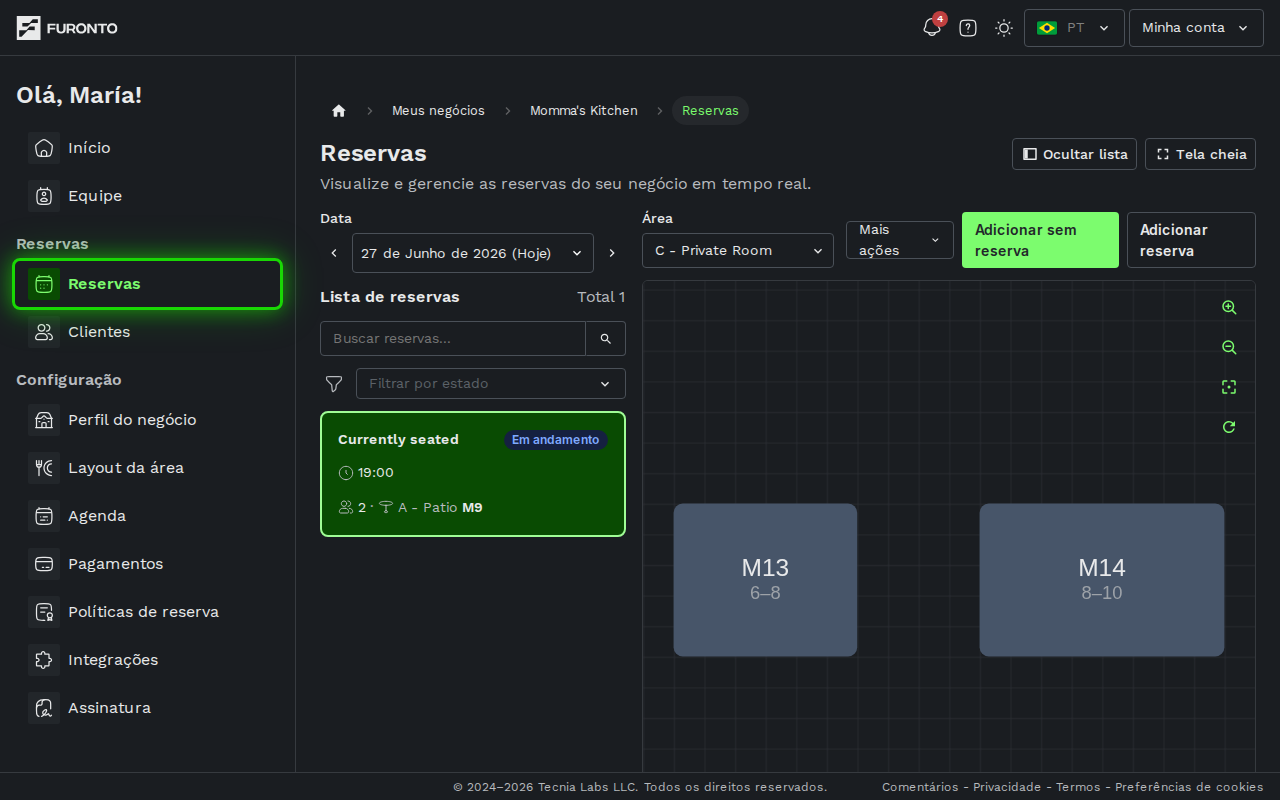
Você precisa estar conectado e ter acesso ao estabelecimento.
Antes de começar
Para que a página seja realmente útil, confirme que as peças das quais as reservas dependem estão configuradas.
Você precisa de pelo menos uma área com mesas desenhadas no mapa e um horário que diga quando o estabelecimento abre. Sem isso, o mapa à direita vai mostrar "Estabelecimento fechado" ou "Nenhuma área disponível". Configure essas informações primeiro nas páginas Mapa do salão e Horários.
Como funciona
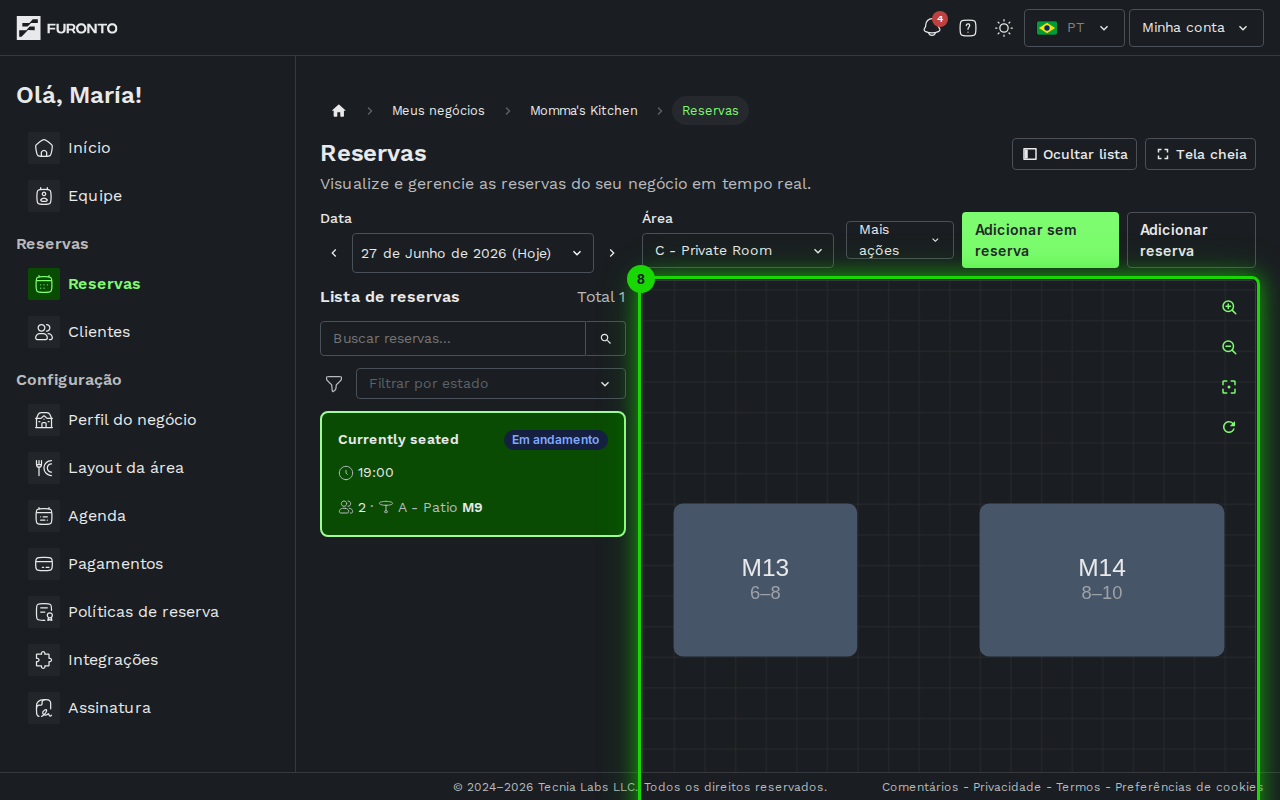
A página tem dois painéis que trabalham juntos. O painel esquerdo é uma lista de reservas da data escolhida, com busca. O painel direito é um mapa interativo mostrando as mesmas reservas sobre mesas reais. Tudo que você muda em um lado aparece no outro.
Passo 1: Escolha a data que você quer ver
No topo do painel esquerdo, escolha uma data no seletor. A lista de reservas e o mapa se atualizam para mostrar aquele dia. Clique em Hoje a qualquer momento para voltar ao dia atual.
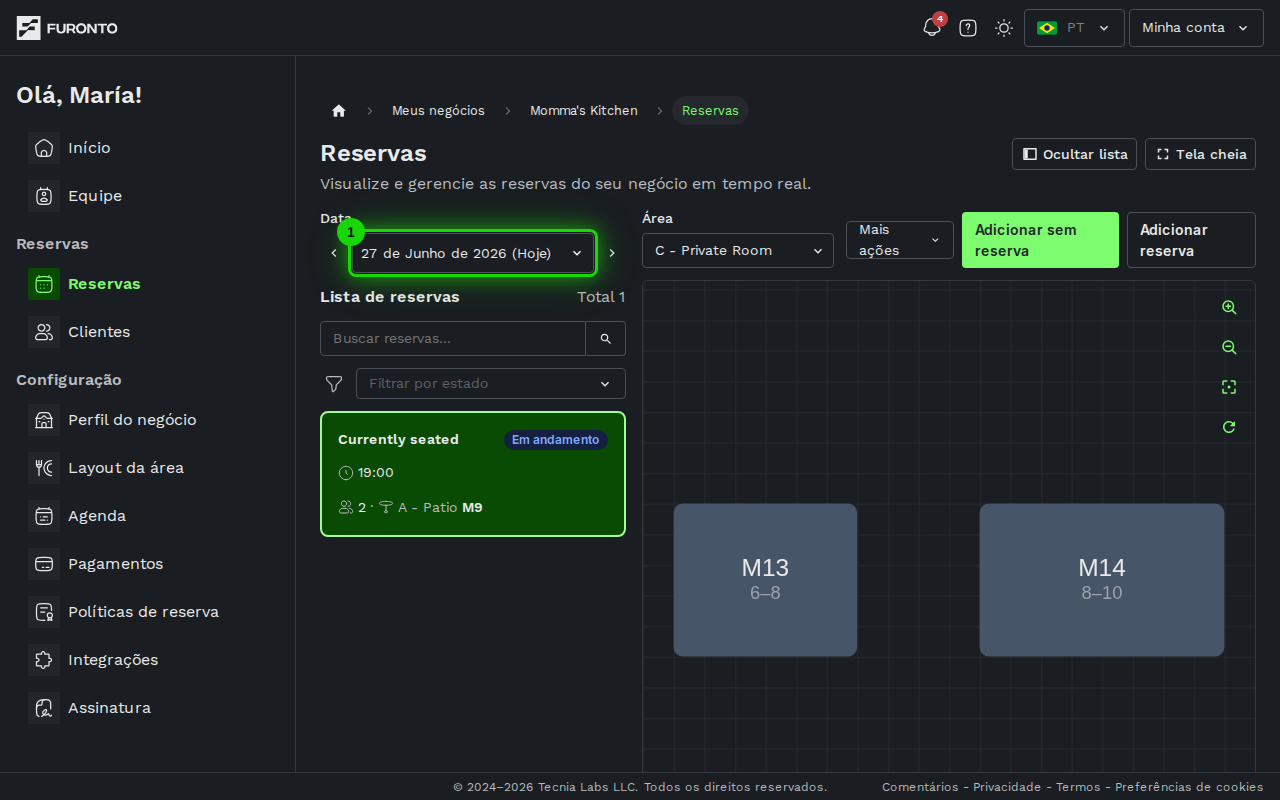
O seletor também deixa você conferir datas passadas — útil para ver quem veio na semana passada ou revisar a taxa de ausências em uma noite específica.
Passo 2: Escolha a área que você quer ver
Quando seu estabelecimento tem mais de uma área (salão principal, varanda, sala privativa, etc.), use o menu Área acima do mapa para trocar entre elas. Tanto a lista quanto o mapa são filtrados por aquela área.
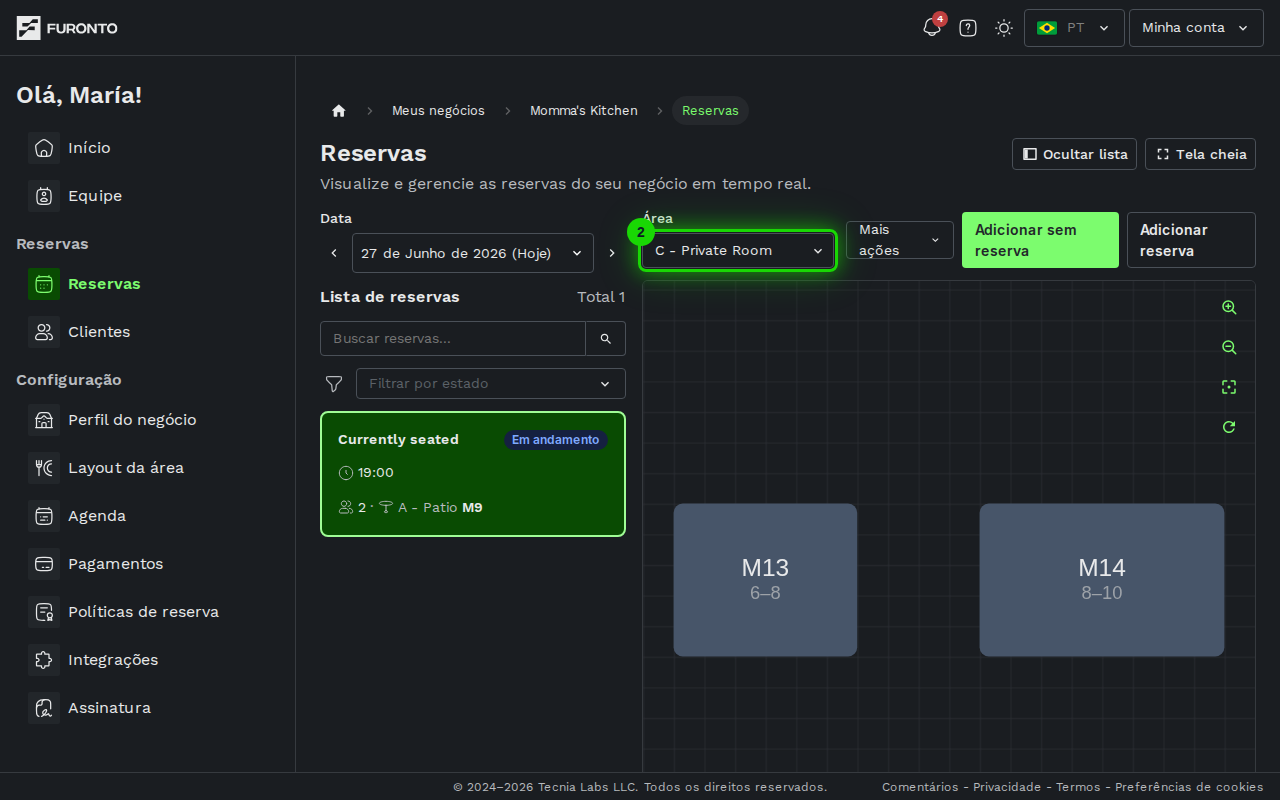
Se o seletor mostrar "Estabelecimento fechado" ou "Nenhuma área disponível", significa que o estabelecimento não abre na data escolhida ou que não há áreas configuradas. É o sistema te protegendo para não aceitar reservas quando não deveria.
Passo 3: Encontre uma reserva na lista
Use a barra de busca acima da lista para encontrar alguém específico. Ela busca por nomes, e o contador embaixo mostra quantas reservas combinam. Cada cartão mostra o nome da pessoa, a mesa, o tamanho do grupo, o horário e o status atual.
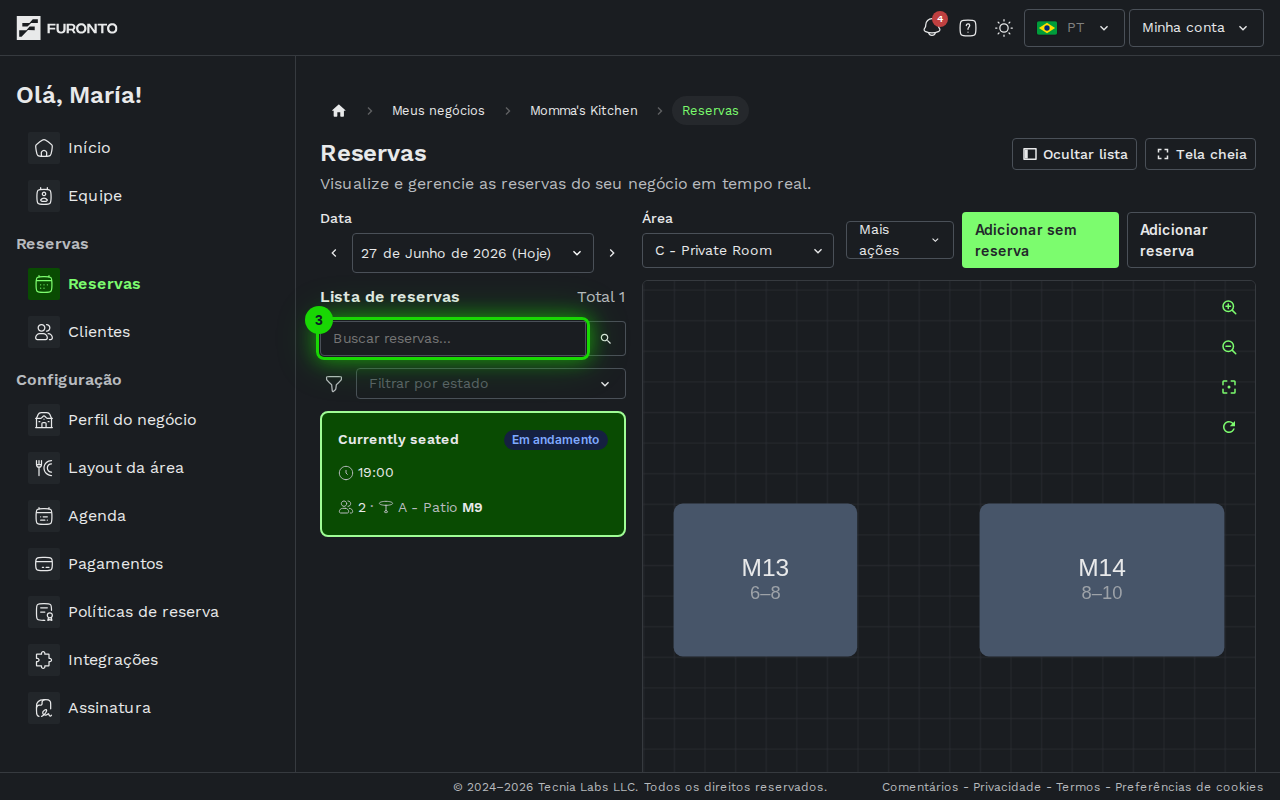
Se uma reserva tem observações (pedidos especiais, alergias, um aniversário), um pequeno ícone de documento aparece no cartão. Abra a reserva para ler a observação completa.
Passo 4: Filtre por status
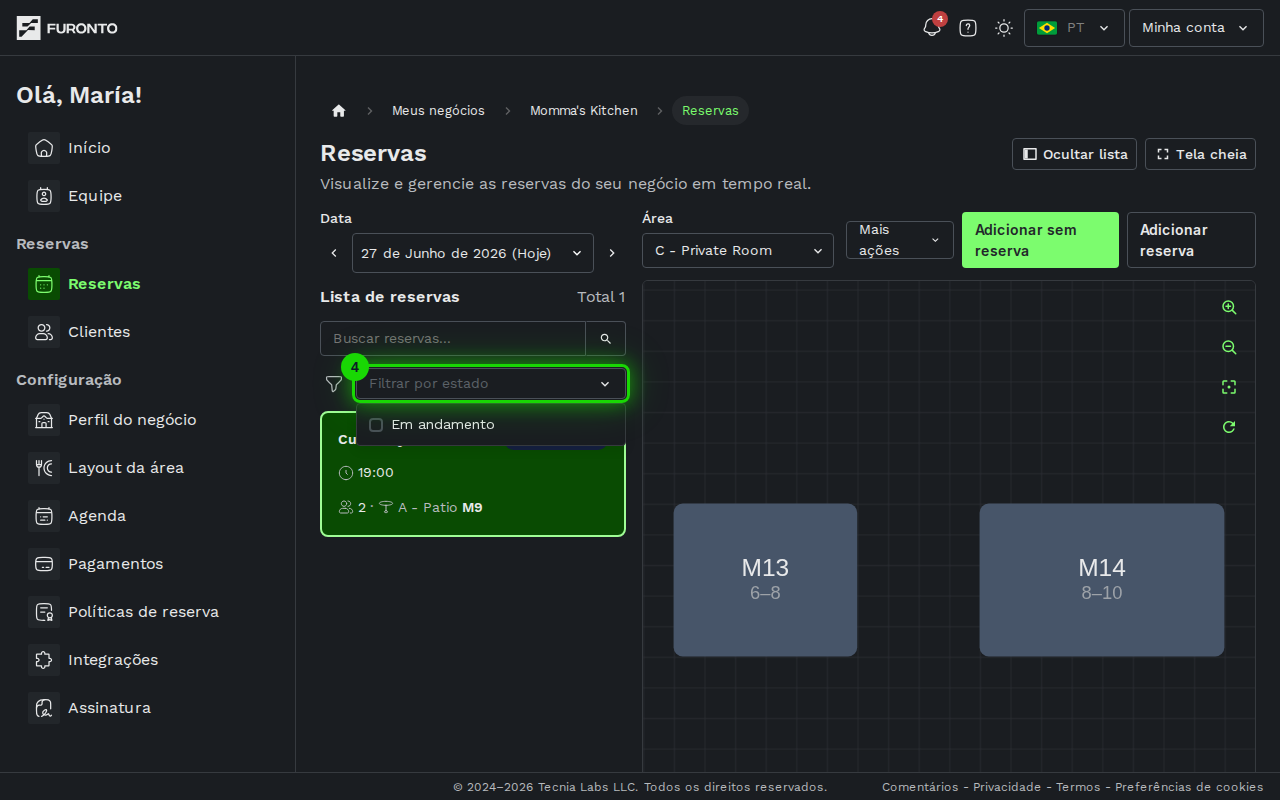
Clique no botão Filtrar abaixo da barra de busca para limitar a lista por status — pendente, confirmada, em andamento, concluída, cancelada ou ausência. É a forma mais rápida de encontrar, por exemplo, todas as reservas pendentes que você ainda precisa confirmar.
Passo 5: Abra uma reserva para gerenciar
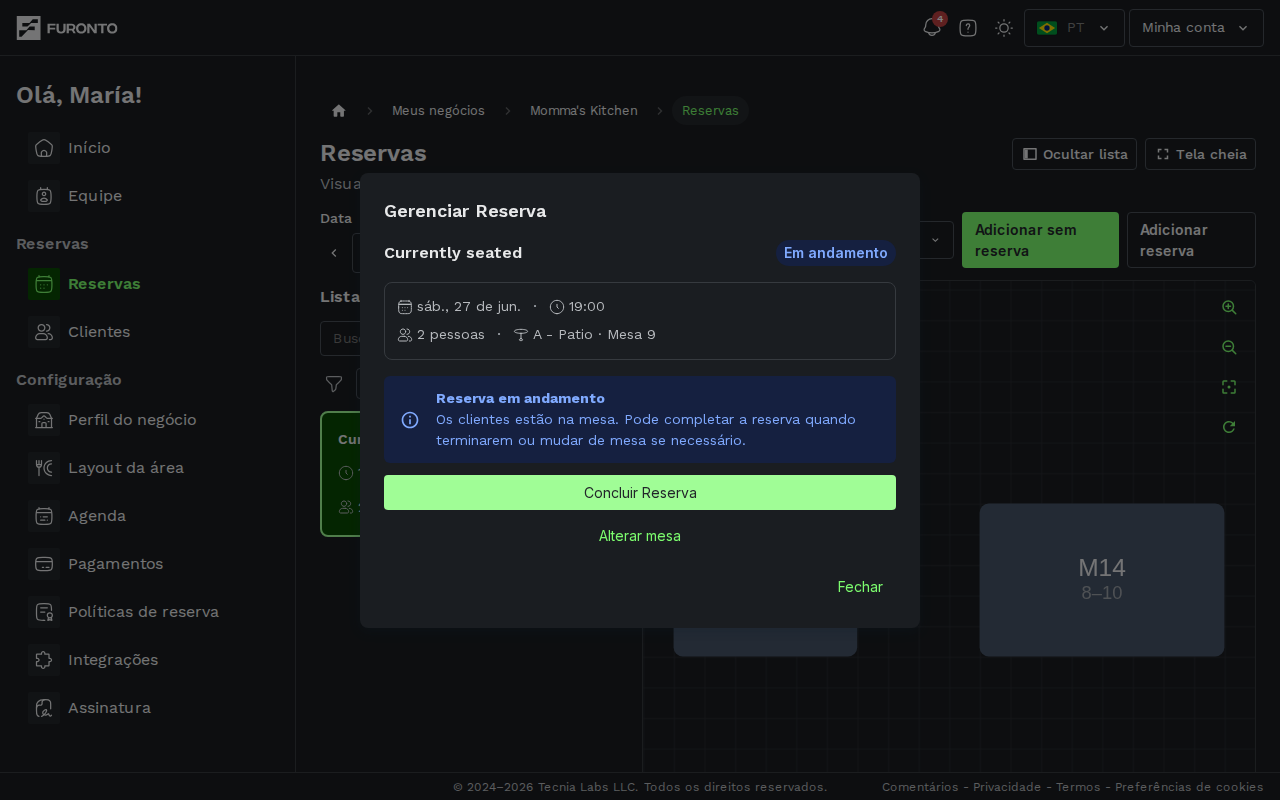
Clique no botão Mais de qualquer cartão para abrir o painel de detalhes. Dali você pode mudar o status (marcar como no lugar, concluída, ausência ou cancelar), reatribuir mesas, editar observações e revisar os dados de contato.
Se sua equipe trabalha em mais de um dispositivo, não é preciso atualizar. Sentar um grupo, atribuir ou liberar uma mesa, adicionar um walk-in, cancelar uma reserva ou reorganizar o mapa aparece nos outros dispositivos que estiverem vendo aquele mesmo dia em um ou dois segundos.
Cada dispositivo só reage ao dia que está mostrando, então quem estiver revisando as reservas de amanhã não é interrompido pela atividade de hoje. Se um dispositivo perder a conexão, ele se atualiza automaticamente ao reconectar — ou quando você volta para aquela aba do navegador.
Ao abrir uma reserva e escolher Trocar mesa, você também pode trocar a área — útil quando um grupo fica melhor no terraço, ou quando você está reorganizando o salão. Escolha a nova área, depois uma mesa lá, e salve.
A capacidade da reserva vai junto, então sua disponibilidade continua correta dos dois lados. Se a área escolhida já estiver cheia para aquele tamanho de mesa naquele horário, a mudança é recusada em vez de encaixar um grupo que o salão não consegue acomodar — escolha outra área ou outro horário.
Só são oferecidas as áreas abertas na data selecionada.
Quando você escolhe uma mesa, a lista só oferece as que estão realmente livres para o horário daquela reserva. Dois casos são filtrados: mesas já comprometidas com outra reserva cujo serviço se sobrepõe, e mesas onde há um grupo sentado neste momento, mesmo que esse grupo já tenha passado do horário previsto.
A mesma regra vale na hora de sentar. Se uma mesa que você atribuiu antes ainda estiver ocupada quando o grupo chegar, Marcar como chegada fica indisponível e um aviso informa a mesa e quem está sentado ali. Conclua essa reserva (os clientes já saíram) ou mova o grupo que chegou para outra mesa, e então marque a chegada.
Uma mesa reservada para outro serviço — o almoço enquanto você senta o jantar — continua disponível. Só bloqueiam as reservas que se sobrepõem e os grupos que estão sentados.
Cancelar uma reserva libera a mesa e notifica o cliente por e-mail, inclusive alguém sem conta que você mesmo cadastrou, desde que tenha registrado o endereço. Se o cliente deixou uma garantia, ela é liberada automaticamente. Você não pode desfazer um cancelamento — seria preciso criar uma reserva nova.
Passo 6: Crie uma nova reserva
Clique no botão Adicionar reserva acima do mapa. Este é o formulário para usar quando alguém liga, escreve ou pergunta no balcão e você faz a reserva por essa pessoa.
Comece pelo cliente:
- Já é cliente (ativado por padrão): busque na sua lista de clientes por nome, e-mail ou telefone e selecione a pessoa. A reserva fica vinculada à conta dela, então aparece também nas reservas dela.
- Desative para alguém que nunca reservou com você e informe o nome (obrigatório) e o sobrenome, além de um e-mail de contato se a pessoa informou.
Depois escolha o tipo de serviço — ou ative a chave Evento para reservar em um evento específico: eles aparecem com a data. Ao escolher um evento, a data é definida automaticamente. Para um serviço regular você escolhe a data, e depois o tamanho do grupo, a área, o horário e eventuais observações.
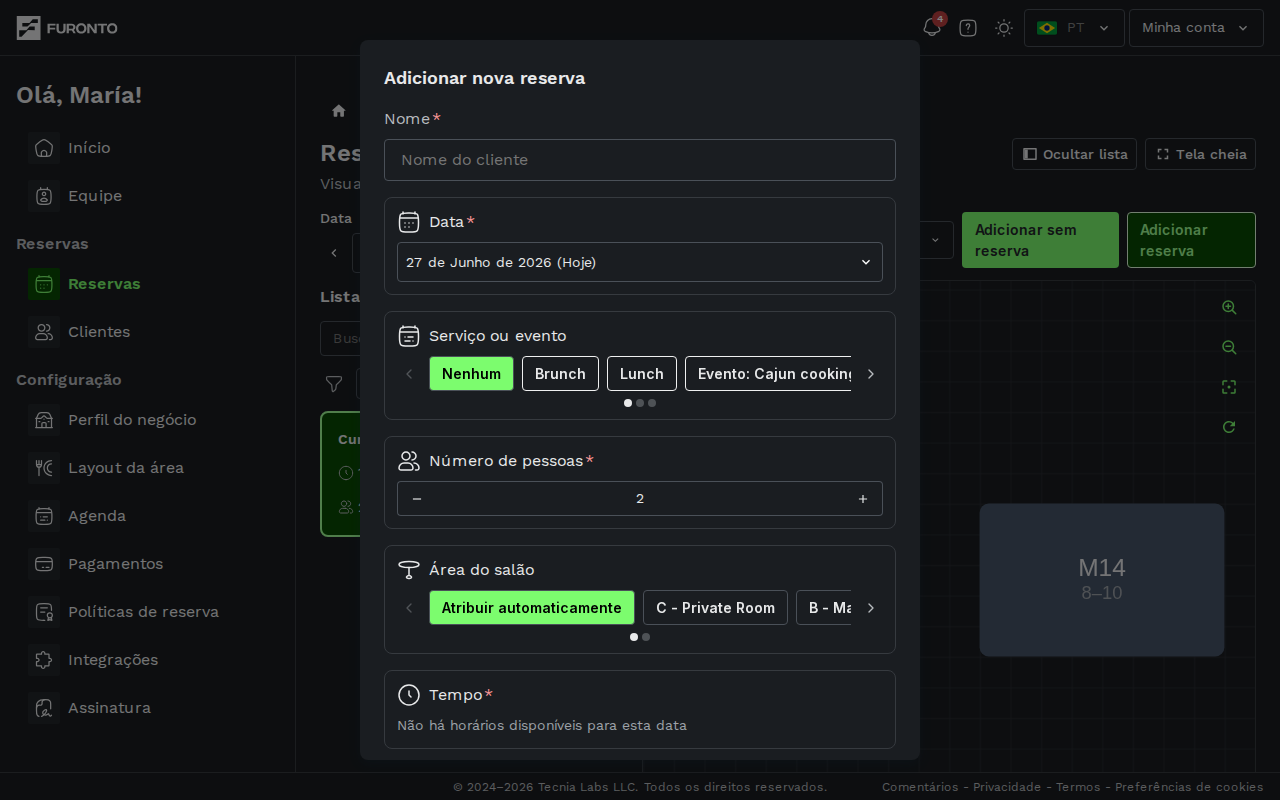
Quando o cliente tem e-mail cadastrado, aparece uma chave Enviar e-mail de confirmação. Deixe ativada e a pessoa recebe a mesma confirmação e convite de calendário de quem reserva online. Desative para registrar a reserva sem avisar.
Vale os segundos a mais para registrar o endereço de quem não é cliente: é a única forma de avisar a pessoa se algo mudar. Ela vai receber a confirmação, um e-mail de cancelamento se você cancelar a reserva (uma a uma ou pelo fechamento de um dia) e um e-mail de modificação se você mudar o horário.
São duas diferenças em relação a um cliente com conta. Os e-mails dela não trazem o botão "gerenciar sua reserva", porque essa página precisa de uma conta para abrir — então toda mudança continua passando por você. E chegam em inglês, já que não há conta guardando uma preferência de idioma.
No lugar, a confirmação traz um botão Cadastre-se para ver sua reserva. Se a pessoa criar uma conta com esse mesmo endereço, a reserva (e qualquer outra que você tenha feito com esse endereço) aparece nas reservas dela e, a partir daí, funciona como a de qualquer cliente.
Se deixar o e-mail em branco, a reserva funciona do mesmo jeito; a pessoa apenas não poderá ser avisada de nada.
A equipe pode buscar na lista de clientes e escolher alguém pelo nome, mas os dados de contato ficam ocultos: apenas a pessoa proprietária vê e-mail e telefone completos, e quem tem perfil de gerência os vê parcialmente mascarados. A equipe ainda pode enviar o e-mail de confirmação; o endereço apenas não aparece na tela.
Passo 7: Acomode quem chegar sem reserva
Quando alguém chega sem reserva, clique no botão Adicionar sem reserva acima do mapa. Escolha a mesa (ou combine algumas para um grupo maior), informe o nome e o sobrenome e o tamanho do grupo, e confirme. A mesa é marcada como ocupada na hora.
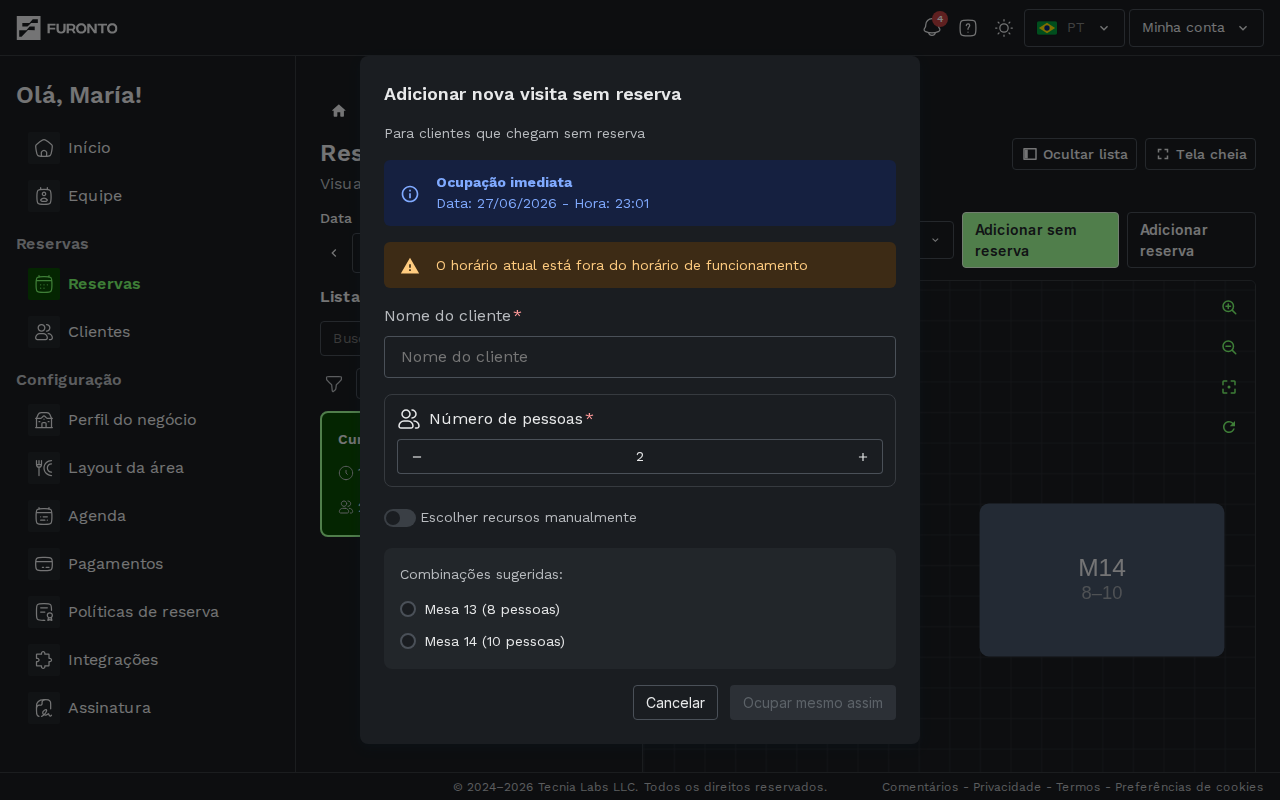
Adicionar alguém sem reserva é uma ação rápida, na hora, para quem acabou de chegar. Não passa pelo fluxo de reservas com confirmações, emails ou garantias — serve só para bloquear a mesa para o serviço atual.
Passo 8: Trabalhe com o mapa
O mapa à direita mostra todas as mesas da área escolhida, com cores conforme o status:
- Verde — disponível
- Azul — reservada para uma reserva futura
- Laranja — ocupada agora
- Cinza — bloqueada ou fora de serviço
Clique em uma mesa com reserva ativa para ir direto ao painel de detalhes. Use os controles de zoom e arrasto no canto para navegar um mapa grande.
Passo 9: Use os modos do mapa
No canto inferior direito do mapa, três botões ativam modos especiais:
- Modo de edição deixa você arrastar mesas para reorganizá-las para a data selecionada (por exemplo, quando você junta duas mesas para a noite). Suas mudanças são salvas automaticamente e compartilhadas com toda a sua equipe, então todos veem o mesmo mapa para aquela data.
- Combinar mesas deixa você unir duas ou mais mesas em um único assento para um grupo grande. Clique nas mesas que você quer combinar.
- Travar vista congela o mapa para que nada se mova por acidente durante um serviço movimentado.
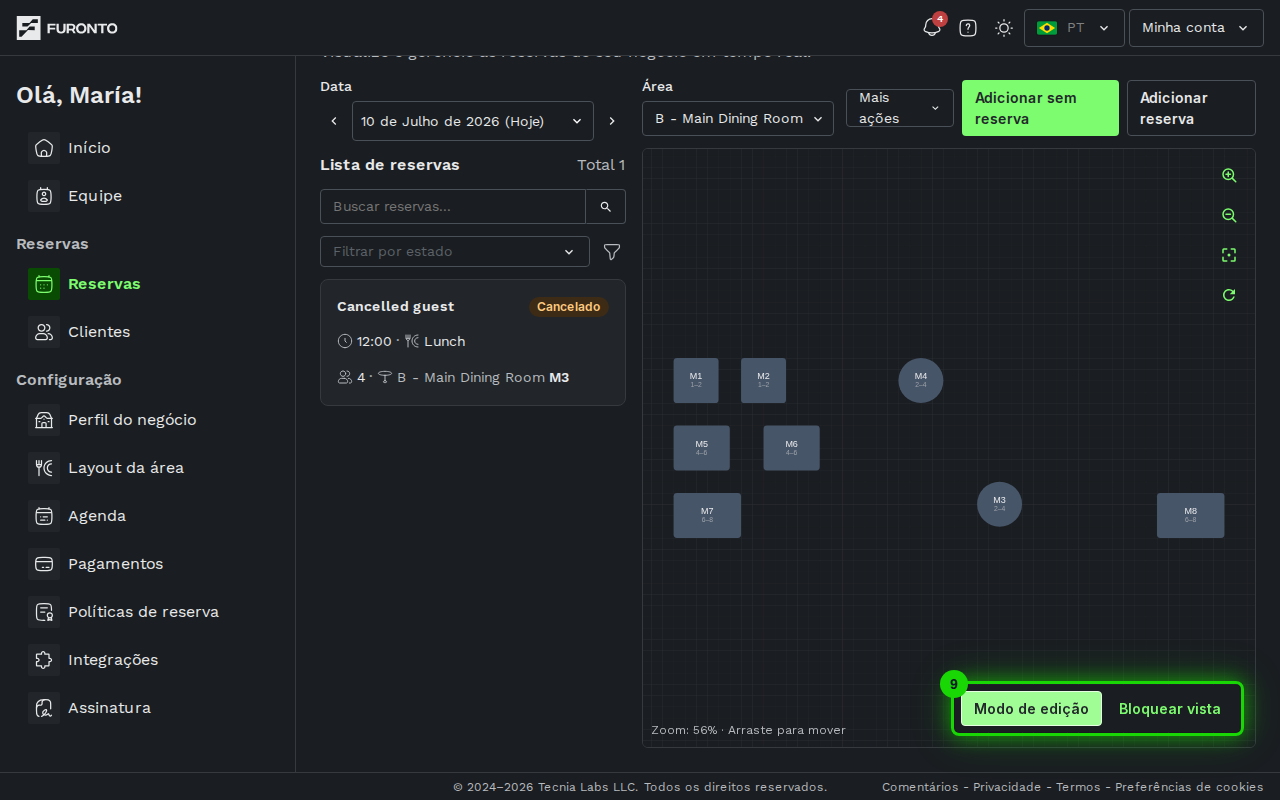
Cada data guarda o próprio arranjo, e uma data nova sempre parte do seu mapa padrão. Essas mudanças nunca alteram seu mapa permanente — esse você edita na página Mapa do salão. Você só pode reorganizar hoje e datas futuras; datas passadas aparecem como somente leitura, como registro de como o salão estava naquele dia. Quando uma data tem um arranjo próprio, um botão Redefinir layout aparece ao lado de Modo de edição para voltar ao seu mapa padrão. O canto inferior esquerdo (ao lado do nível de zoom) mostra o estado atual: Layout personalizado, Somente leitura ou Salvando….
Ative o modo tela cheia (o botão de expandir no canto superior direito da página) durante o serviço. Ele dá o mapa inteiro para a tela e facilita tocar nas mesas em um tablet na recepção.
Passo 10: Exporte a lista de reservas
Abra o menu de mais ações acima do mapa e escolha Exportar para baixar suas reservas como planilha: para um relatório mensal, para a contabilidade, para imprimir a folha de serviço ou apenas para arquivar.
Você escolhe quatro coisas:
- Quando. Um único dia (a data atual já vem preenchida) ou um intervalo de datas de até 62 dias.
- Formato. CSV para máxima compatibilidade, Excel (.xlsx) para uma planilha completa com cabeçalho em negrito, ou Excel antigo (.xls) para versões muito antigas do Excel.
- Quais reservas. Filtre por status e por serviço. Deixar um filtro vazio significa tudo — é o padrão, não "nada".
- Quais colunas. São dezesseis disponíveis, de ID da reserva e tamanho do grupo até status de pagamento, adicionais e dados de contato. Deixe o seletor vazio para incluir todas.
O arquivo recebe o nome do seu negócio e das datas, então os downloads ficam organizados: bookings-mommas-kitchen-2027-03-04.xlsx.
Em um CSV, o Excel entende um telefone que começa com + como um cálculo e mostra um número comum, sem o + e sem os zeros iniciais. A exportação .xlsx mantém os dados de contato exatamente como foram informados, então escolha esse formato quando a coluna de contato importar.
Uma coluna que fica em branco em todas as reservas exportadas é removida do arquivo, mesmo se você a escolheu — assim um negócio que não cobra pagamentos não recebe quatro colunas de pagamento vazias. Se filtrar até zero reservas, você ainda recebe a linha de cabeçalho para ver o formato do arquivo.
Dicas e boas práticas
- Comece cada turno filtrando por Pendente — confirme as reservas antes do pico para não ter que confirmar na correria do serviço.
- Use tela cheia em um tablet na recepção — o mapa foi pensado para uma olhada rápida mostrando o que está livre e o que está em uso.
- Combine mesas antes de um grupo grande chegar — faça isso antes da chegada para que o sistema saiba a capacidade total. Você pode separar depois.
- Marque as reservas como concluídas quando terminarem — isso libera a mesa no mapa para a próxima reserva ou walk-in.
- Confira as observações antes de acomodar — aniversários, alergias e pedidos de acessibilidade ficam nas observações da reserva. Uma olhada rápida evita uma conversa desconfortável.
Solução de problemas
O mapa diz "Estabelecimento fechado"
Solução: isso significa que seu horário não tem faixas configuradas para a data escolhida. Vá para a página Horários e adicione um horário regular para aquele dia da semana ou um horário de data especial.
Não vejo nenhuma área no menu
Solução: você ainda não configurou áreas, ou as que criou estão inativas na data escolhida. Acesse a página Mapa do salão para desenhar seu mapa e adicionar mesas.
Uma reserva não aparece na lista
Solução: confira a data selecionada no topo da lista — as reservas são filtradas pela data escolhida. Veja também se você tem filtros de status ativos; se tiver, limpe com o botão de filtro.
Marquei uma mesa como ocupada mas a pessoa não apareceu
Solução: abra a reserva ocupada na lista e marque como cancelada. A mesa é liberada na hora e fica disponível para acomodar outra pessoa.
A mesa que eu quero não aparece na lista ao atribuir
Solução: A mesa está tomada para o horário daquela reserva: ou há outra reserva que se sobrepõe, ou ainda há um grupo sentado. Veja o mapa: laranja significa ocupada agora, azul significa reservada para uma reserva posterior. Se os clientes de uma mesa laranja já saíram, abra a reserva deles e marque como concluída para liberar a mesa.
"Marcar como chegada" está desabilitado
Solução: Uma das mesas atribuídas a esta reserva ainda está ocupada por outro grupo — o aviso acima do botão informa qual mesa e quem está ali. Conclua essa reserva se os clientes já saíram, ou use Trocar mesas para mover o grupo que chegou para uma mesa livre.
Não consigo arrastar mesas no mapa
Solução: duas coisas precisam ser verdade. O Modo de edição precisa estar ativo — clique no botão Modo de edição no canto inferior direito do mapa. E a data selecionada precisa ser hoje ou uma data futura: datas passadas são somente leitura, então nelas o botão Modo de edição fica desativado. Suas mudanças são salvas automaticamente para aquela data e compartilhadas com sua equipe. Para mudar seu mapa permanente, use a página Mapa do salão.
Páginas relacionadas
- Mapa do salão — desenhe e edite o mapa que esta página usa
- Horários — defina os horários em que as reservas podem ser feitas
- Clientes — conheça as pessoas por trás das suas reservas
- Início — visão geral do painel com o resumo das reservas do dia