Integrações
Aqui você conecta o seu negócio com as ferramentas de analítica e marketing que já usa. Vincule o Google Analytics 4 ou o Meta Pixel e comece a receber dados reais sobre como os seus clientes te encontram e como reservam.
Donos do negócio e quem o gerencia que querem medir de onde vêm as reservas, otimizar campanhas de anúncios ou alimentar seus próprios painéis de analítica. Você precisa de acesso de dono ou gerente para abrir esta página.
Como chegar
No painel, clique em Integrações na barra lateral esquerda, dentro de Configuração.
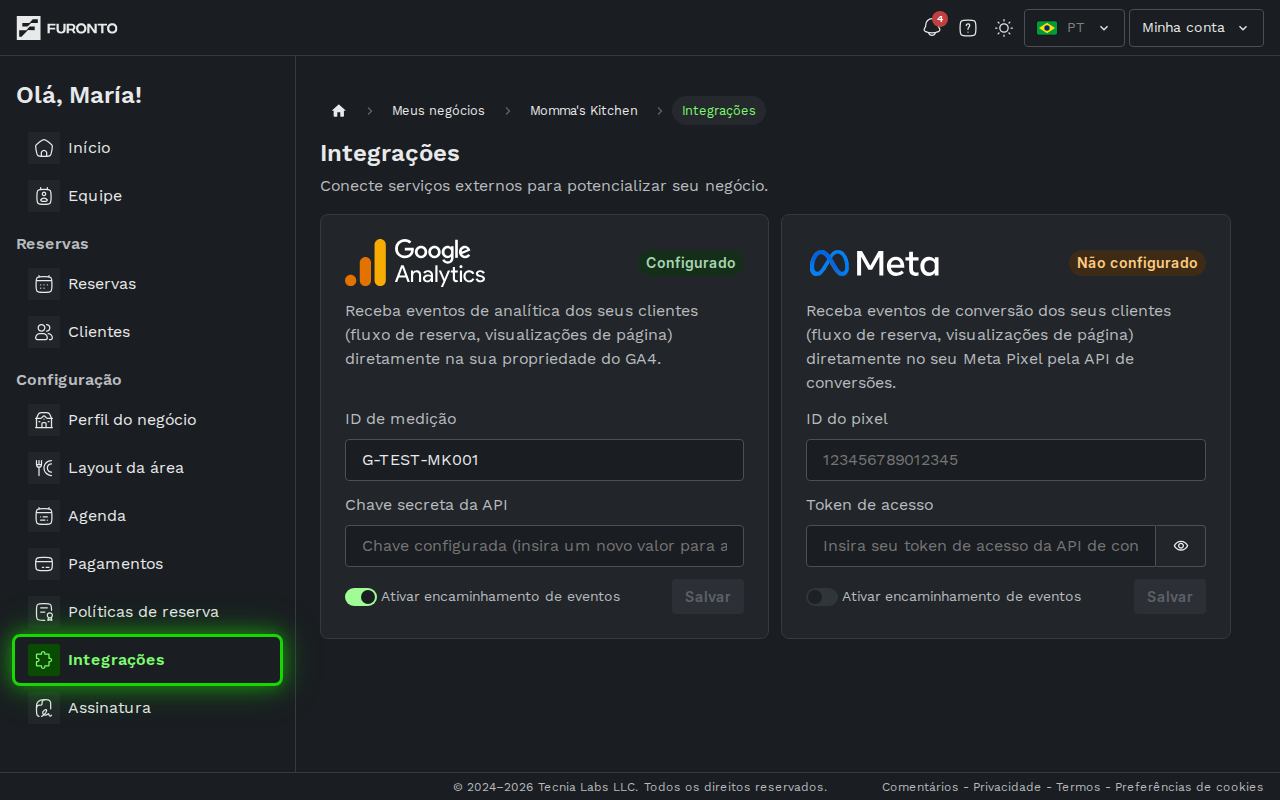
Você precisa estar logado e ter acesso ao negócio.
Pré-requisitos
Cada integração é independente — você só precisa das contas das que vai usar.
Para o Google Analytics 4, você precisa de uma propriedade do GA4 com um ID de medição válido (algo como G-XXXXXXXXXX) e uma chave secreta do Measurement Protocol. Para o Meta Pixel, você precisa de um ID de pixel e um token de acesso da API de conversões. Veja nosso guia de configuração do GA4 para criar as credenciais do Google Analytics.
Como funciona
A página mostra um cartão por integração disponível: Google Analytics 4 e Meta Pixel. Os dois têm a mesma estrutura: um indicador de status no canto superior direito, uma descrição, os dados de acesso que ela pede, um interruptor para ativar e um botão para salvar.
Passo 1: Escolha a integração que você quer configurar
Quando você abrir a página, vai ver as duas integrações lado a lado. O indicador de status mostra de relance quais já estão configuradas.
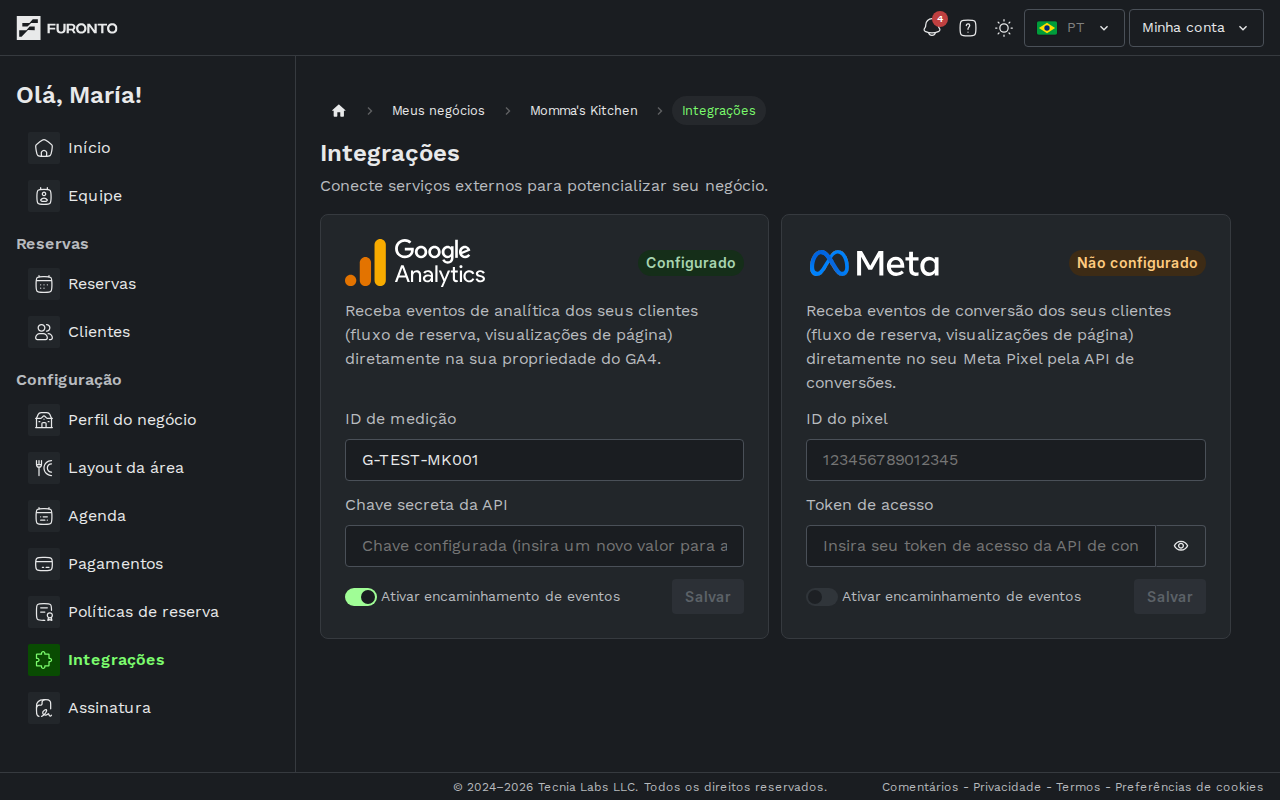
Os indicadores de status significam:
- Não configurado (amarelo) — a integração ainda não tem credenciais
- Configurado (verde) — as credenciais foram salvas e os eventos estão sendo enviados
- Inválido (vermelho) — as credenciais foram salvas mas alguma coisa não funciona
Você pode configurar quantas integrações quiser ao mesmo tempo. Cada uma funciona de forma independente, então adicionar o Meta Pixel não afeta o Google Analytics.
Passo 2: Configure o Google Analytics 4
Cole o ID de medição da sua propriedade do GA4 no primeiro campo. Ele sempre começa com G- seguido de letras e números.
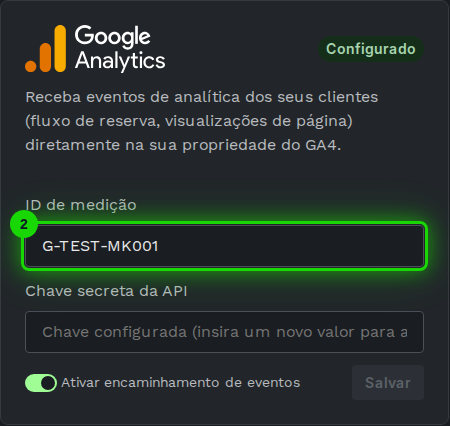
Em seguida, cole a chave secreta da API do Measurement Protocol no segundo campo. O campo é oculto — como um campo de senha — para que ninguém consiga ler por cima do seu ombro.
Ainda não tem o ID de medição ou a chave secreta? Veja nosso guia de configuração do GA4 para um passo a passo de como criar os dois na sua conta do Google Analytics.
Passo 3: Configure o Meta Pixel
Para o Meta Pixel, cole o ID do pixel numérico da sua conta do Meta Business.
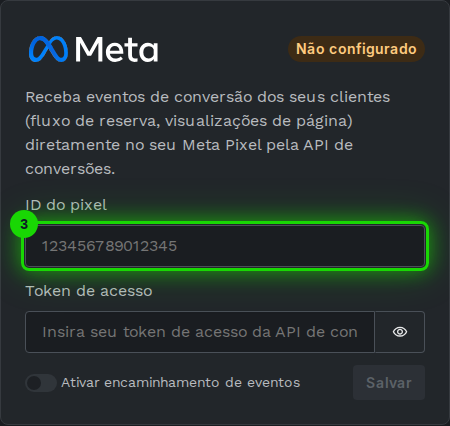
Em seguida, cole o token de acesso que você gerou para a API de conversões.
O ID do pixel é só números — sem letras nem símbolos. Se aparecer um erro de formato, confira se você não colou algum caractere a mais sem querer.
Passo 4: Ative o encaminhamento de eventos
Cada cartão tem um interruptor de Ativar encaminhamento de eventos. Quando ele está ligado, cada visualização de página e cada passo de reserva na sua página pública de reservas é enviado para essa integração em tempo real.
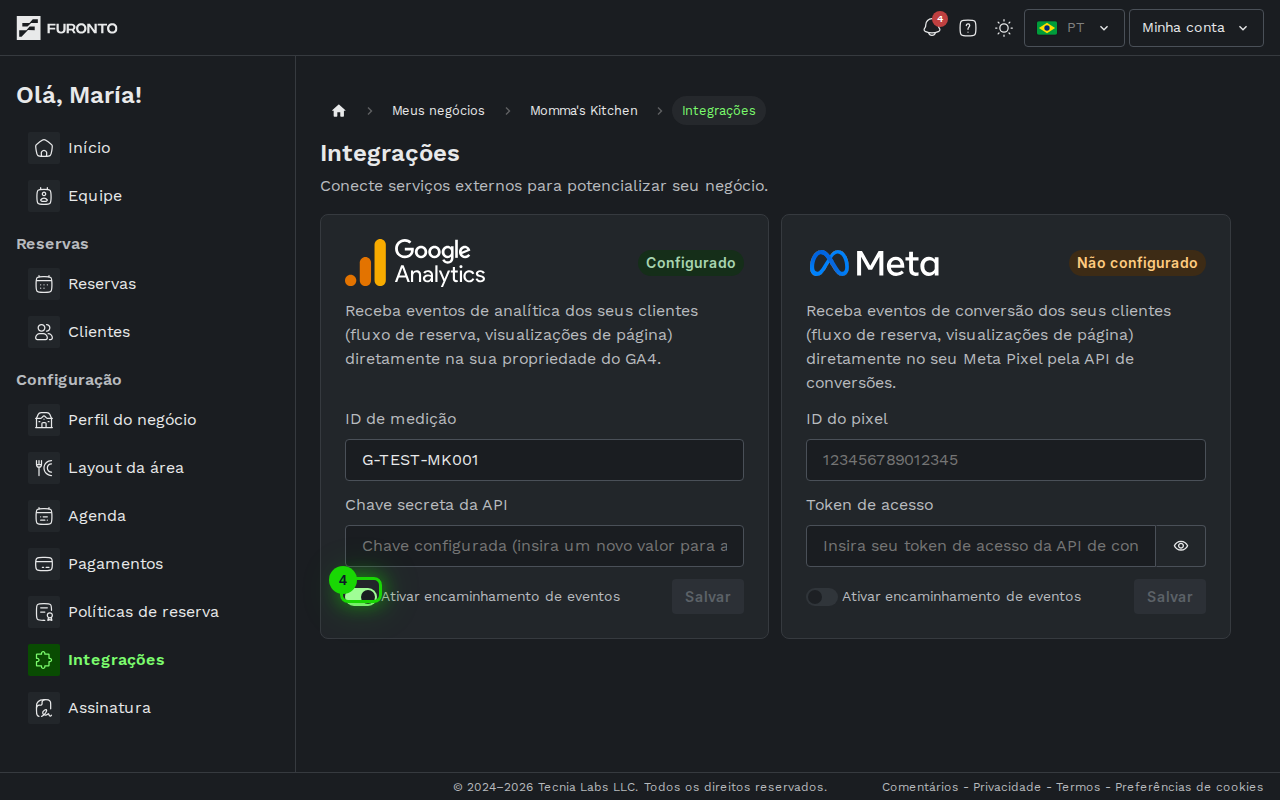
Ligar o interruptor sem antes ter salvado credenciais válidas significa que nenhum evento vai ser enviado. Cole sempre as suas credenciais, clique em Salvar e só depois ative o interruptor.
Passo 5: Salve as suas alterações
Clique no botão verde Salvar no canto inferior direito do cartão. O botão fica desativado até você fazer alguma mudança, então você sabe na hora quando tem algo para salvar.
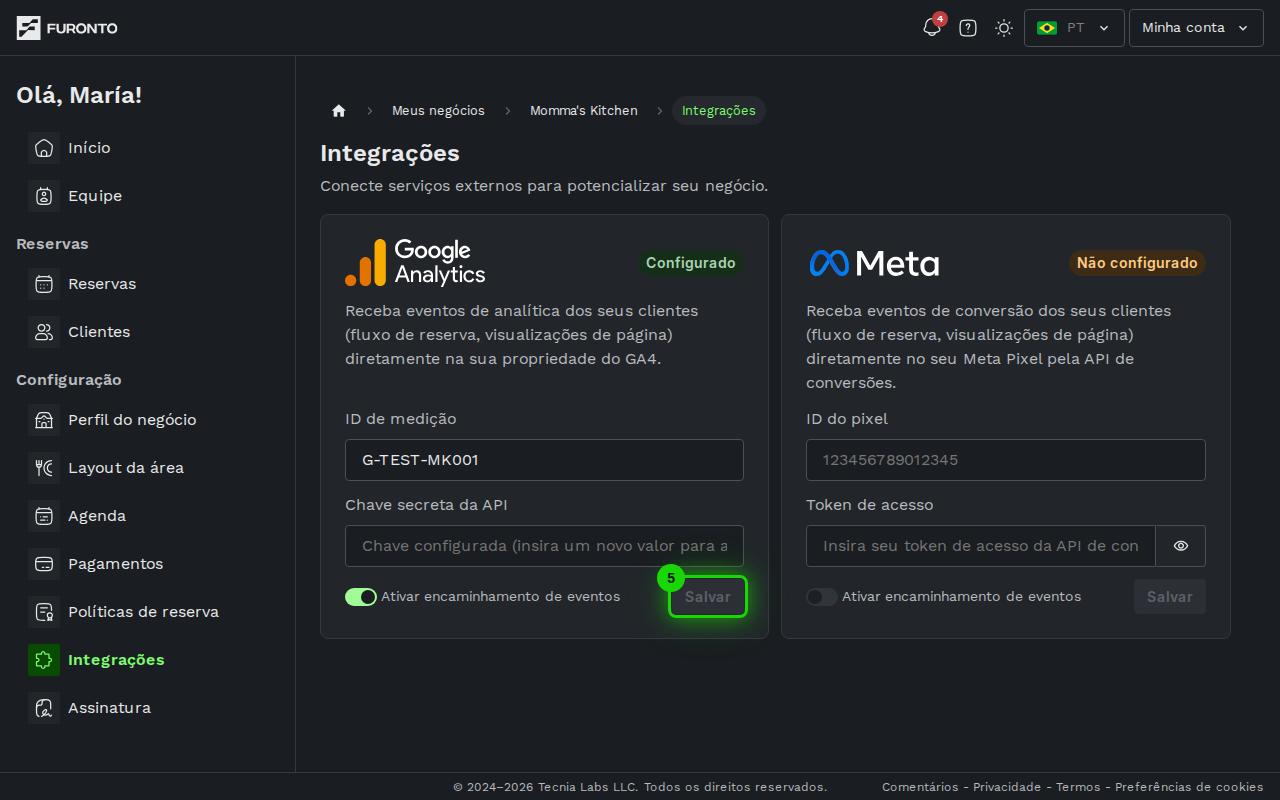
Depois de salvar, o indicador de status muda para Configurado e a sua chave fica armazenada com segurança. Da próxima vez que abrir a página, você vai ver um texto de marcador no campo da chave — o valor real não aparece mais, mas continua salvo. Para substituir, é só colar um valor novo e salvar.
Por segurança, as chaves e tokens nunca são lidos de volta do servidor. Se você precisar trocar, cole o valor novo no mesmo campo e salve. O anterior é substituído.
Dicas e boas práticas
- Teste na sua ferramenta de analítica depois de configurar — Abra o relatório em tempo real do GA4 ou o Events Manager do Meta e faça uma reserva de teste no seu site. Os eventos devem aparecer em menos de um minuto.
- Siga o guia de configuração — Nosso guia de configuração do GA4 leva você passo a passo a criar um ID de medição e uma chave secreta. Para o Meta, gere o ID de pixel e o token da API de conversões no Events Manager do Meta.
- Desative em vez de apagar — Se precisar pausar o encaminhamento de eventos por um tempo, desligue o interruptor em vez de apagar as credenciais. Religar depois é um clique só.
- Troque os tokens de tempos em tempos — Tanto o Google quanto o Meta deixam você gerar novamente as suas chaves e tokens. Quando fizer isso, cole o valor novo aqui e salve para a integração continuar funcionando.
- Fique de olho no status inválido — Um indicador vermelho de Inválido quer dizer que a plataforma rejeitou os seus últimos eventos. Confira as suas credenciais e o tráfego da sua página pública de reservas.
Solução de problemas
As minhas credenciais mostram um erro de formato
Solução: Os IDs de medição do GA4 precisam ter exatamente esse formato: G-XXXXXXXXXX (um G maiúsculo, um traço, depois letras e números). Os IDs de pixel do Meta precisam ser só dígitos, sem letras nem traços. Copie o valor direto da sua plataforma de analítica sem adicionar nada em volta.
O botão de salvar está desativado
Solução: O botão só ativa quando você muda alguma coisa no cartão. Se não editou nenhum campo, não tem o que salvar. Edite um campo — mexer no interruptor já conta — e o botão vai ficar verde.
Salvei as credenciais mas não aparecem eventos
Solução: Confira três coisas, nessa ordem: (1) o indicador está em Configurado e não em Inválido; (2) o interruptor de Ativar encaminhamento de eventos está ligado; (3) tem alguém realmente entrando nas suas páginas de reserva. Os eventos só disparam com tráfego real de clientes — não de dentro do painel.
Aparece "Inválido" em vez de "Configurado"
Solução: As suas credenciais foram salvas mas a plataforma da integração está rejeitando elas. As causas mais comuns são um erro de digitação no ID de medição ou de pixel, um token de acesso expirado ou uma propriedade do GA4 apagada. Confira cada valor na sua plataforma de analítica — nosso guia de configuração do GA4 mostra onde encontrá-los no Google Analytics.
Quero remover uma integração
Solução: Desligue o interruptor de Ativar encaminhamento de eventos e clique em Salvar. Isso para a integração sem apagar as credenciais, então você consegue religar depois. A remoção completa das credenciais ainda não está disponível nessa página — entre em contato com o suporte se precisar disso.
Páginas relacionadas
- Guia de configuração do GA4 — Passo a passo: crie um ID de medição e uma chave secreta do Measurement Protocol
- Perfil do negócio — A página que os clientes visitam, onde essas integrações registram a atividade
- Reservas — Veja as reservas que essas integrações medem