Elige tu URL
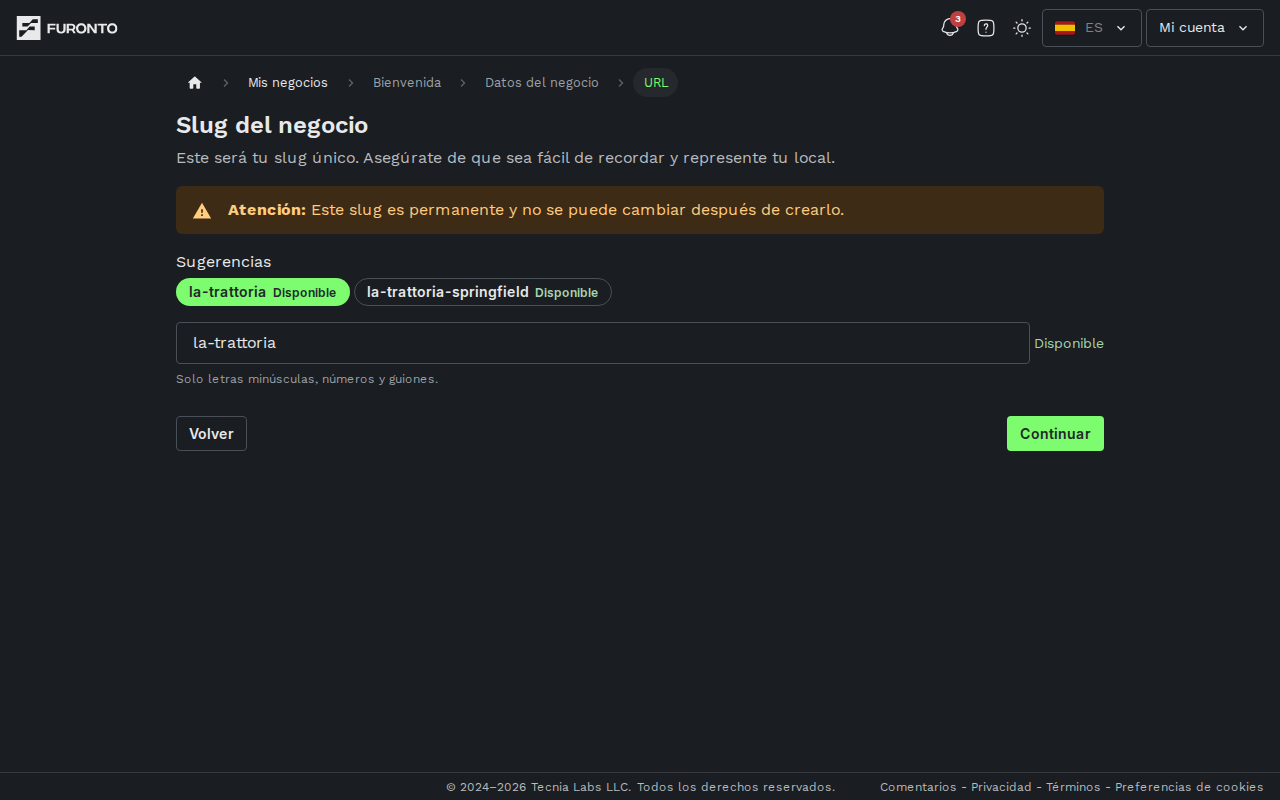
Este es el último paso de la configuración inicial. La URL que elijas aquí será la dirección pública con la que tus clientes visitarán tu negocio — por ejemplo, furontogastro.com/es/tu-negocio. También aparece en cada enlace de reserva que compartas, así que vale la pena elegir algo corto, claro y fácil de escribir.
Dueños de negocios terminando la configuración. Solo el dueño del negocio puede completar este paso.
La URL aparece en la barra de direcciones y en cada enlace que compartas. La plataforma la trata como permanente, así que elige algo con lo que estés a gusto a largo plazo.
Cómo llegar
Después de guardar la información básica de tu negocio, el flujo de configuración te lleva directo a esta página. También puedes llegar desde la URL /dashboard/tu-negocio/setup/business-slug.
Cómo funciona
Paso 1: Elige una sugerencia o escribe la tuya
Cuando se carga la página, verás una fila de Sugerencias generadas a partir del nombre y la dirección de tu negocio. Cada sugerencia muestra una etiqueta pequeña al lado:
- Disponible (verde) — la URL está libre y puedes seleccionarla con un clic.
- Ocupada (rojo) — otro negocio ya la usa; el botón queda deshabilitado.
- Un círculo girando — todavía estamos verificando esa.
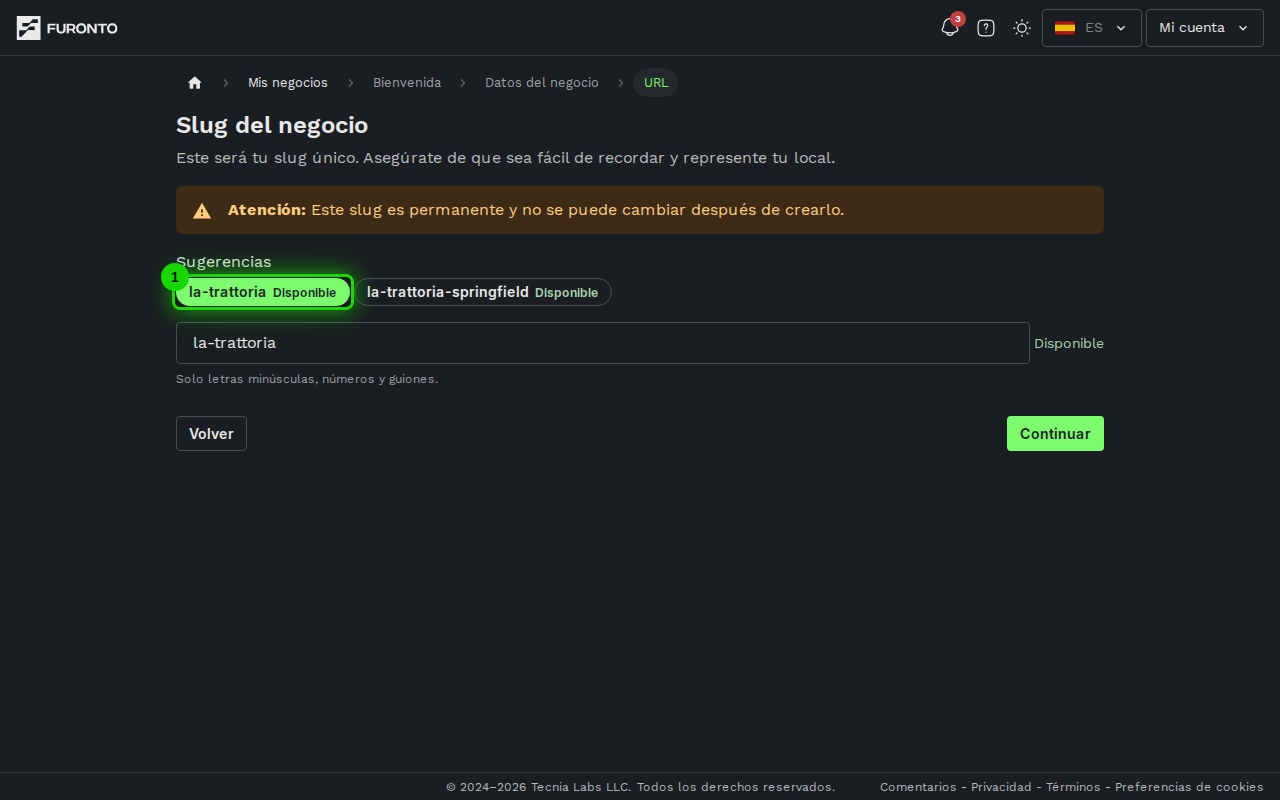
Apenas terminan las verificaciones, completamos el campo con la primera sugerencia disponible (la que se basa solo en el nombre del negocio), así puedes tocar Continuar si te convence. Haz clic en cualquier otra sugerencia verde para cambiarla, o escribe en el campo URL del negocio debajo si prefieres algo distinto.
Las sugerencias son un buen punto de partida, pero no estás obligado a usarlas. Una URL corta y fácil de recordar ("la-trattoria") suele funcionar mejor que una larga y descriptiva ("la-trattoria-restaurante-italiano-centro").
Paso 2: Observa la verificación de disponibilidad
Mientras escribes, limpiamos lo que ingresas (más sobre las reglas abajo) y verificamos si la URL está disponible. Mientras corre la verificación, verás un círculo girando al lado del campo. En cuanto tengamos la respuesta, el círculo se reemplaza por:
- Disponible en verde — puedes continuar.
- Ocupada en rojo — prueba con otra URL.
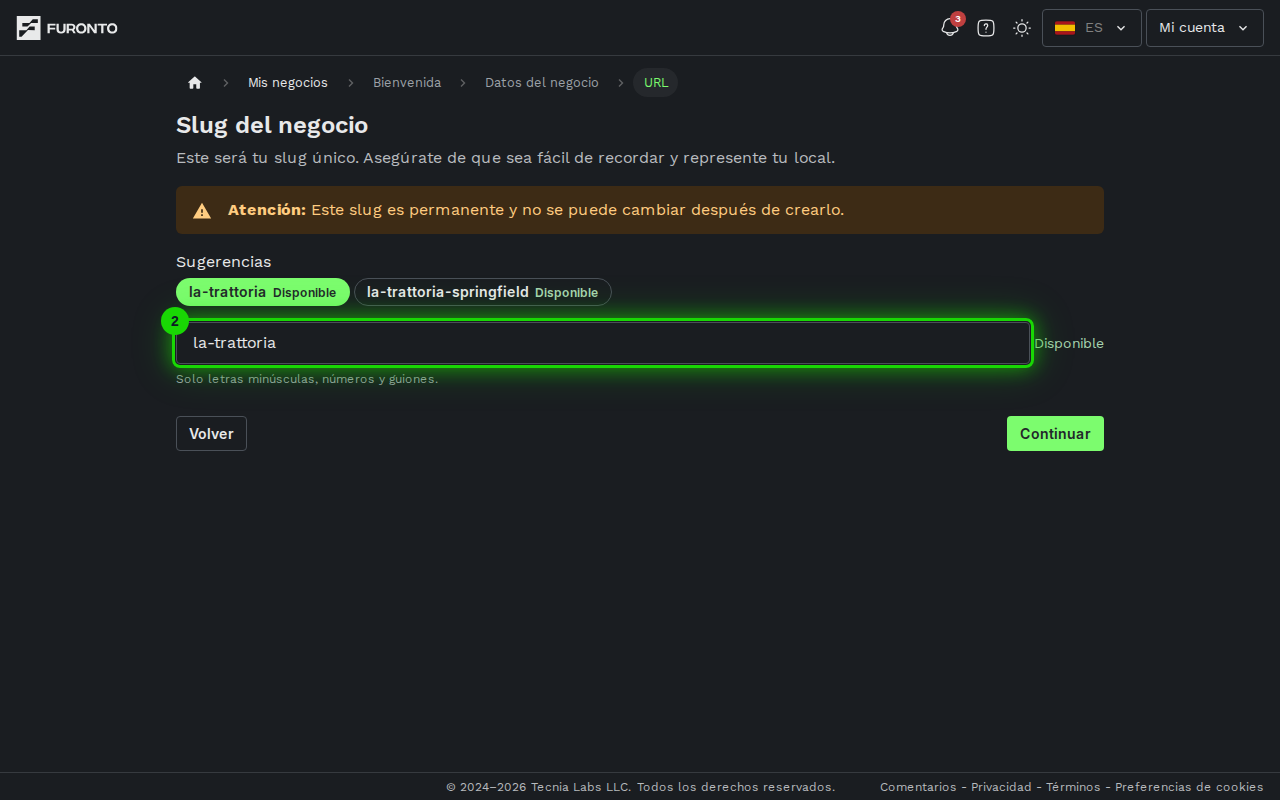
La verificación corre medio segundo después de que dejas de escribir, así que no necesitas pausar entre cada tecla.
Paso 3: Confirma y termina la configuración
Cuando la URL muestre Disponible, el botón verde Continuar abajo a la derecha se activa. Haz clic para terminar la configuración.
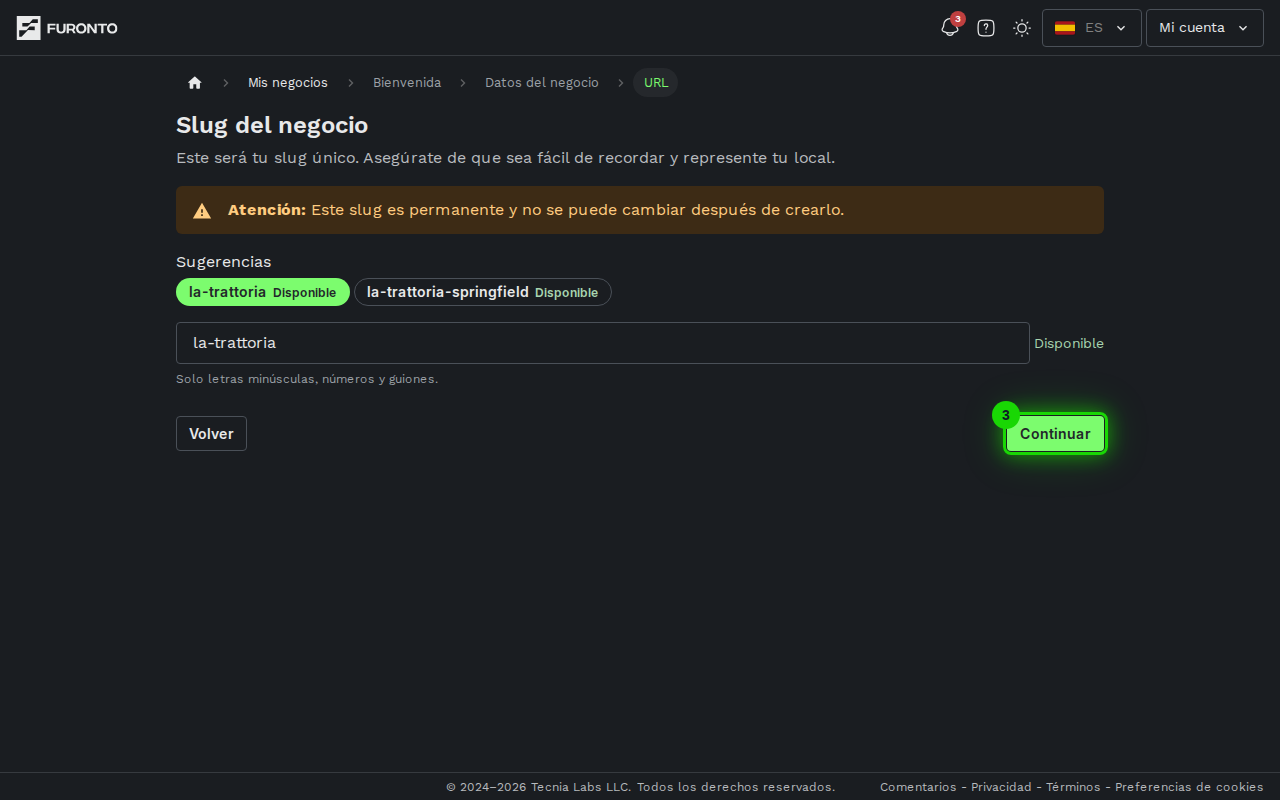
Verás un mensaje de "Creando tu negocio..." mientras guardamos todo. Cuando termina, llegas al panel de tu negocio en /dashboard/tu-nueva-url/home — y tu negocio queda activo en su nueva dirección.
Si quieres volver al paso anterior, haz clic en Atrás abajo a la izquierda.
Reglas de la URL
El campo solo acepta caracteres válidos en una URL. Estos son los permitidos:
- Letras minúsculas (de la
aa laz) - Números (del
0al9) - Guiones (
-) — pero no al inicio ni al final, y nunca dos seguidos - Hasta 63 caracteres en total
Quitamos espacios y mayúsculas mientras escribes, así que no te preocupes por eso.
Palabras reservadas
Hay un puñado de URLs que la plataforma reserva porque ya se usan en otras partes del sitio. No puedes usar ninguna de estas:
dashboard, my-bookings, login, profile, loading, demo, admin, api, app, www, help, support, settings, furonto, onboarding, setup.
Las URLs con forma de marcador de configuración automático (por ejemplo, setup-1a2b3c4d) también están reservadas.
Si intentas usar alguna, el campo mostrará Ocupada y el botón Continuar quedará deshabilitado.
Consejos y buenas prácticas
- Hazla corta. Tus clientes van a escribir o compartir esta URL — más corta es más fácil de recordar y se ve mejor en mensajes.
- Coincide con el nombre de tu negocio. Si tu negocio se llama "La Trattoria",
la-trattoriaes la elección obvia. Tus clientes esperan que la URL refleje la marca que ya conocen. - Evita números y guiones cuando puedas.
latrattoriase lee mejor quela-trattoria-2024. - Agrega una ubicación solo si hace falta. Si
pizza-romanaestá ocupada, prueba conpizza-romana-palermoantes de descartar el nombre por completo. - No incluyas "restaurante", "café" ni tu rubro. Tus clientes ya saben qué tipo de lugar manejas cuando llegan a tu URL.
Solución de problemas
Mi URL aparece como "Ocupada" pero estoy seguro de que nadie la usa
Solución: La verificación busca cualquier negocio que ya haya reclamado esa URL, incluso si todavía no está publicado. Prueba con una variación pequeña — agrega tu barrio, quita "el" o "la", o usa una abreviatura. Si crees que es un error, contacta a soporte.
Me aparece un error sobre palabras reservadas
Solución: Algunas palabras están reservadas por la plataforma (como dashboard, login, profile). Elige algo específico de tu negocio. Agregar el nombre del negocio, el barrio o la ciudad suele resolverlo.
El botón "Continuar" sigue gris
Solución: Continuar se activa solo cuando la URL no está vacía, es válida y se confirmó como disponible. Espera a que termine el círculo girando — si el resultado es Ocupada, prueba con otra URL. Si escribiste un carácter inválido, ya lo quitamos por ti; revisa que lo que queda en el campo tenga al menos un carácter.
La página me saca de la configuración
Solución: Las páginas de configuración solo están disponibles para negocios que aún no completaron el alta. Si tu negocio ya está publicado, la plataforma te redirige al panel. Para cambiar datos después de eso, usa la página de Perfil del negocio.
Páginas relacionadas
- Información básica del negocio — El paso anterior
- Inicio del panel — A donde llegas al terminar la configuración
- Perfil del negocio — Edita los datos de tu negocio después de la configuración