Equipo
Aquí armas tu equipo dentro de la plataforma. Invita a tu personal, asigna el nivel de acceso que corresponde y saca a quien ya no trabaja contigo, todo desde el mismo lugar.
Propietarios y gerentes en un plan que incluya la gestión de equipo. Los propietarios tienen control total del equipo. Los gerentes pueden agregar miembros y eliminar personal, pero solo un propietario puede cambiar el rol de alguien o gestionar a otros gerentes. El personal no ve esta sección.
Cómo llegar
Desde el panel, haz clic en Equipo cerca de la parte superior del menú lateral, justo debajo de Inicio.
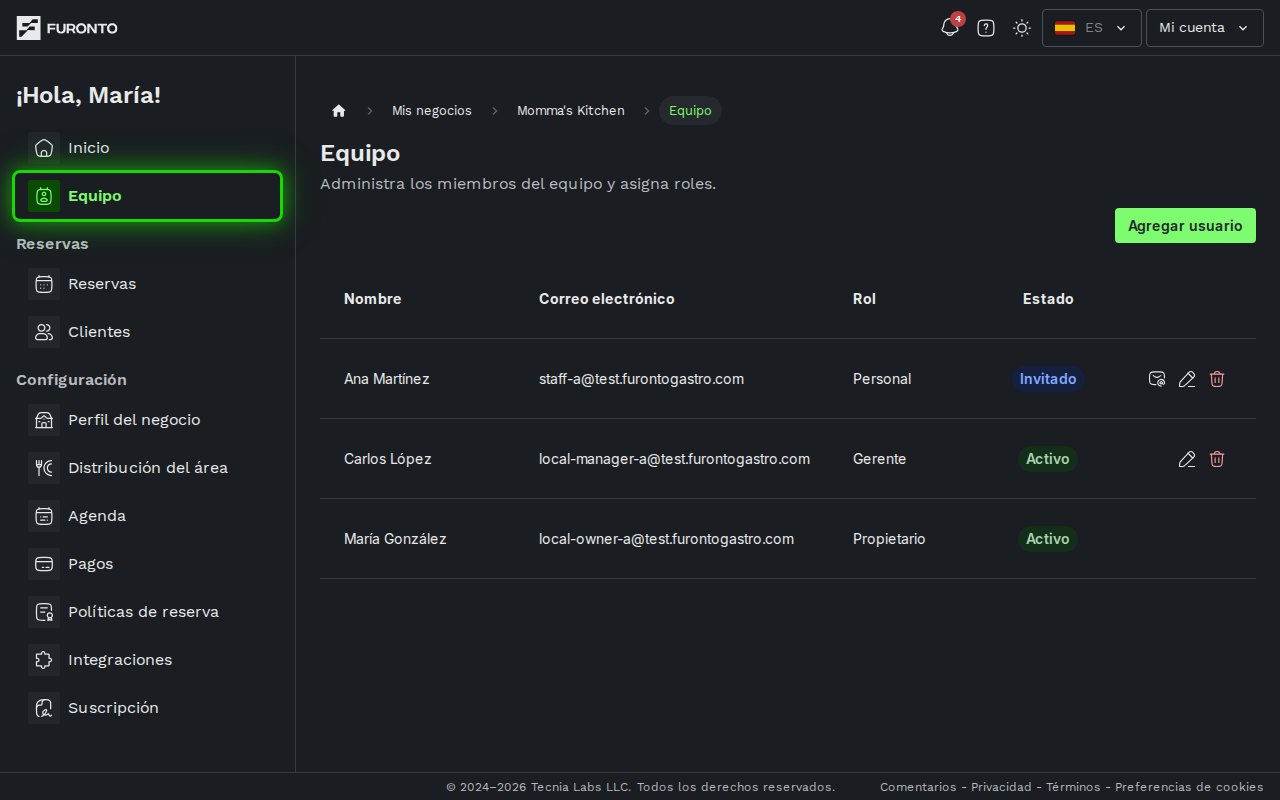
Necesitas haber iniciado sesión como propietario o gerente del negocio.
Requisitos previos
La gestión del equipo está incluida en el plan Premium. Si tu plan no la incluye, verás un mensaje para actualizar en lugar de la lista del equipo.
Para actualizar, contacta a soporte o cambia tu suscripción desde el selector de planes. Cuando la actualización esté activa, recarga la página y verás la pantalla completa del equipo.
Entiende los roles
Antes de empezar a agregar personas, conviene saber qué puede hacer cada rol:
- Propietario — Control total del negocio. Puede gestionar el equipo, la facturación y cada configuración. Siempre hay un solo propietario.
- Gerente — Puede encargarse de la operación diaria: gestionar reservas, actualizar el perfil, configurar el diseño del área, los horarios, las políticas y los clientes.
- Personal — Puede atender reservas y recibir clientes, pero no puede modificar la configuración general del negocio.
A las personas nuevas dales primero el rol de Personal. Siempre puedes ascenderlas a Gerente más adelante, cuando tengas confianza para darles acceso a la configuración.
Cómo funciona
Paso 1: Abre el formulario para agregar un usuario
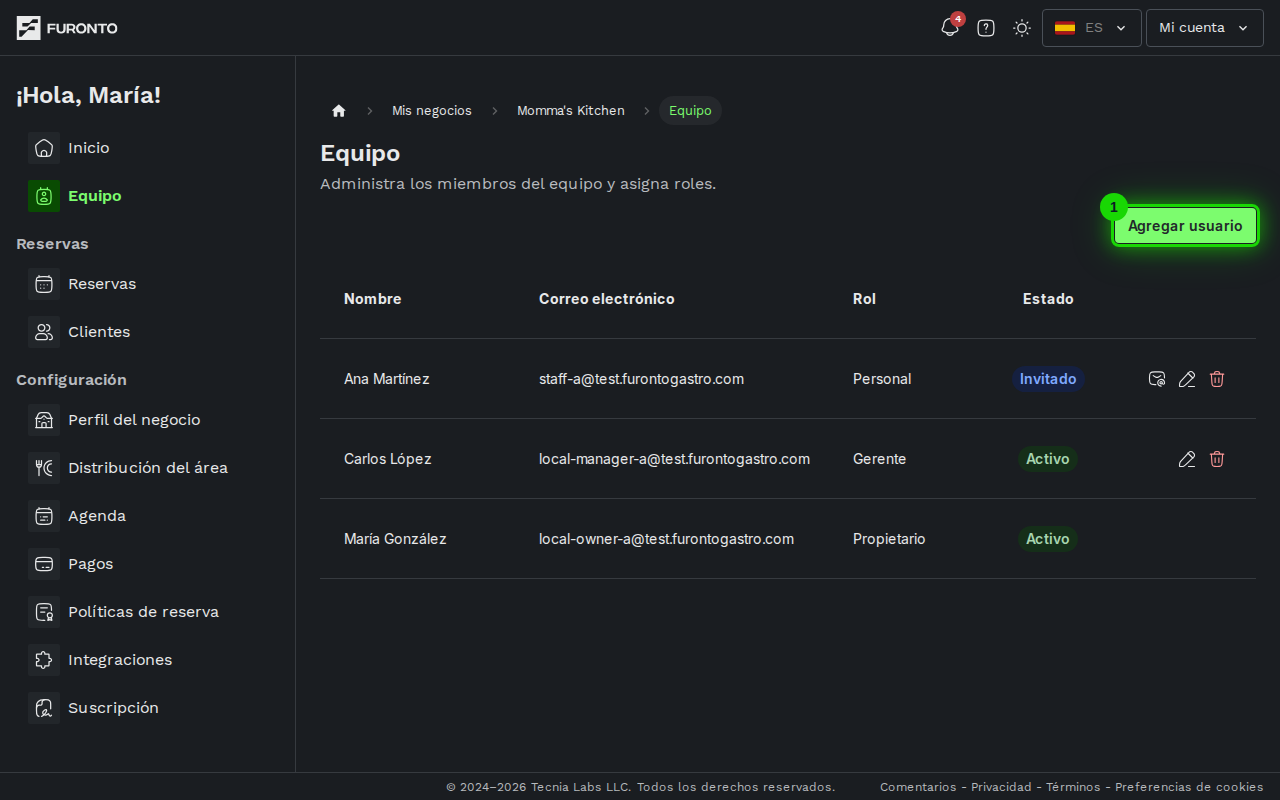
En la esquina superior derecha de la página, haz clic en el botón verde Agregar usuario. Se abrirá una ventana donde vas a ingresar los datos de la persona.
Paso 2: Ingresa el correo del usuario
Escribe el correo electrónico de la persona que quieres agregar. Tiene que ser el mismo correo con el que ya inicia sesión en la plataforma.
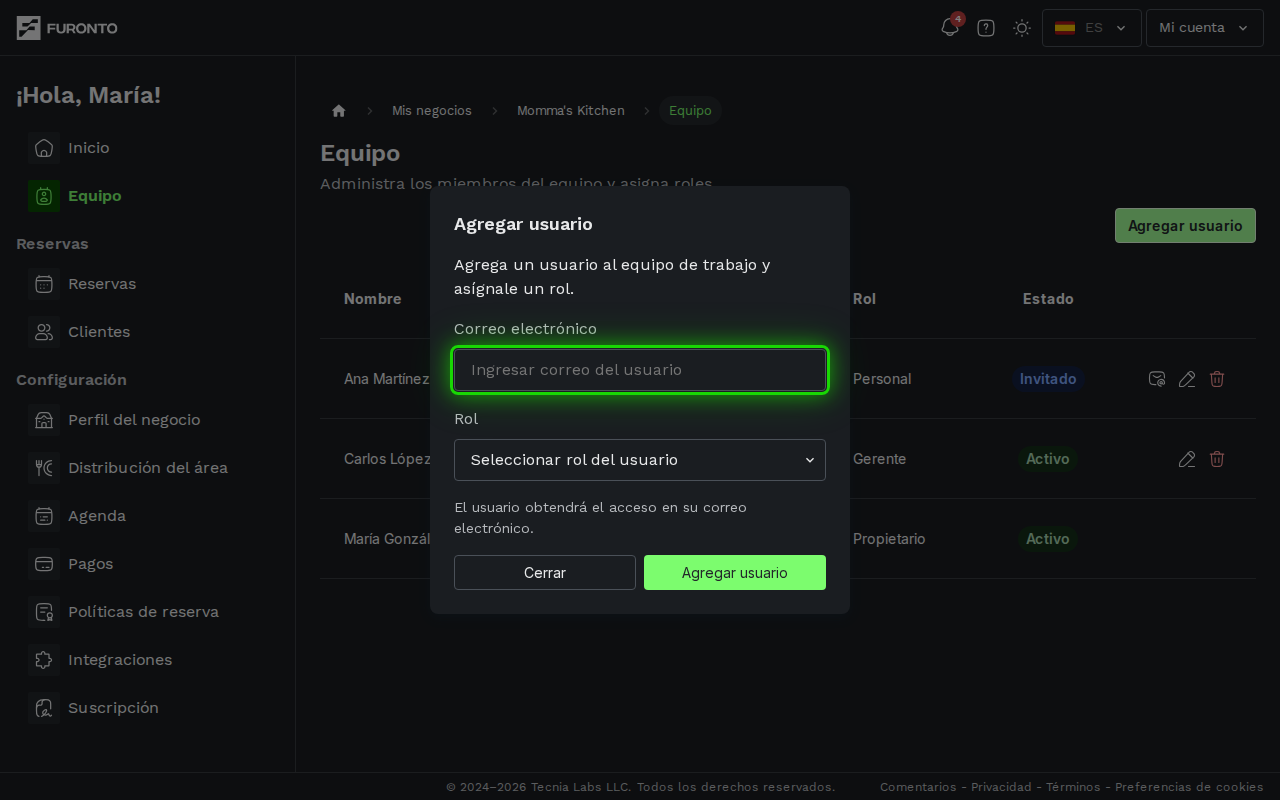
Solo puedes agregar personas que se hayan registrado antes en la plataforma. Si todavía no crearon una cuenta, pídeles que se registren y luego vuelve a agregarlas.
Paso 3: Elige el rol
Abre el menú desplegable Rol y selecciona Gerente o Personal. Puedes cambiarlo más adelante si es necesario. (Si eres gerente y no el propietario, solo puedes agregar personas como personal.)
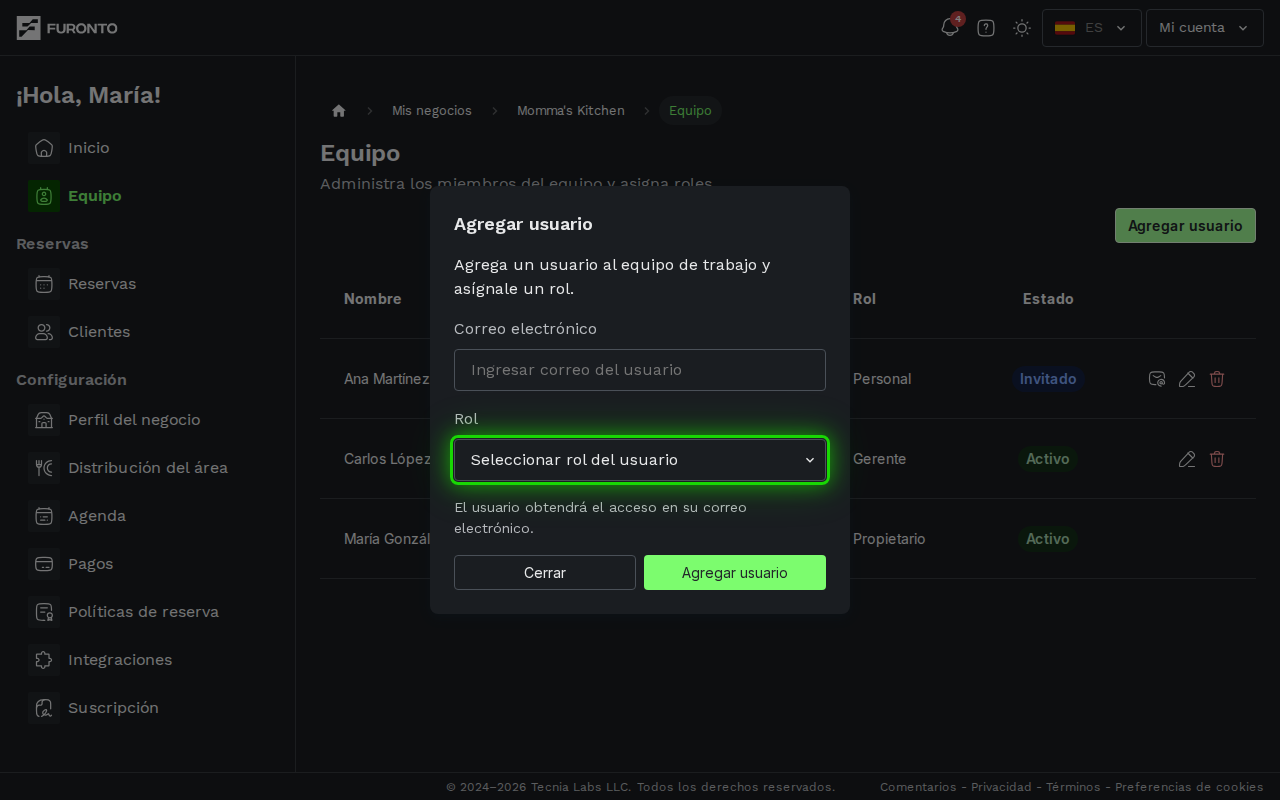
Haz clic en Agregar usuario para terminar. Vas a ver un mensaje de confirmación y la nueva persona aparecerá en la lista.
Paso 4: Revisa tu equipo
La tabla principal muestra a todas las personas que tienen acceso al negocio, con su nombre, correo, rol y estado.
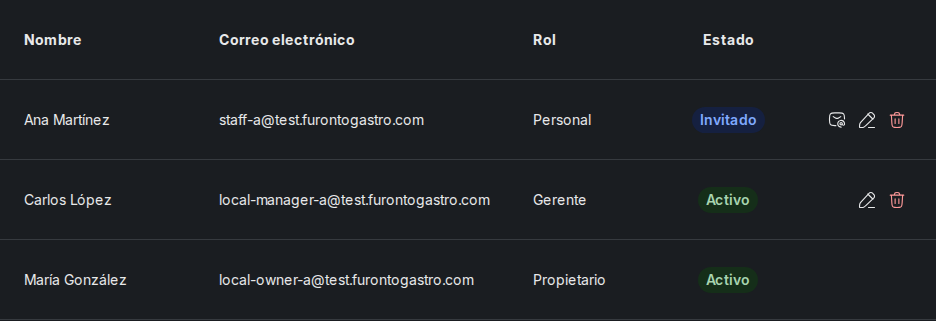
La etiqueta de Estado te indica en qué situación está cada persona:
- Activo — Ya aceptó la invitación y puede entrar al panel ahora mismo.
- Invitado — Fue agregado, pero todavía no aceptó. Usa el ícono de correo en su fila para reenviar la invitación.
- Suspendido — Su acceso está pausado.
Paso 5: Cambia el rol de alguien
Encuentra a la persona en la tabla y haz clic en el ícono de lápiz al final de su fila. Se abrirá una ventana donde puedes elegir un nuevo rol y guardarlo.
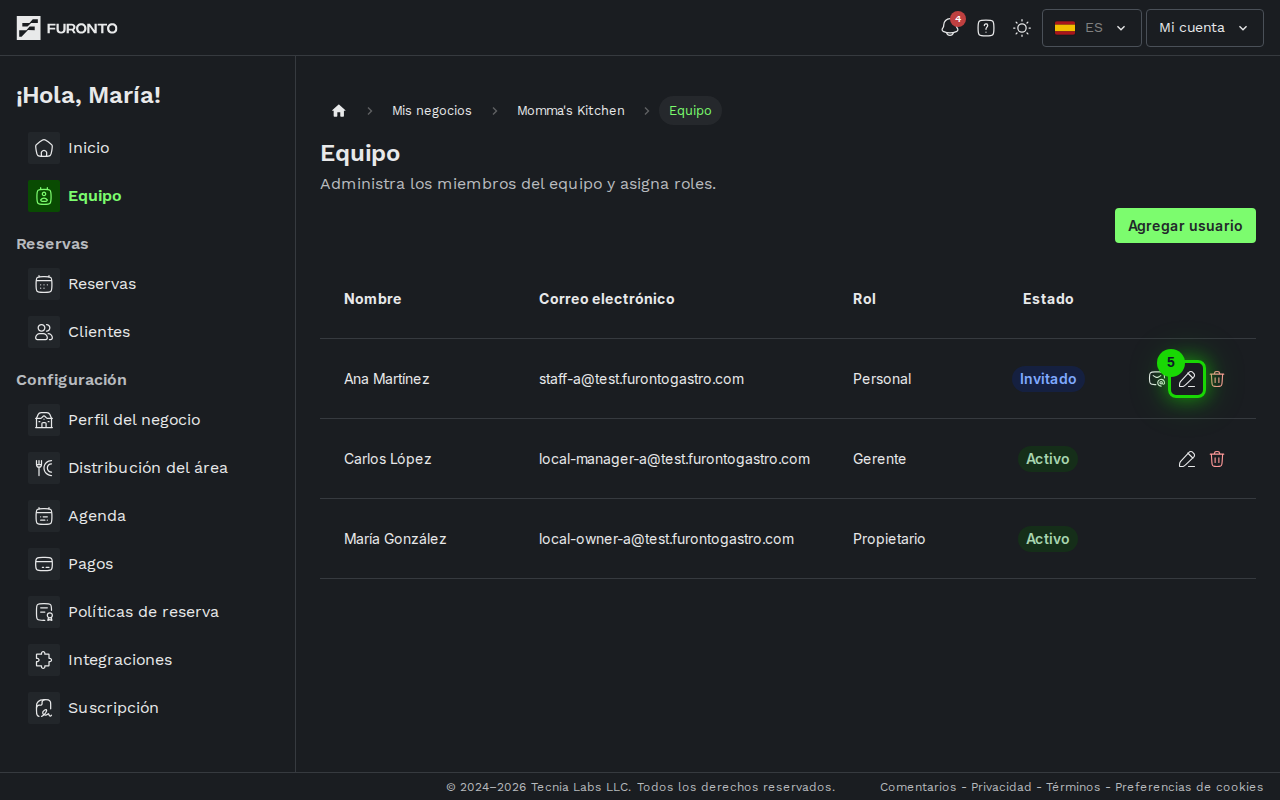
Los cambios de rol son inmediatos. La persona verá los nuevos permisos apenas recargue el panel.
Paso 6: Elimina a un miembro del equipo
Para quitar a alguien, haz clic en el ícono de papelera al final de su fila. Vas a tener que confirmar la acción.
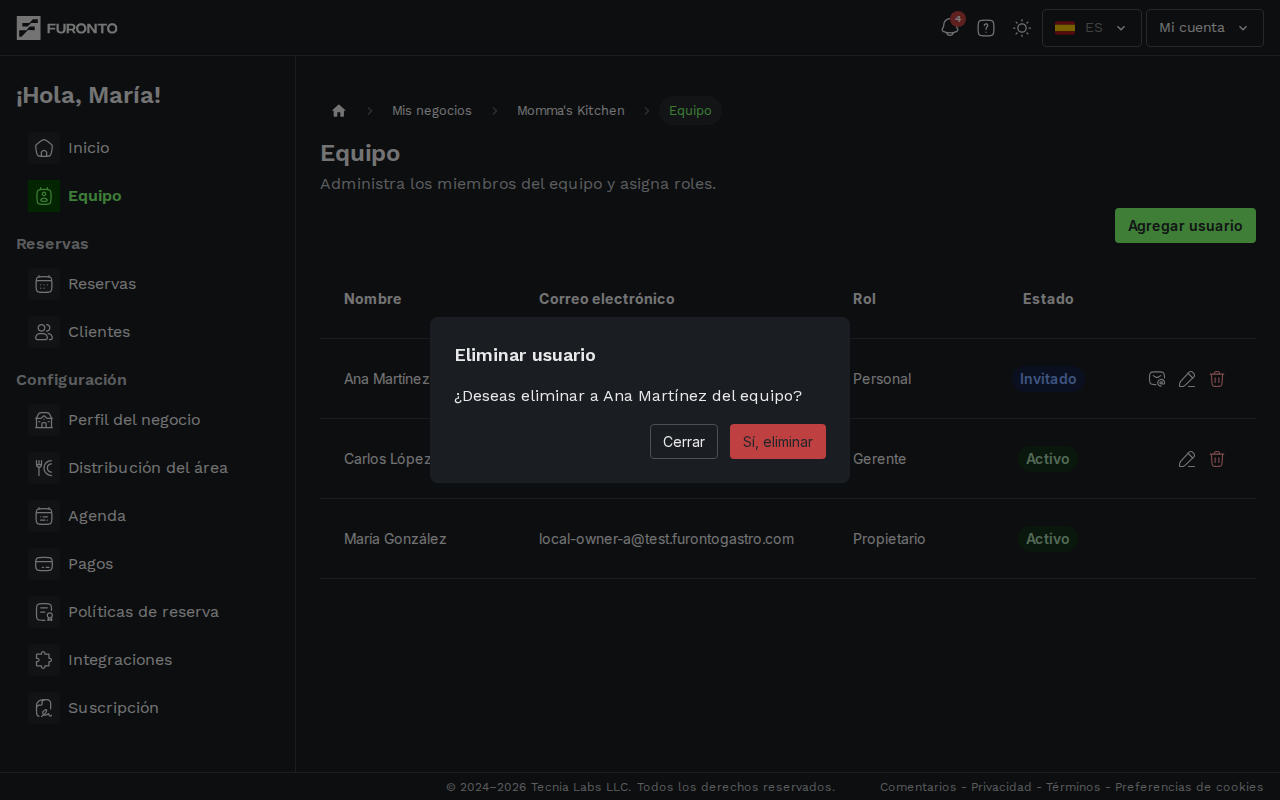
La persona pierde el acceso al negocio apenas confirmas. Sus acciones pasadas (reservas que creó, notas que agregó) se mantienen, pero ya no podrá abrir el panel. Siempre puedes agregarla de nuevo más adelante si lo necesitas.
Consejos y buenas prácticas
- Usa nombres reales en los perfiles del equipo — La tabla muestra el nombre que cada persona configuró en su perfil. Un nombre completo facilita saber quién es quién.
- Empieza con Personal y asciende a Gerente — Es más fácil dar más acceso que quitarlo después de que algo salga mal.
- Revisa el equipo cada pocos meses — Elimina a las personas que ya no trabajan contigo para que su acceso no siga activo sin motivo.
- Mantén al menos un gerente activo — Si te tomas unos días, un gerente puede seguir al frente sin necesitar la contraseña del propietario.
Solución de problemas
Me aparece "No se encontró una cuenta con ese correo"
El correo que escribiste no coincide con ningún usuario registrado en la plataforma.
Solución: Revisa que esté bien escrito y pídele a la persona que cree una cuenta primero. Cuando se haya registrado con ese correo, vuelve a intentarlo.
La persona que invité no ve el negocio en su panel
Solución: Pídele que cierre sesión y vuelva a iniciarla. Su acceso se actualiza al comenzar una nueva sesión.
No veo los botones de editar o eliminar en una fila
Solución: Esos botones están ocultos a propósito en la fila del Propietario: no se puede eliminar ni degradar al propietario. Si necesitas transferir la titularidad, contacta a soporte.
La página muestra "Plan de equipo requerido"
Solución: La gestión del equipo solo está incluida en el plan Premium. Actualiza tu suscripción desde el selector de planes y luego recarga la página.
Páginas relacionadas
- Perfil del negocio — Configura el nombre, las fotos y los datos con los que va a trabajar todo el equipo
- Horarios — Define los tipos de servicio y la disponibilidad que tu equipo va a gestionar
- Reservas — La gestión diaria de reservas que tu equipo va a usar todos los días