Horarios
Aquí defines cuándo los clientes pueden reservar contigo. Vas a configurar tus servicios (como almuerzo y cena), tu horario semanal habitual y cualquier fecha especial en la que cambie tu disponibilidad.
Dueños de negocios y miembros del equipo. Necesitas ser miembro del negocio para acceder a esta página. Es una de las páginas más importantes de la configuración: sin horarios, los clientes no pueden reservar.
Cómo llegar
Desde tu panel de control, haz clic en Agenda en la barra lateral izquierda.
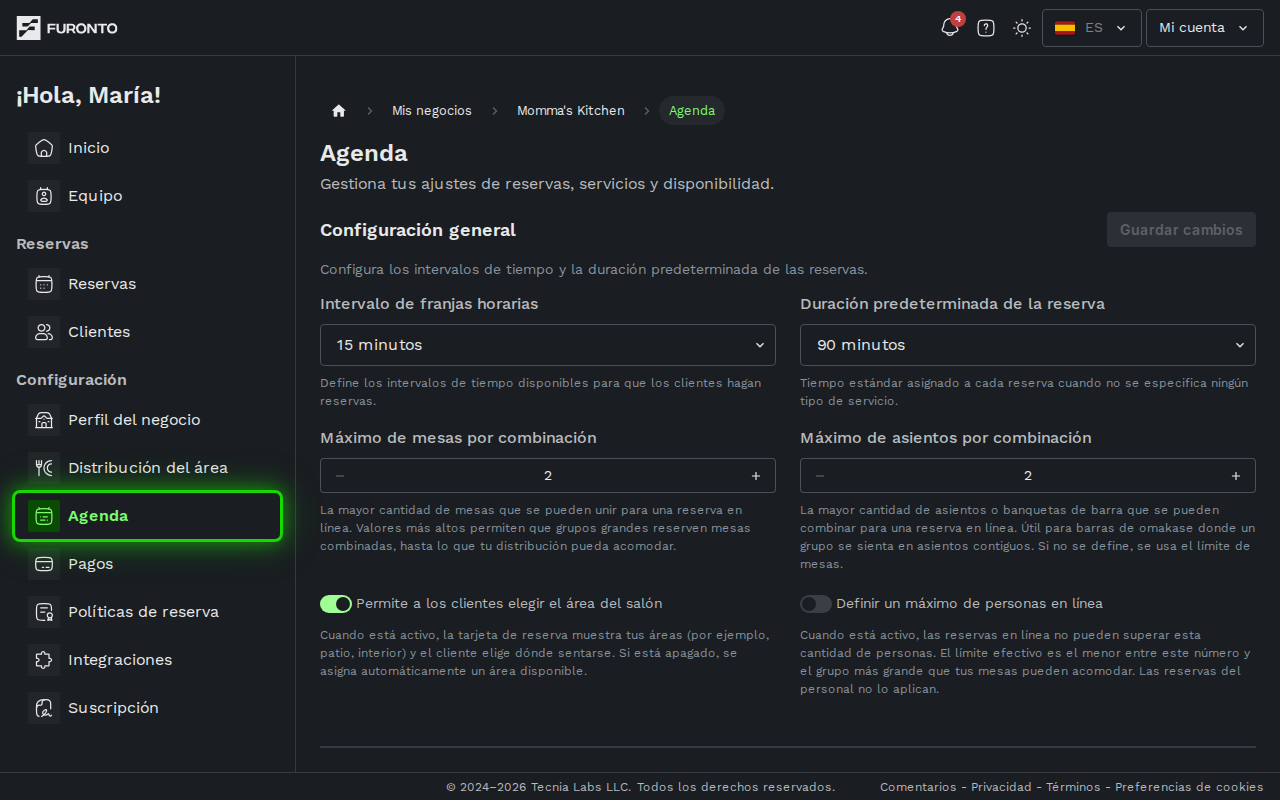
Necesitas haber iniciado sesión y tener acceso al negocio.
Requisitos previos
Antes de configurar tus horarios, conviene tener algunas cosas listas.
Ya deberías tener tus áreas y mesas configuradas en la distribución del área. Los horarios pueden estar ligados a áreas específicas, así que primero tienen que existir.
Cómo funciona
La página está organizada de arriba hacia abajo en configuración general, tu disponibilidad semanal, las fechas especiales y tus tipos de servicio y eventos. Puedes completarlas en el orden que prefieras; los pasos de abajo recorren cada una.
Si solo quieres que tus clientes reserven según tu horario de atención, puedes saltarte el paso 2. Mira el modo horario corrido más abajo.
Paso 1: Define tu configuración general
En la parte superior de la página encontrarás estas opciones:
- Intervalo de franjas horarias: cada cuánto se ofrecen los horarios para reservar. Por ejemplo,
15 minutossignifica que los clientes pueden reservar a las 7:00, 7:15, 7:30, y así sucesivamente. - Duración predeterminada de la reserva: cuánto dura una reserva típica cuando no hay un tipo de servicio específico.
- Máximo de mesas por combinación: la mayor cantidad de mesas que se pueden juntar para una reserva en línea. Un valor más alto permite que grupos más grandes reserven mesas combinadas, hasta lo que tu distribución realmente puede sentar.
- Máximo de asientos por combinación: la mayor cantidad de asientos de barra o banquetas que se pueden combinar para una reserva en línea. Es útil en barras tipo omakase, donde un grupo se sienta en asientos contiguos.
- Permite a los clientes elegir el área del salón: si está activado, los clientes que reservan desde tu página pública ven tus áreas (por ejemplo, terraza o interior) y eligen dónde sentarse. Si está desactivado, se asigna un área libre automáticamente. El selector solo aparece si configuraste más de un área en tu distribución del área.
- Definir un máximo de personas en línea: si está activado, las reservas en línea no pueden superar la cantidad de personas que definas. El límite real es el menor entre este número y el grupo más grande que pueden sentar tus mesas. Las reservas del equipo no lo tienen en cuenta.
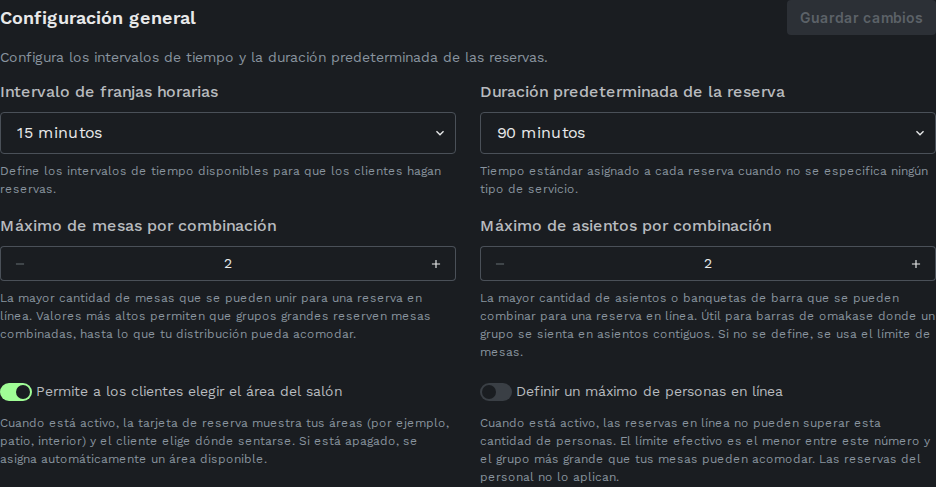
Haz clic en el botón verde Guardar cambios cuando termines. El botón solo se activa si cambiaste algo.
Un intervalo de 15 minutos le da a los clientes la mayor flexibilidad. Elige intervalos más largos (30 o 60 minutos) solo si quieres agrupar las reservas en turnos claros.
La opción del negocio es la predeterminada. Cada tipo de servicio puede cambiarla (mira el paso 2), algo útil cuando la mayoría de tus servicios dejan elegir el área pero, por ejemplo, tu menú de degustación solo se sirve donde decide el equipo.
Paso 2: Crea tus tipos de servicio
Los servicios son lo que ofreces en distintos momentos del día, por ejemplo Almuerzo, Cena o Brunch. Cada servicio tiene su propia duración y franja horaria.
Haz clic en el botón Agregar tipo de servicio en la sección de servicios.
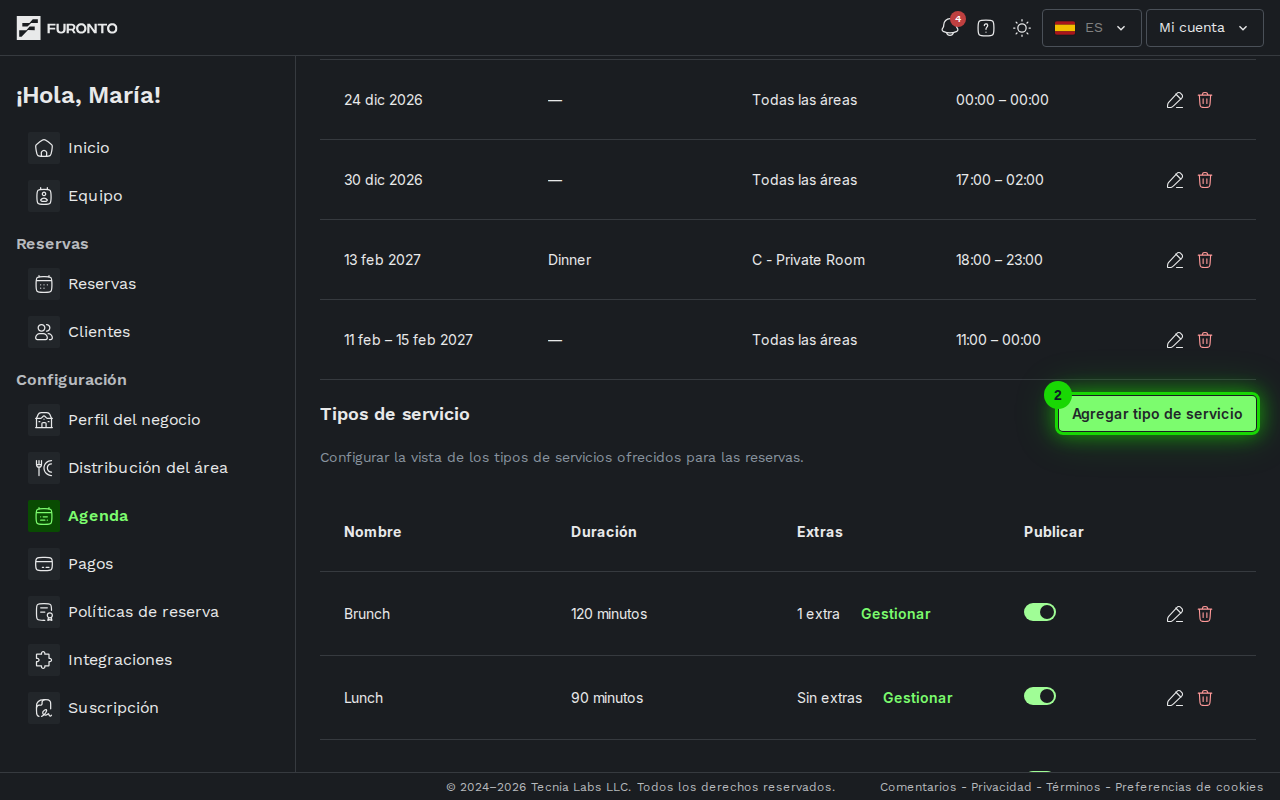
Se abre un formulario donde completas:
- Nombre del servicio: como "Almuerzo" o "Cena".
- Descripción (opcional): una nota breve que pueden ver los clientes.
- Duración: cuánto dura cada reserva de este servicio, en minutos.
- Hora de inicio y Hora de finalización: cuándo está disponible el servicio durante el día.
- Áreas (opcional): en qué áreas de tu negocio se ofrece este servicio. Déjalo vacío para usar todas las áreas.
- Selección de área para este servicio: por defecto usa Heredar del negocio (la opción del paso 1). Elige Activado para este servicio o Desactivado para este servicio para cambiarla solo en este servicio.
- Precio (opcional): elige sin pago, Garantía o Precio completo. Mira la página de pagos para entender cómo funcionan los precios.
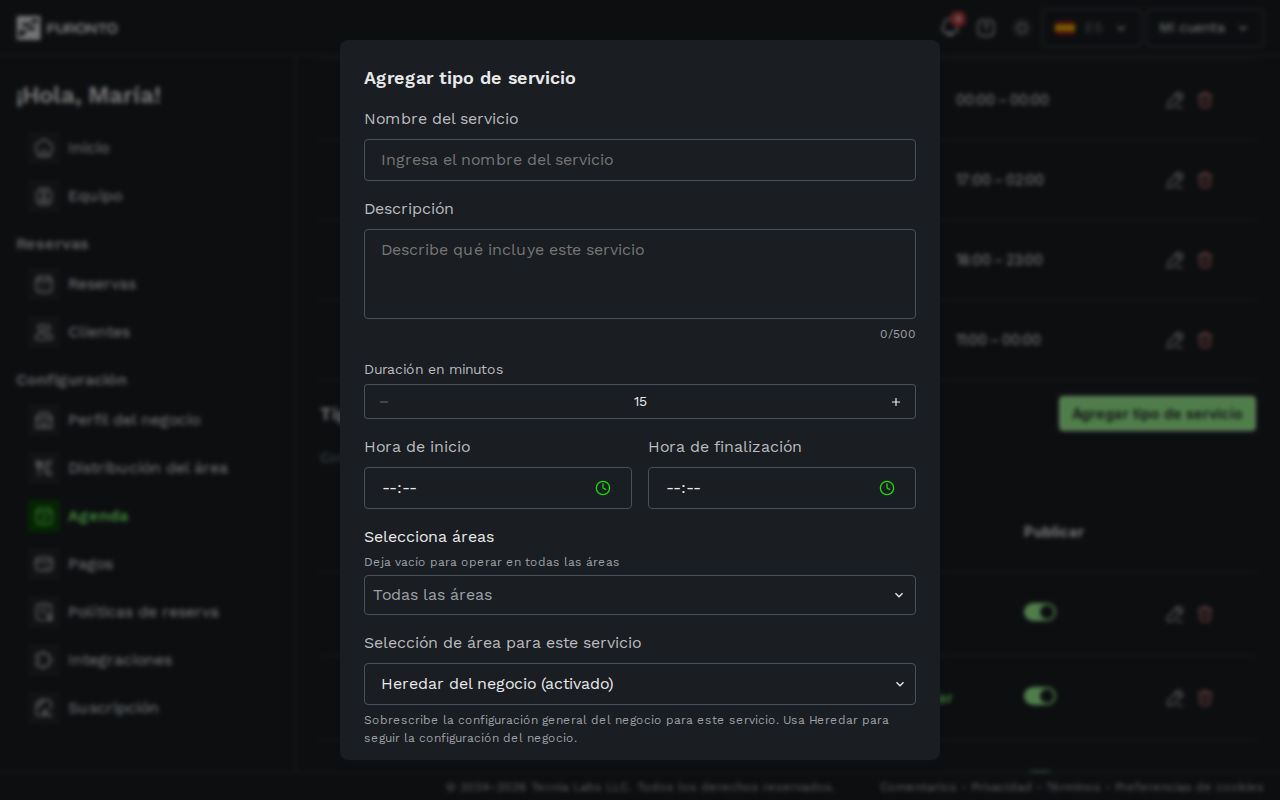
Haz clic en Añadir para crear el servicio. Aparece como una fila nueva en la tabla de tipos de servicio.
Los servicios en distintos horarios pueden compartir las mismas áreas. No hace falta dividir las áreas entre servicios, salvo que quieras hacerlo.
El nombre y la descripción del servicio tienen un selector de idioma arriba. Si agregas una traducción, quienes leen en ese idioma la ven; si la dejas vacía, ven lo que escribiste. Mira escribir para clientes que leen en otro idioma.
Paso 3: Activa y desactiva servicios
Cada fila de la tabla de tipos de servicio tiene un interruptor Publicar. Verde significa Publicado (los clientes pueden reservarlo) y gris significa que no está publicado (oculto para los clientes).
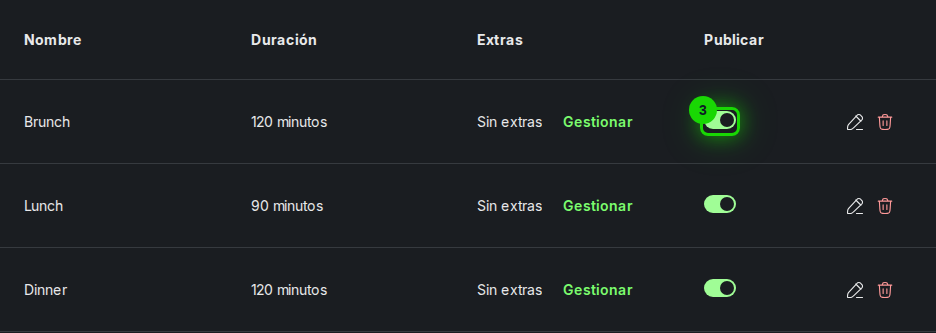
El interruptor se aplica al instante: no hay que guardar aparte para publicar un servicio. Actívalo y los clientes pueden reservarlo; desactívalo y desaparece de tu página pública.
Los eventos tienen el mismo interruptor Publicar en la tabla de eventos. Un evento sin publicar queda oculto hasta que lo actives.
Paso 4: Crea eventos (opcional)
Los eventos son propuestas únicas o especiales, como una cena de Año Nuevo, una noche temática o una degustación privada. A diferencia de los servicios habituales, que se repiten cada semana, los eventos ocurren en una fecha específica.
Baja hasta la sección de Eventos y haz clic en Agregar evento.
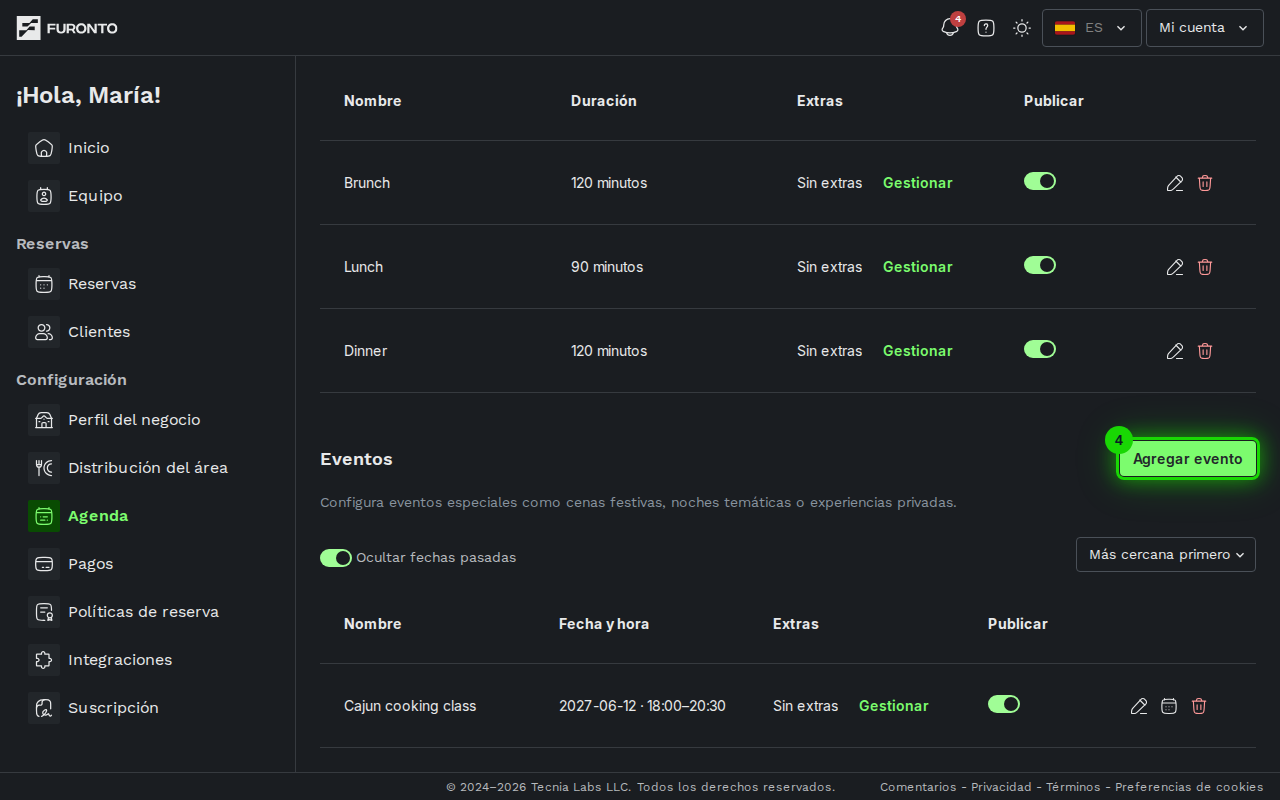
El formulario es parecido al de un servicio, pero tiene un campo de Fecha del evento. La duración del evento se calcula automáticamente a partir de la hora de inicio y la de finalización.
Un evento se rige por su propia hora de inicio y de finalización, aunque quede fuera de tu disponibilidad semanal, así que puedes hacer una degustación tarde o abrir un día en que normalmente cierras. Una fecha especial que cierra el día completo, o que cierra ese evento, igual lo cierra.
También puedes agregar hasta cuatro imágenes del evento desde el mismo formulario: arrástralas al área de imágenes o haz clic para buscarlas, y arrastra las miniaturas para definir el orden en que las verán tus clientes. Las fotos se suben cuando guardas el evento, así que puedes cambiarlas o quitarlas hasta ese momento. Si prefieres omitirlas ahora, puedes agregarlas después editando el evento.
Los eventos son ideales para experiencias privadas, noches temáticas o especiales por feriados. Puedes asignarles un precio distinto al de tus servicios habituales.
Paso 5: Agrega tu disponibilidad semanal
Baja hasta la sección Disponibilidades configuradas y haz clic en Añadir disponibilidad.
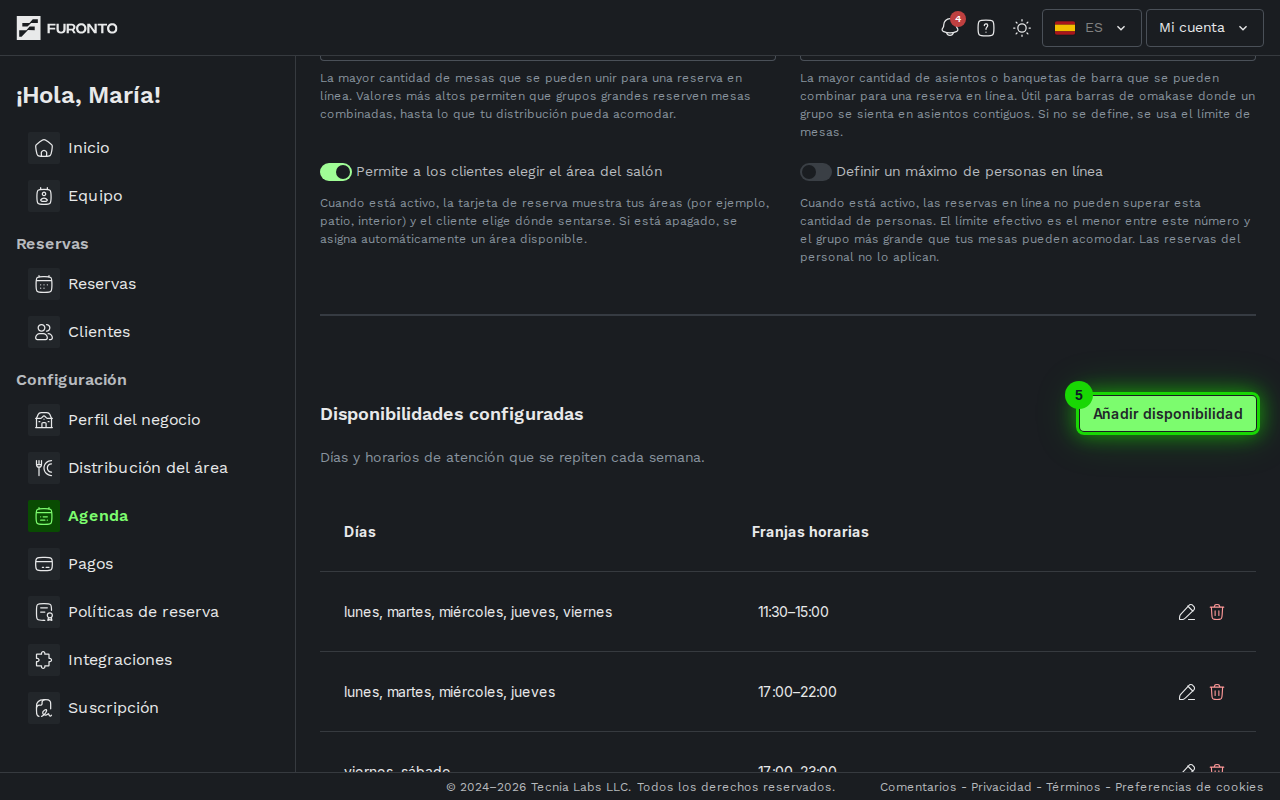
En el modal que se abre:
- Selecciona días: haz clic en los días de la semana en los que abres (puedes seleccionar varios).
- Horario de atención: configura la hora de inicio y la de finalización para esos días.
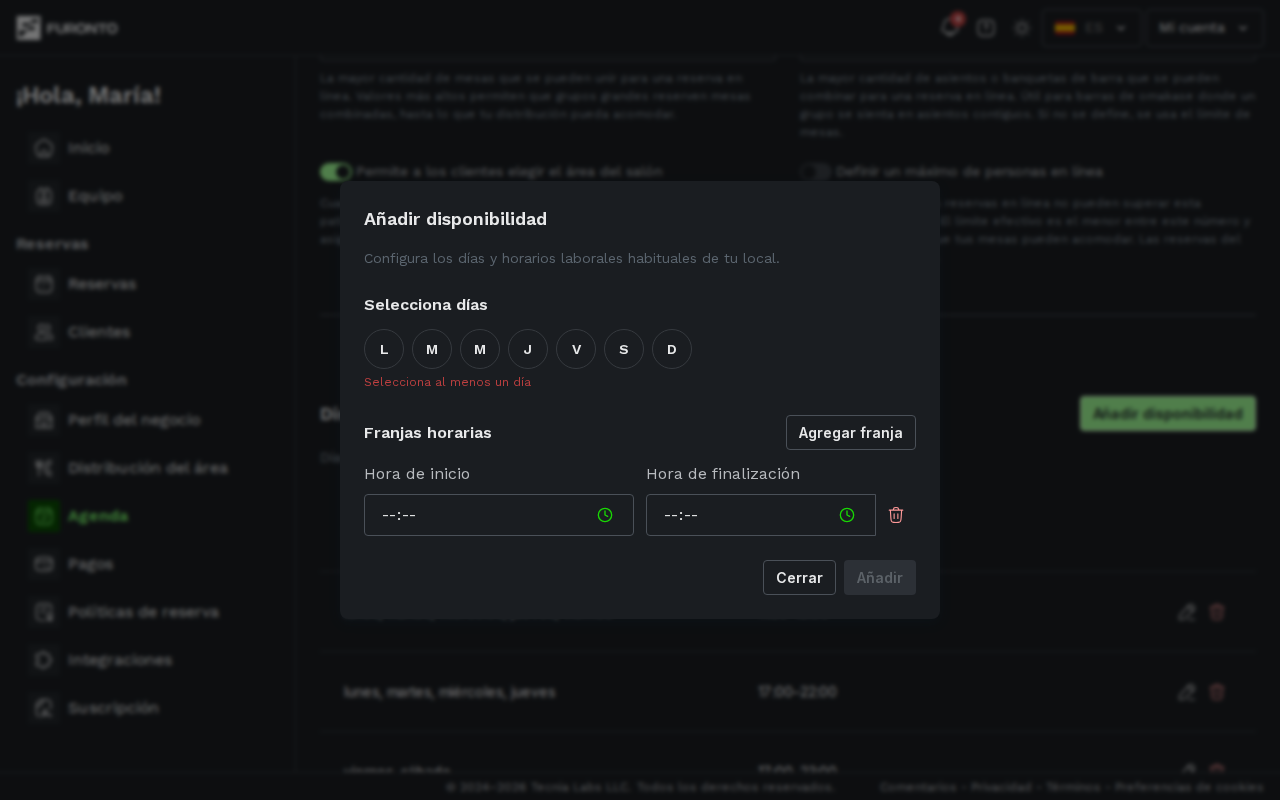
Haz clic en Añadir para guardar. La disponibilidad aparece en la lista de Disponibilidades configuradas.
Si abres con horarios distintos en días distintos (por ejemplo, un horario más corto el domingo), crea una disponibilidad para los días de semana y otra aparte para el domingo.
Paso 6: Agrega fechas especiales (opcional)
Las fechas especiales reemplazan tu disponibilidad semanal habitual en días específicos. Úsalas para feriados, cierres o eventos con horarios distintos.
Baja hasta la sección Fechas especiales y haz clic en Añadir fecha especial.
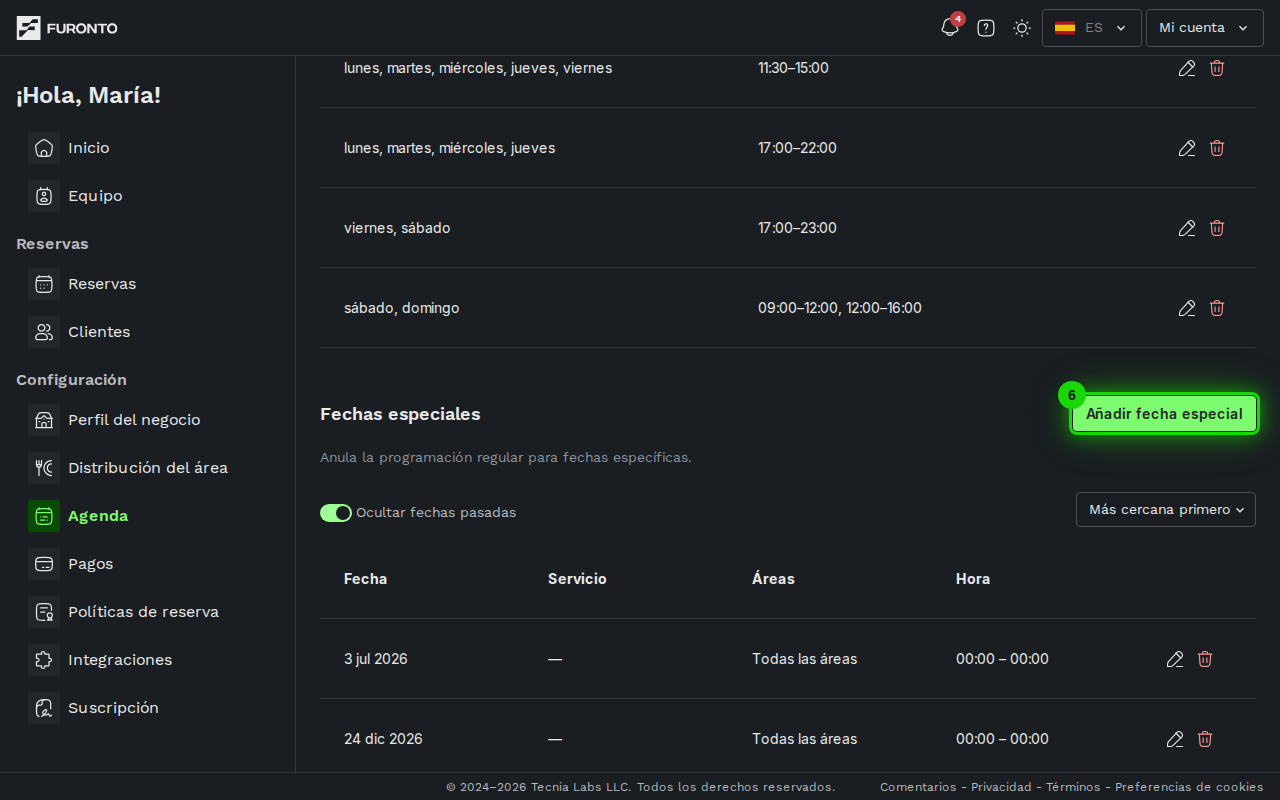
En el modal puedes:
- Seleccionar una sola fecha, varias fechas o un rango de fechas
- Configurar horarios distintos para esas fechas
- Elegir qué tipo de servicio o duración se aplica
- Elegir qué áreas se ven afectadas
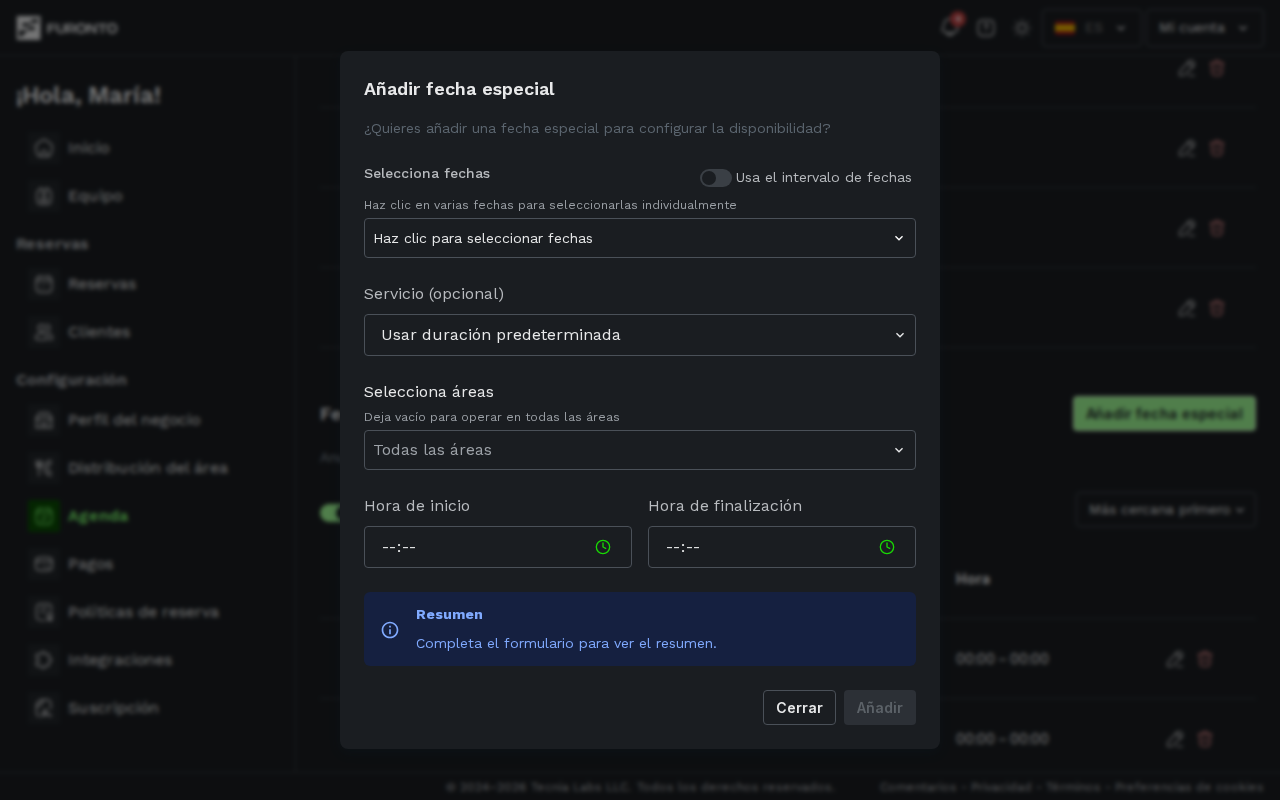
En una fecha especial, tu horario semanal habitual se reemplaza. Si te olvidas de agregar una fecha especial para un feriado, los clientes van a ver tu horario habitual y pueden intentar reservar.
Paso 7: Edita o elimina horarios
Cada disponibilidad y cada fecha especial tiene íconos de editar y eliminar a la derecha. Haz clic en el lápiz para editar, o en el ícono rojo de papelera para eliminar.
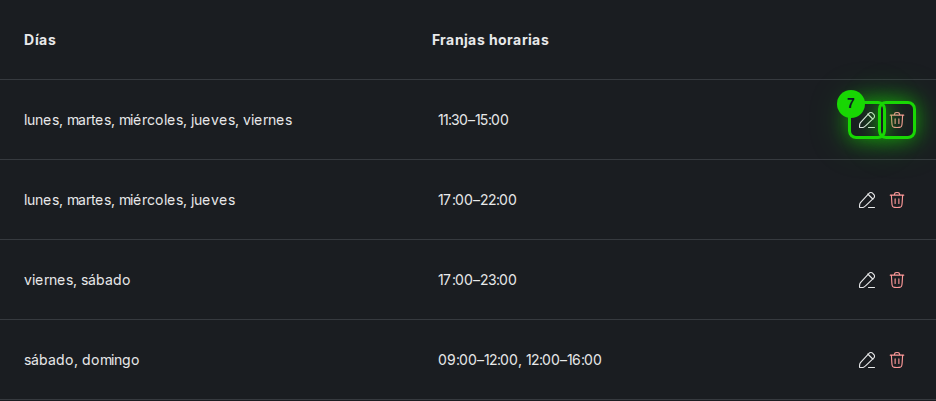
Si eliminas una disponibilidad que tiene reservas, te preguntaremos qué hacer con ellas. Elige con cuidado: cancelar reservas notifica a los clientes.
Modo horario corrido: reservar sin tipos de servicio
No necesitas configurar tipos de servicio. Un negocio con el perfil completo, la distribución del área, un horario semanal y políticas de reserva ya se puede publicar: tus clientes reservan según tu horario de atención y la Duración predeterminada de la reserva del paso 1.
Negocios de servicio continuo. Cantinas, comedores, cafés de barrio y lugares donde la gente entra a comer sin reservar un turno o un menú específico.
En este modo, el formulario de reserva se salta el paso de elegir servicio: tus clientes eligen cantidad de personas, fecha y horario. Los horarios disponibles salen de tu disponibilidad semanal (paso 5), divididos por la duración predeterminada.
Por ejemplo, si abres de 12:00 a 22:00 con una duración predeterminada de 60 minutos y un intervalo de 15 minutos, tus clientes ven horarios cada 15 minutos desde las 12:00 hasta las 21:00. Cada reserva ocupa la mesa una hora.
Cuándo agregar tipos de servicio más adelante
Puedes quedarte en modo horario corrido para siempre, o sumar tipos de servicio cuando te convenga. En cuanto creas el primer tipo de servicio, el formulario de reserva empieza a mostrar el selector, sin configuración adicional. Las reservas que ya estaban hechas en modo horario corrido no se ven afectadas.
Te conviene sumar tipos de servicio si quieres:
- Ofrecer duraciones distintas según el momento del día (un almuerzo de 90 minutos y una cena de 120)
- Limitar ciertos servicios a áreas específicas (brunch solo en la terraza)
- Cobrar un depósito o una garantía por persona en algunas experiencias y en otras no
- Organizar eventos con fecha y cupo definidos
Cancelaciones y ausencias
Las reservas en modo horario corrido siguen las políticas de reserva generales de tu negocio. Tus clientes pueden cancelar dentro del plazo que configuraste, y las ausencias se registran igual que en cualquier otra reserva.
Si configuraste una garantía a nivel de negocio, se aplica también a estas reservas. Si no, las reservas son gratuitas.
Extras y grupos de menú
Cada fila de servicio o evento tiene un enlace Gestionar en la columna Extras. Los extras son lo que los clientes eligen al reservar: un maridaje de vinos, una entrada para compartir, un menú fijo.
Para cada extra defines un nombre, una descripción opcional, un precio con su moneda, y:
- Tipo de cobro: Garantía (se suma a la retención de la reserva y solo se cobra si no se presentan) o Precio completo (se cobra al reservar).
- Por persona: el precio se multiplica por la cantidad de personas. Los extras por persona se eligen una sola vez por reserva.
- Obligatorio: hay que incluirlo para poder reservar.
- Cantidad máxima: limita cuántas unidades puede pedir una reserva (hasta 99). Déjalo vacío para no limitar. No está disponible para extras por persona.
Quitar un extra de la carta
Un extra que no estás sirviendo ahora, como un plato de temporada fuera de temporada o algo que el proveedor no entregó, no hace falta eliminarlo. Usa el botón del ojo en la fila del extra para quitarlo de la carta. Los clientes dejan de verlo y no pueden reservarlo, y el extra conserva su precio, su descripción y su grupo, así que volver a ponerlo es un solo clic.
Los extras fuera de la carta siguen en tu lista con la etiqueta Fuera de la carta, para que siempre sepas por qué algo no se está pidiendo.
Si ya hay reservas que incluyen el extra, quitarlo de la carta se rechaza igual que eliminarlo, y te ofrecemos las opciones de cancelación para esas reservas. Es a propósito: esos clientes lo pidieron, y un extra fuera de la carta bloquearía cualquier cambio posterior en su reserva. Volver a poner un extra en la carta nunca se bloquea.
Grupos de menú
Los grupos permiten que cada persona elija una opción de un conjunto, el clásico "elige tu menú" con, por ejemplo, un menú estándar, uno premium y uno infantil. En la ventana de gestión de extras, crea un grupo con un nombre y decide si es Obligatorio; después asigna extras al grupo con el selector Grupo del formulario. Los extras de un grupo no pueden ser por persona, porque el grupo ya cuenta a las personas.
Cómo lo ven tus clientes: en un grupo obligatorio, las cantidades de las opciones deben sumar el total de personas antes de poder reservar (dos menús estándar y uno infantil para tres personas). Un grupo opcional se puede omitir por completo, pero si eligen una opción también debe cubrir a todas las personas. La cantidad máxima de cada opción sigue aplicando dentro del grupo: "solo cuatro menús infantiles esta noche" se resuelve con un campo.
Para archivar un grupo, primero saca sus extras (cambia o limpia su selector Grupo). Un grupo que todavía tiene extras no se puede archivar.
Consejos y buenas prácticas
- Empieza simple: configura un solo servicio (como "Cena") y una sola disponibilidad semanal. Agrega más a medida que los necesites.
- Usa fechas especiales para feriados: en vez de editar tu horario semanal por un solo feriado, crea una fecha especial. Es más fácil de revertir.
- Asigna las áreas con criterio: si un servicio solo funciona en ciertas áreas (como una terraza solo en verano), asigna esas áreas al servicio.
- Haz una reserva de prueba: después de configurar tus horarios, abre tu perfil público en otra pestaña y prueba reservar. Vas a ver exactamente lo que ven los clientes.
- Mantén los horarios realistas: si tu cocina cierra a las 22:00, no publiques un servicio que vaya hasta las 23:00. Los clientes que reserven tarde pueden llevarse una mala experiencia.
Solución de problemas
No aparecen horarios en mi página de reservas
Solución: asegúrate de tener al menos un servicio publicado y al menos una disponibilidad semanal para los días en que abres. Los servicios sin publicar no aparecen para los clientes.
Me aparece un error de "conflicto de horario" al agregar disponibilidad
Solución: ya tienes una disponibilidad que cubre los mismos días con horarios superpuestos. Edita la existente en vez de crear una nueva, o elige horarios distintos.
Me aparece "ya existe un horario especial" al agregar una fecha especial
Solución: ya hay otra fecha especial para ese día que no se puede combinar con la nueva. Dos cierres del mismo servicio (o dos cierres del día completo) se repiten, un cambio de horario para algo que ya cerraste nunca se aplicaría, y dos cambios de horario del mismo servicio no pueden superponerse en horas ni en áreas. Edita o elimina la fecha especial existente. Las fechas especiales de servicios diferentes sí pueden compartir un día: puedes cambiar el horario del día y cerrar un solo servicio, o darle a un servicio un horario distinto además del horario del día.
Mi fecha especial no aparece en la página de reservas
Solución: verifica que la fecha sea futura y que esté guardada en la lista de Fechas especiales. Si el área que elegiste es distinta de las áreas del servicio, la fecha especial no se aplica.
El botón de guardar está desactivado
Solución: el botón solo se activa después de que cambies una opción o un interruptor. Si no cambiaste nada, no hay nada que guardar.
Páginas relacionadas
- Distribución del área: las áreas y mesas son la base de tus horarios
- Pagos: configura precios, garantías y retenciones
- Flujo de reserva: mira cómo los clientes usan tus horarios para reservar
- Reservas: gestiona las reservas que llegan de tus horarios