Integraciones
Aquí conectas tu negocio con las herramientas de analítica y marketing que ya usas. Vincula Google Analytics 4 o Meta Pixel y empieza a recibir datos reales sobre cómo te encuentran tus clientes y cómo reservan.
Dueños del negocio y quienes lo gestionan que quieren medir de dónde vienen sus reservas, optimizar campañas de anuncios o alimentar sus propios paneles de analítica. Necesitas acceso de propietario o gerente para abrir esta página.
Cómo llegar
Desde tu panel, haz clic en Integraciones en la barra lateral izquierda, dentro de Configuración.
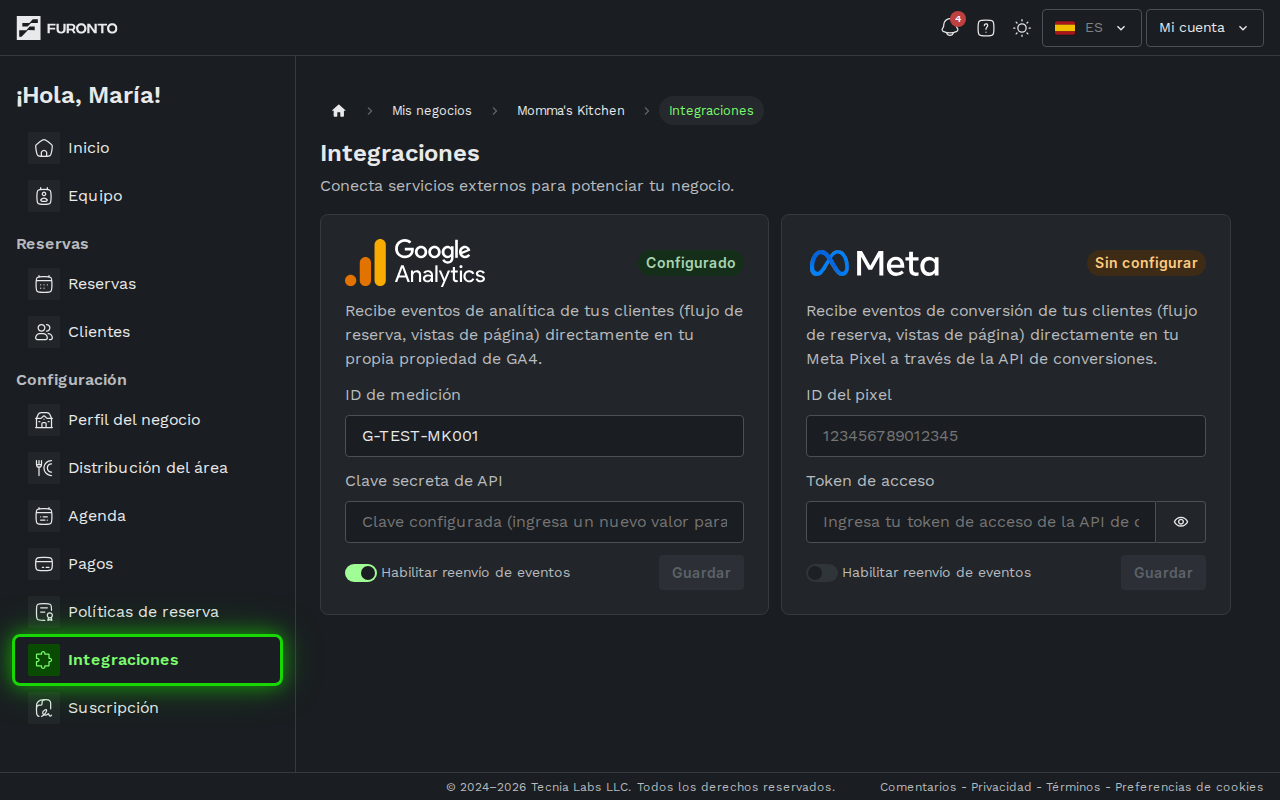
Necesitas iniciar sesión y tener acceso al negocio.
Requisitos previos
Cada integración es independiente — solo necesitas las cuentas de las que vayas a usar.
Para Google Analytics 4 necesitas una propiedad de GA4 con un ID de medición válido (algo como G-XXXXXXXXXX) y una clave secreta del Measurement Protocol. Para Meta Pixel necesitas un ID de pixel y un token de acceso de la API de conversiones. Consulta nuestra guía de configuración de GA4 para crear las credenciales de Google Analytics.
Cómo funciona
La página muestra una tarjeta por cada integración disponible: Google Analytics 4 y Meta Pixel. Ambas tienen la misma estructura: un indicador de estado arriba a la derecha, una descripción, los datos de acceso que pide, un interruptor para activarla y un botón para guardar.
Paso 1: Elige la integración que quieres configurar
Cuando entres a la página, vas a ver ambas integraciones una al lado de la otra. El indicador de estado te dice de un vistazo cuáles ya están configuradas.
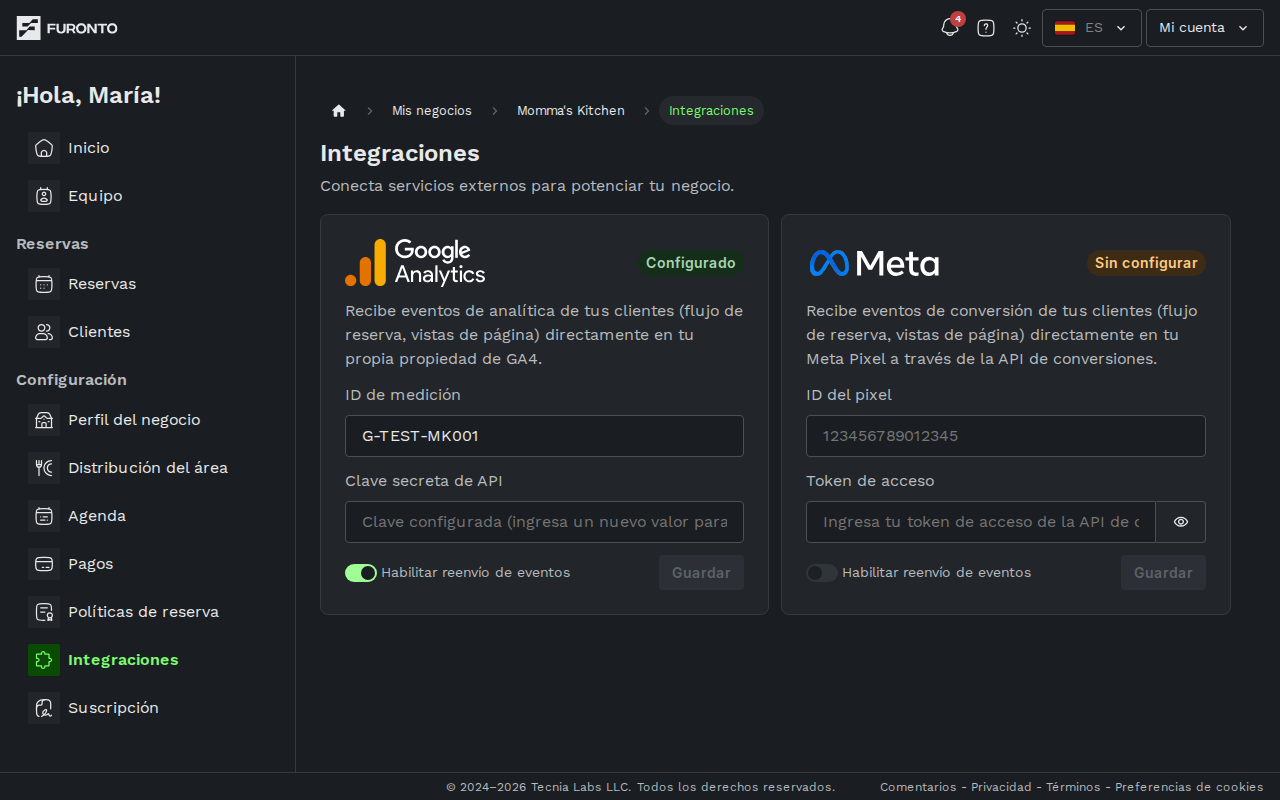
Los indicadores de estado significan:
- Sin configurar (amarillo) — la integración todavía no tiene credenciales
- Configurado (verde) — las credenciales están guardadas y los eventos se están enviando
- Inválido (rojo) — las credenciales están guardadas pero algo no funciona
Puedes configurar todas las integraciones que quieras al mismo tiempo. Cada una funciona de forma independiente, así que sumar Meta Pixel no afecta a Google Analytics.
Paso 2: Configura Google Analytics 4
Pega el ID de medición de tu propiedad de GA4 en el primer campo. Siempre empieza con G- seguido de letras y números.
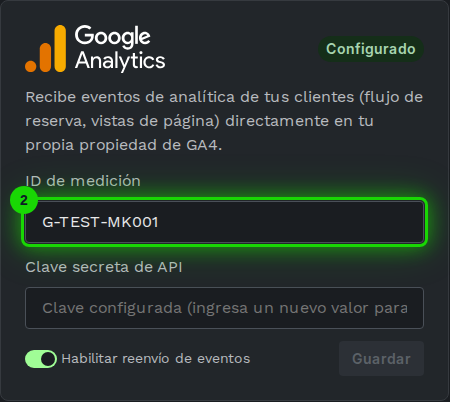
Después pega la clave secreta de API del Measurement Protocol en el segundo campo. El campo está oculto — como uno de contraseña — para que nadie pueda leerlo por encima de tu hombro.
¿Todavía no tienes el ID de medición o la clave secreta? Consulta nuestra guía de configuración de GA4 para ver paso a paso cómo crear ambos en tu cuenta de Google Analytics.
Paso 3: Configura Meta Pixel
Para Meta Pixel, pega el ID del pixel numérico desde tu cuenta de Meta Business.
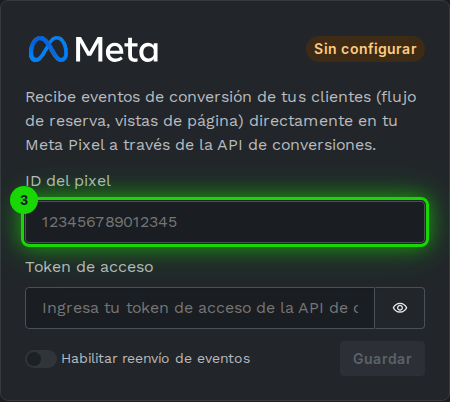
Después pega el token de acceso que generaste para la API de conversiones.
El ID del pixel son solo números — sin letras ni símbolos. Si te aparece un error de formato, revisa que no hayas pegado algún carácter extra sin querer.
Paso 4: Activa el reenvío de eventos
Cada tarjeta tiene un interruptor de Habilitar reenvío de eventos. Cuando está activado, cada vista de página y cada paso de reserva en tu página pública de reservas se envía a esa integración en tiempo real.
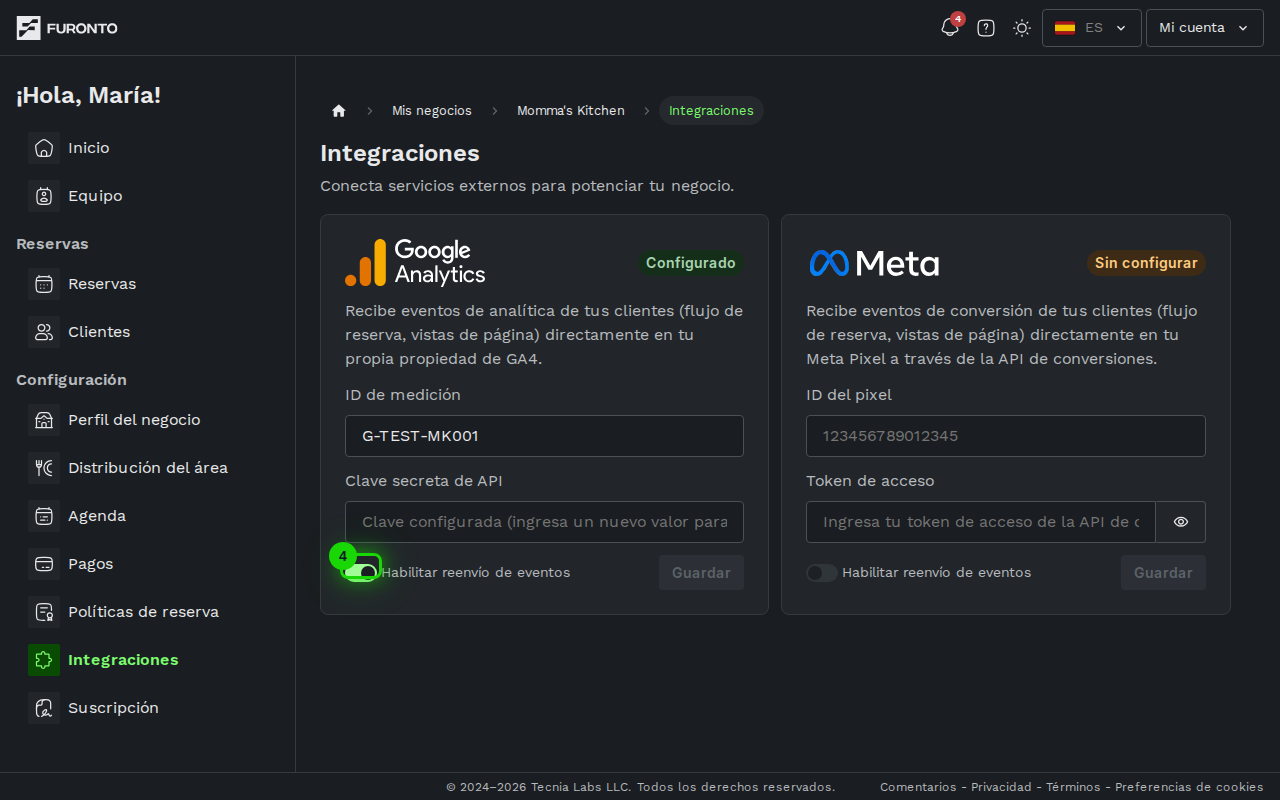
Activar el interruptor sin haber guardado credenciales válidas significa que no se va a enviar ningún evento. Pega siempre tus credenciales, haz clic en Guardar y después activa el interruptor.
Paso 5: Guarda tus cambios
Haz clic en el botón verde Guardar abajo a la derecha de la tarjeta. El botón queda desactivado hasta que hagas algún cambio, así sabes enseguida cuando hay algo que guardar.
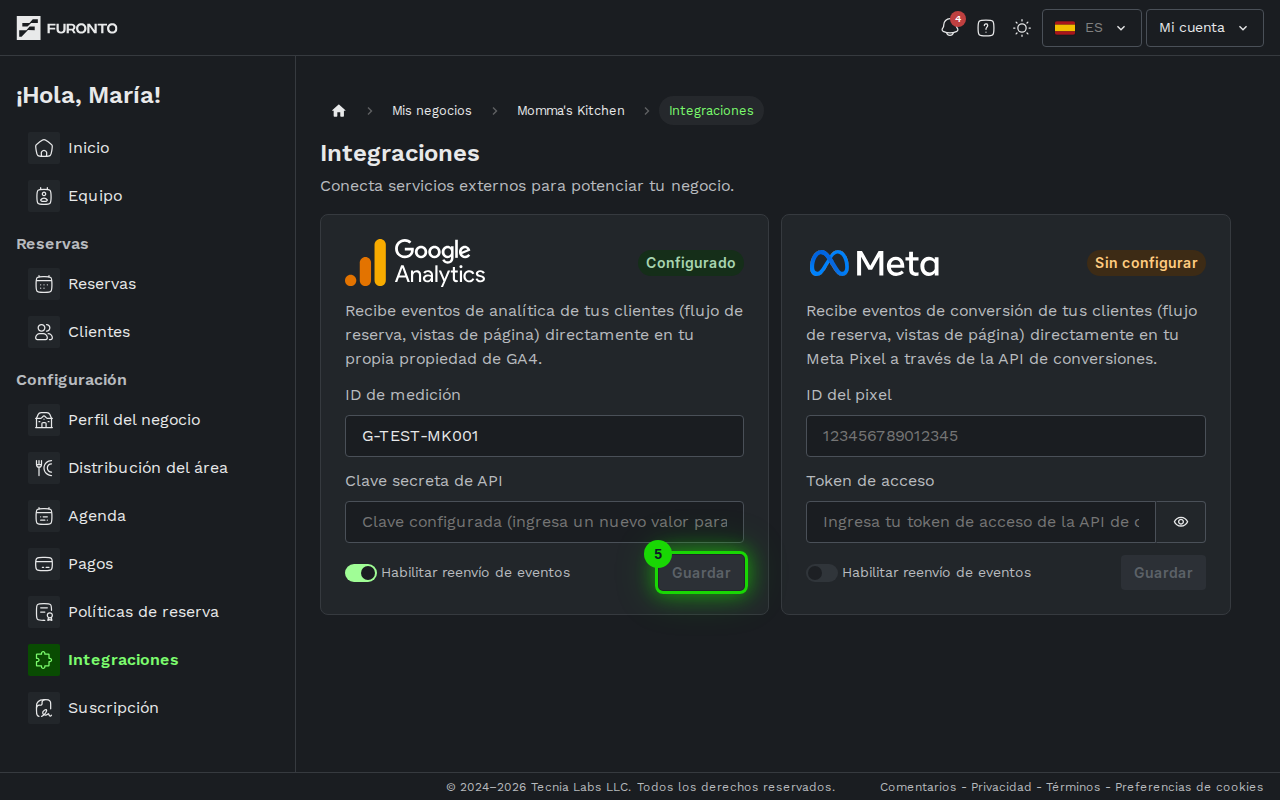
Después de guardar, el indicador de estado cambia a Configurado y tu clave queda guardada de forma segura. La próxima vez que abras la página vas a ver un texto de marcador en el campo de la clave — el valor real ya no se muestra, pero sigue guardado. Para reemplazarlo, simplemente pega un valor nuevo y guarda.
Por seguridad, las claves y tokens nunca se vuelven a leer desde el servidor. Si necesitas rotarlos, pega el valor nuevo en el mismo campo y guarda. El anterior se reemplaza.
Consejos y buenas prácticas
- Prueba en tu herramienta de analítica después de configurar — Abre el reporte en tiempo real de GA4 o el Events Manager de Meta y haz una reserva de prueba en tu sitio. Los eventos deberían aparecer en menos de un minuto.
- Sigue la guía de configuración — Nuestra guía de configuración de GA4 te lleva paso a paso a crear un ID de medición y una clave secreta. Para Meta, genera tu ID de pixel y el token de la API de conversiones en el Events Manager de Meta.
- Desactiva en lugar de borrar — Si necesitas pausar el reenvío de eventos por un rato, desactiva el interruptor en lugar de borrar las credenciales. Volver a activarlo después es un solo clic.
- Rota los tokens cada cierto tiempo — Tanto Google como Meta te dejan regenerar tus claves y tokens. Cuando lo hagas, pega el valor nuevo acá y guarda para que la integración siga funcionando.
- Atento al estado inválido — Un indicador rojo de Inválido significa que la plataforma rechazó tus últimos eventos. Revisa tus credenciales y el tráfico en tu página pública de reservas.
Solución de problemas
Mis credenciales muestran un error de formato
Solución: Los IDs de medición de GA4 deben tener exactamente este formato: G-XXXXXXXXXX (una G mayúscula, un guion, después letras y números). Los IDs de pixel de Meta deben ser solo números, sin letras ni guiones. Copia el valor directamente desde tu plataforma de analítica sin agregar nada alrededor.
El botón de guardar está desactivado
Solución: El botón solo se activa cuando hiciste algún cambio en la tarjeta. Si no editaste nada, no hay nada que guardar. Edita un campo — incluso mover el interruptor cuenta — y el botón se va a activar.
Guardé las credenciales pero no aparecen eventos
Solución: Revisa tres cosas en orden: (1) que el indicador esté en Configurado y no en Inválido; (2) que el interruptor de Habilitar reenvío de eventos esté activado; (3) que efectivamente haya gente entrando a tus páginas de reserva. Los eventos solo se disparan con tráfico real de clientes — no desde dentro del panel.
Veo "Inválido" en lugar de "Configurado"
Solución: Las credenciales están guardadas pero la plataforma de la integración las está rechazando. Las causas más comunes son un error de tipeo en el ID de medición o de pixel, un token de acceso vencido o una propiedad de GA4 borrada. Verifica cada valor contra tu plataforma de analítica — nuestra guía de configuración de GA4 te muestra dónde encontrarlos en Google Analytics.
Quiero eliminar una integración
Solución: Desactiva el interruptor de Habilitar reenvío de eventos y haz clic en Guardar. Esto detiene la integración sin borrar las credenciales, así puedes reactivarla más adelante. La eliminación completa de credenciales todavía no está disponible desde esta página — contacta a soporte si lo necesitas.
Páginas relacionadas
- Guía de configuración de GA4 — Paso a paso: crea un ID de medición y una clave secreta del Measurement Protocol
- Perfil del negocio — La página que visitan los clientes, donde estas integraciones registran la actividad
- Reservas — Mira las reservas que estas integraciones miden