Distribución del espacio
Acá diseñas el plano de tu local. Arrastra mesas, asientos y otros elementos sobre un lienzo visual, agrúpalos en áreas como Salón o Patio, e indícale al sistema cuántas personas entran en cada mesa. Una vez guardado, cada reserva que se haga en tu sitio va a usar este plano para asignar mesas y verificar la disponibilidad.
Dueños del negocio y equipo con permisos de edición. Eres quien sabe dónde está cada mesa en la realidad y cuántas personas caben en cada una. Esta página es la herramienta para traducir ese conocimiento a algo que el sistema de reservas pueda usar.
Cómo llegar
Desde el panel, haz clic en Distribución del espacio en la barra lateral izquierda.
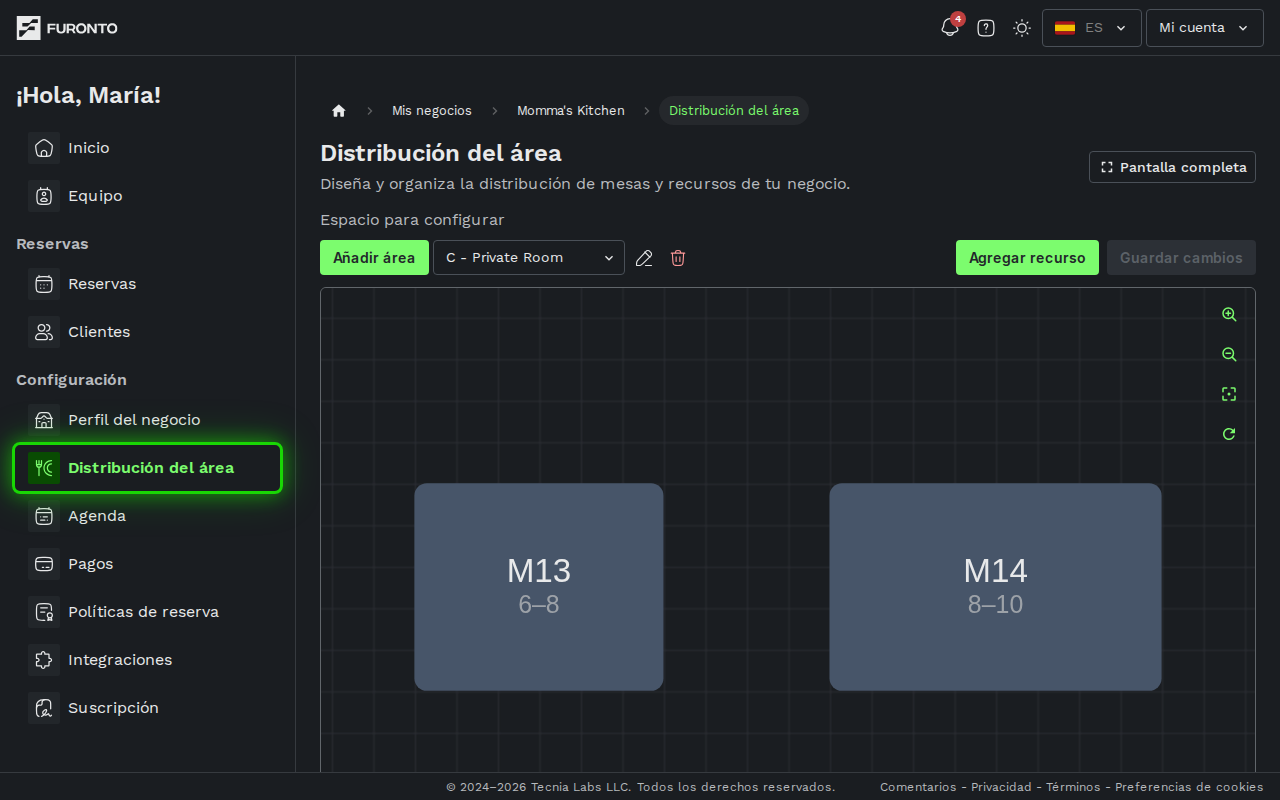
Necesitas iniciar sesión y tener acceso al negocio.
Cómo funciona
La página muestra tu local como un lienzo plano. Arriba seleccionas un área (o creas una nueva), y después agregas mesas una por una arrastrándolas a la posición que ocupan en la realidad. Cuando haces clic en una mesa, se abre un panel lateral para definir su número, tamaño, capacidad y forma.
Paso 1: Selecciona o crea un área
Usa el menú Espacio a configurar arriba a la izquierda para elegir qué área estás editando. Si tu local tiene más de un espacio (por ejemplo, un salón interno y un patio exterior), conviene mantenerlos como áreas separadas. Para agregar una nueva, haz clic en el botón Añadir área junto al menú y dale un nombre. Hasta que crees tu primera área, el menú queda vacío y el botón es lo único en lo que puedes hacer clic.
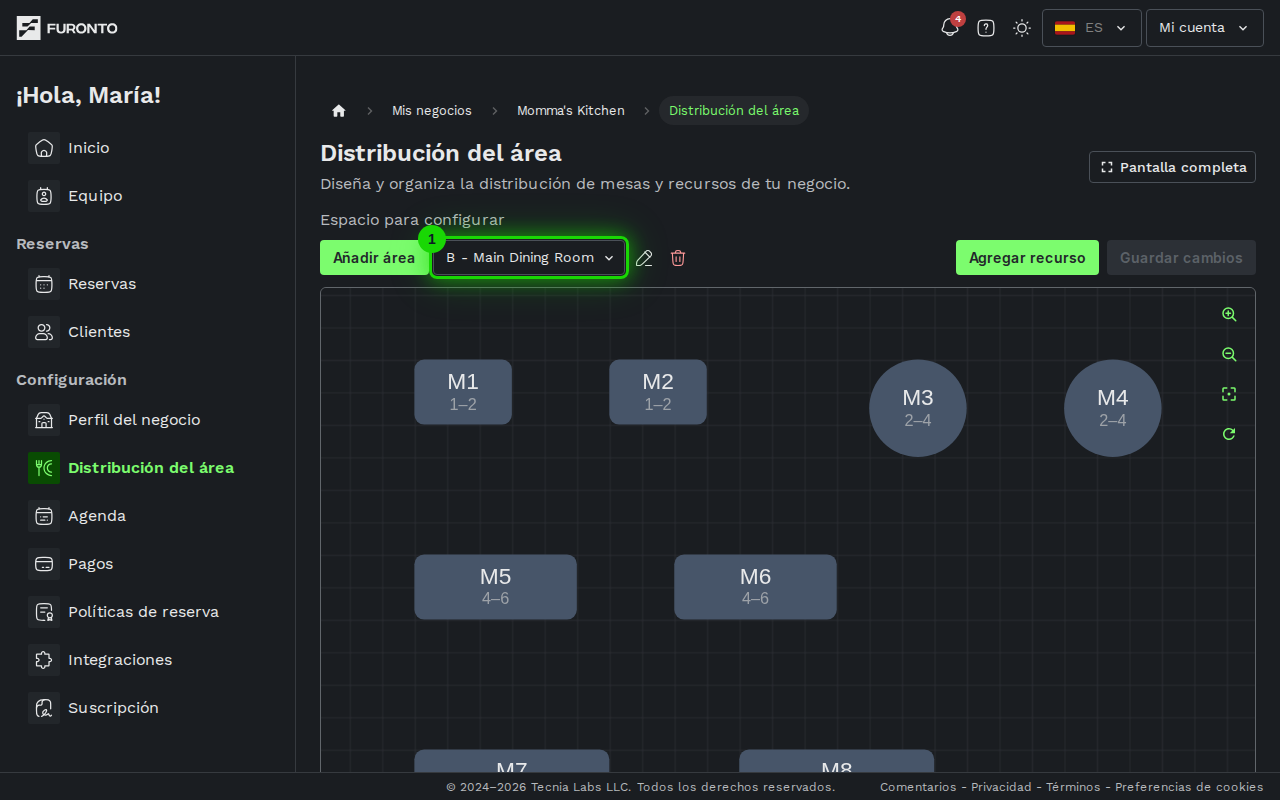
Usa nombres cortos y reconocibles. "Patio", "Barra" o "Sala VIP" funciona mucho mejor que descripciones largas: estos nombres aparecen en todos lados donde tu equipo gestiona reservas.
Paso 2: Agrega una mesa al lienzo
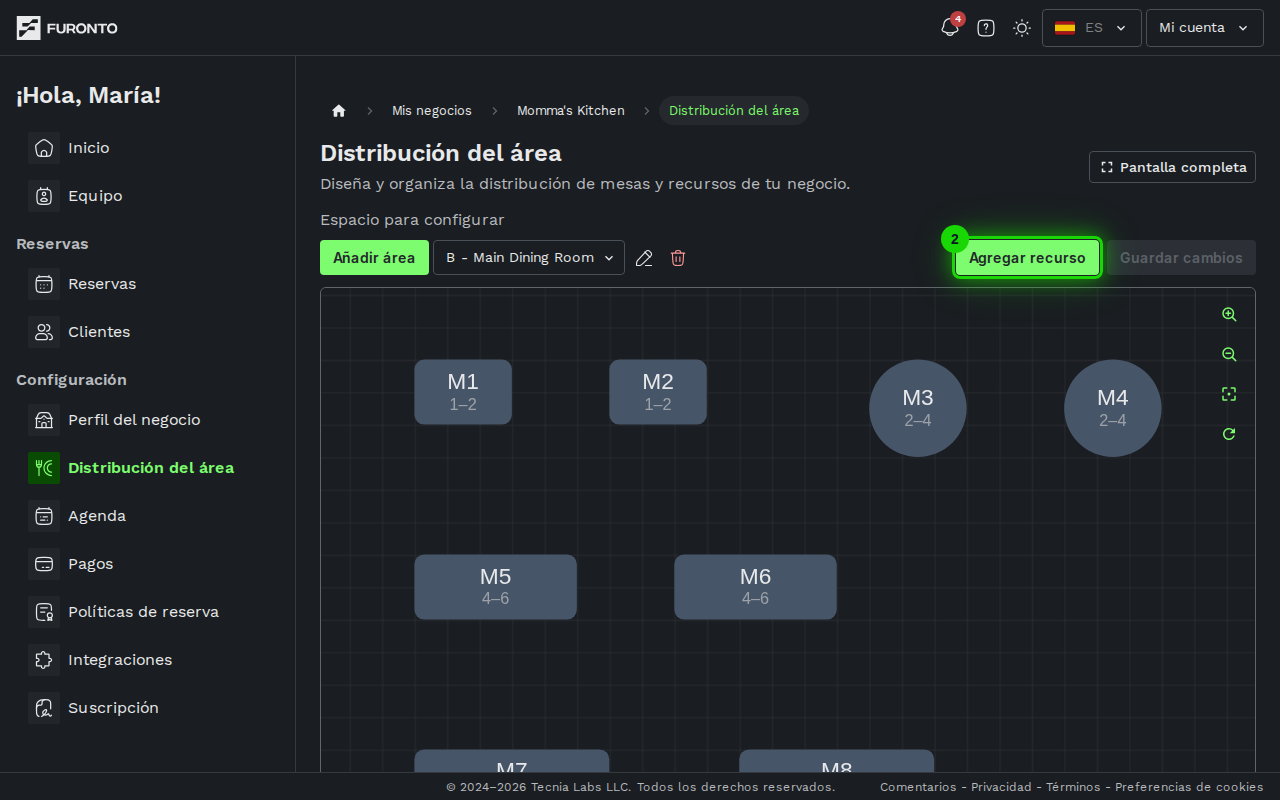
Haz clic en el botón verde + Agregar mesa arriba a la derecha. Aparece una mesa nueva en el centro del lienzo, lista para mover.
Paso 3: Mueve las mesas
Mantén el clic sobre cualquier mesa y arrástrala hasta donde está ubicada en tu local. Las mesas se acomodan a una grilla suave en el fondo, lo que mantiene todo prolijo. Además, el sistema impide que una mesa quede encima de otra: se separan automáticamente.
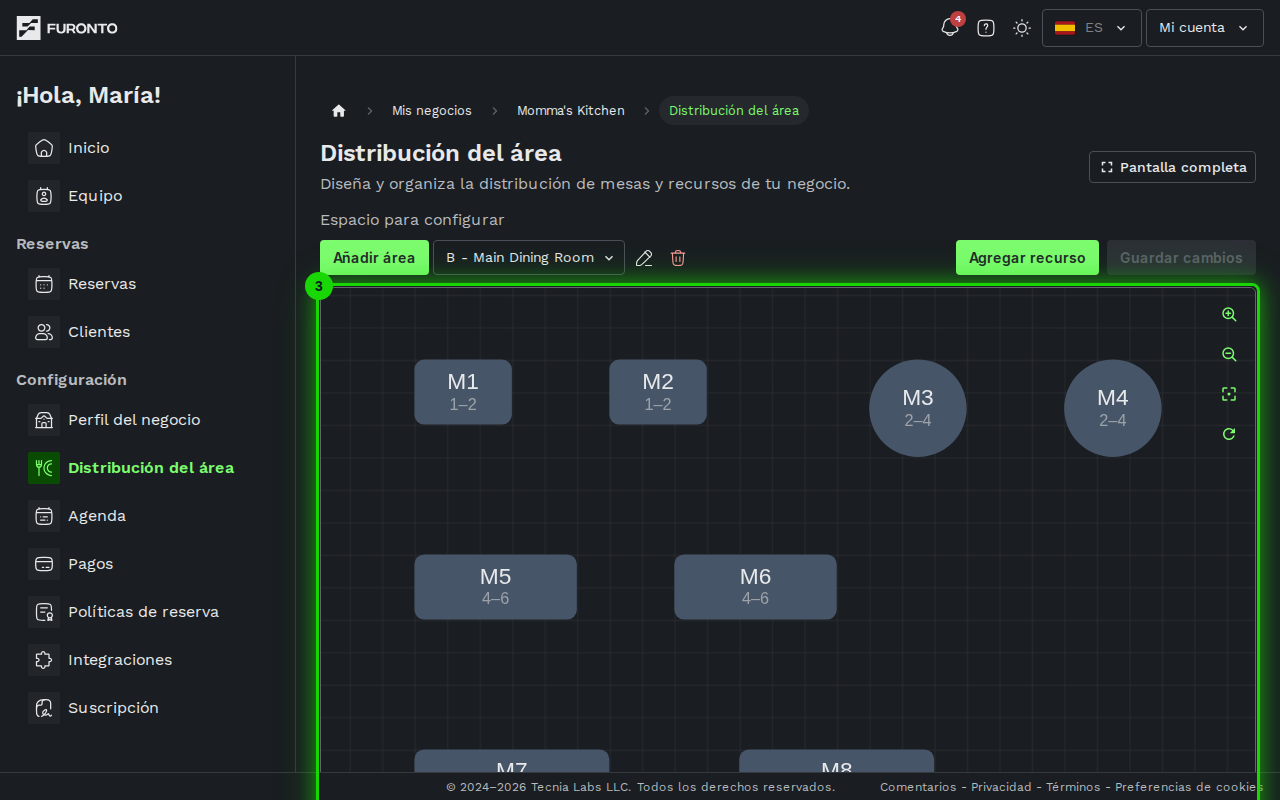
Usa la rueda del mouse para acercar y alejar, y mantén el clic sobre un área vacía del lienzo para desplazarte. Esto ayuda mucho cuando tienes un local grande con muchas mesas.
Paso 4: Configura una mesa
Haz clic en una mesa para abrir el panel de configuración a la derecha. Acá puedes definir:
- Número de mesa — la etiqueta que tu equipo usa para identificarla (debe ser única dentro del área)
- Categoría — mesa, asiento, barra, sala o estación
- Tamaño y forma — ancho, alto y si es un rectángulo, círculo u óvalo
- Rotación — gira la mesa para que coincida con su ángulo real en el local
- Color — dale un color distintivo a ciertas mesas si quieres reconocerlas rápido
- Capacidad — la cantidad mínima y máxima de personas que entran en esa mesa
- Combinable — permite unir esta mesa con otras para grupos más grandes
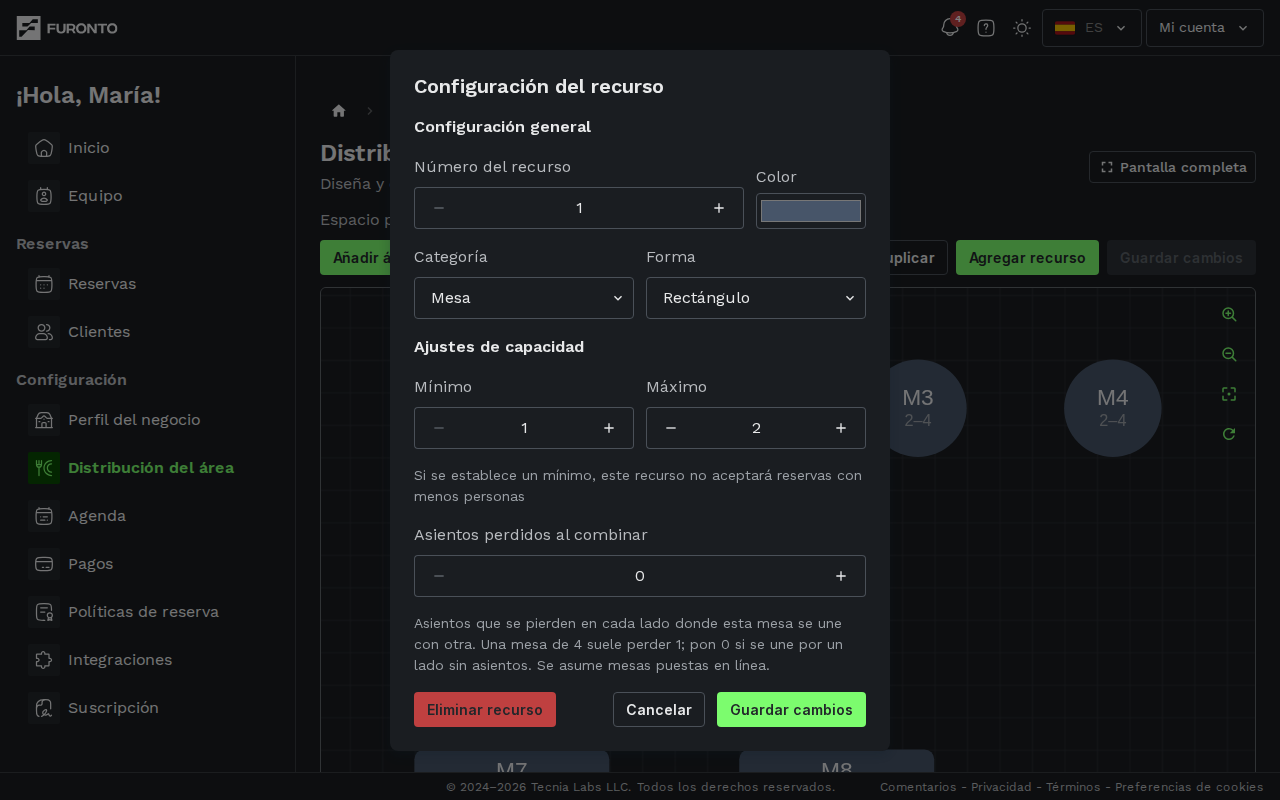
Si pones un mínimo de 4 en una mesa grande, el sistema no va a dejar que una pareja la reserve, así proteges tus mesas grandes para los grupos para los que están pensadas. Déjalo en 1 si te resulta cómodo sentar cualquier cantidad de personas allí.
Dos mesas dentro de la misma área no pueden compartir el mismo número. Si intentas guardar un duplicado, el sistema lo va a marcar y te va a pedir que elijas otro.
Paso 5: Guarda los cambios
Cuando termines de acomodar y configurar las mesas, haz clic en el botón verde Guardar cambios arriba a la derecha. El botón queda inactivo hasta que haces algún cambio, y se transforma en Sin cambios cuando todo ya está guardado.
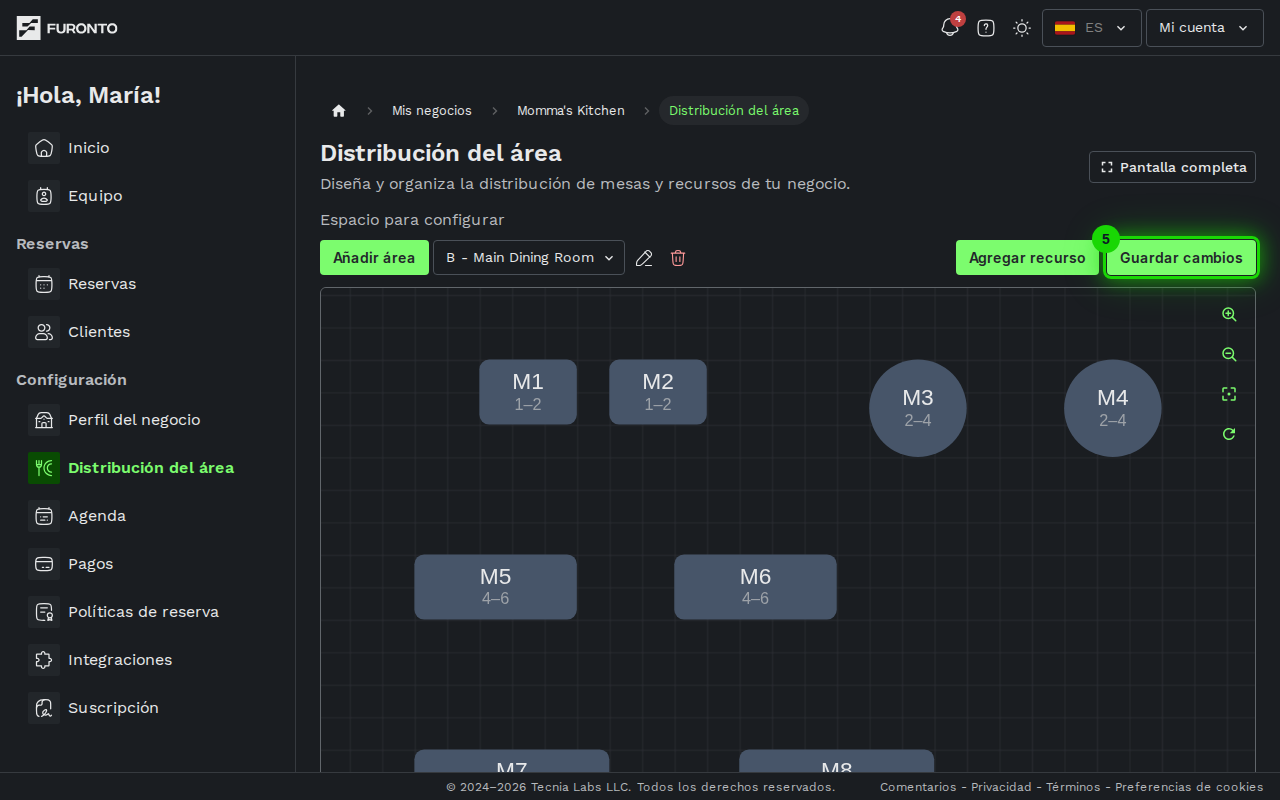
Si empiezas a editar un área y después cambias a otra sin guardar, vas a recibir una advertencia. Guarda primero o tus cambios se van a descartar.
Consejos y buenas prácticas
- Refleja la distribución real del local — Cuanto más se parezca el lienzo a la sala real, más fácil va a ser para el equipo encontrar la mesa correcta cuando llegue una reserva.
- Aprovecha las mesas combinables — Dos mesas combinables una al lado de la otra te dan la opción de sentar a un grupo grande sin perder la posibilidad de usarlas separadas en noches más tranquilas.
- Usa la pantalla completa para planos grandes — Haz clic en el ícono de pantalla completa arriba a la derecha para tener más espacio para trabajar. Presiona Esc para salir.
- Define rangos de capacidad realistas — Una mesa para 4 puede apretar a 6, pero la experiencia se ve afectada. Define el máximo según la cantidad con la que realmente te sientes cómodo.
- Guarda con frecuencia — Aunque el sistema te avisa de los cambios sin guardar, conviene guardar después de cada bloque de ediciones para no arriesgarse a perder una sesión larga de trabajo.
Solución de problemas
La mesa no se mueve adonde quiero
Solución: Las mesas no pueden superponerse, así que si hay otra mesa en el camino se separan. Mueve primero la otra mesa o prueba una posición un poco distinta. También se acomodan a una grilla, así que pueden quedar a algunos píxeles del lugar donde las soltaste; eso es intencional y mantiene todo alineado.
El botón de guardar queda gris
Solución: El botón solo se activa cuando hiciste algún cambio. Si abriste la página y no moviste ni editaste nada, no hay nada para guardar. Mueve una mesa o cambia su número y el botón se va a poner verde.
Borré un área sin querer
Solución: Las áreas no se pueden recuperar una vez eliminadas. El sistema solo permite borrar un área cuando no está siendo usada por ningún horario activo, así que las reservas en sí están a salvo, pero las mesas del área se van con ella. Vas a tener que volver a crear el área y agregar las mesas de nuevo.
Un número de mesa ya estaba en uso y no me deja guardar
Solución: Cada mesa dentro de la misma área necesita su propio número. Abre la mesa marcada, cambia su número a uno que no esté usado e intenta guardar otra vez. Los números pueden repetirse entre áreas distintas (la mesa 1 del Salón y la mesa 1 del Patio es válido).
Mi plano se ve vacío en la página de reservas
Solución: Guarda los cambios antes de revisar la página de reservas: la plataforma solo usa lo que ya se guardó. Si guardaste y aun así no aparecen las mesas, actualiza la página del sitio público.
Páginas relacionadas
- Reservas — Gestiona cada reserva y asígnala a las mesas que configuraste acá
- Disponibilidad horaria — Conecta cada área con los horarios de servicio en los que se pueden reservar las mesas
- Políticas de reserva — Define ventanas de anticipación y reglas de cancelación