Pagos
Aquí conectas un proveedor de pagos (Stripe o Mercado Pago) y defines las reglas de pago predeterminadas para tus reservas: el monto por defecto y hasta cuándo puede cancelar gratis una persona antes de su reserva.
Dueños del negocio y quienes lo gestionan que quieren protegerse de las ausencias: pedirles a los clientes que respalden su reserva con una tarjeta y cobrar una tarifa si cancelan tarde o no se presentan. Necesitas acceso de propietario o gerente para abrir esta página.
Cómo llegar
Desde tu panel, haz clic en Pagos en la barra lateral izquierda, dentro de Configuración.
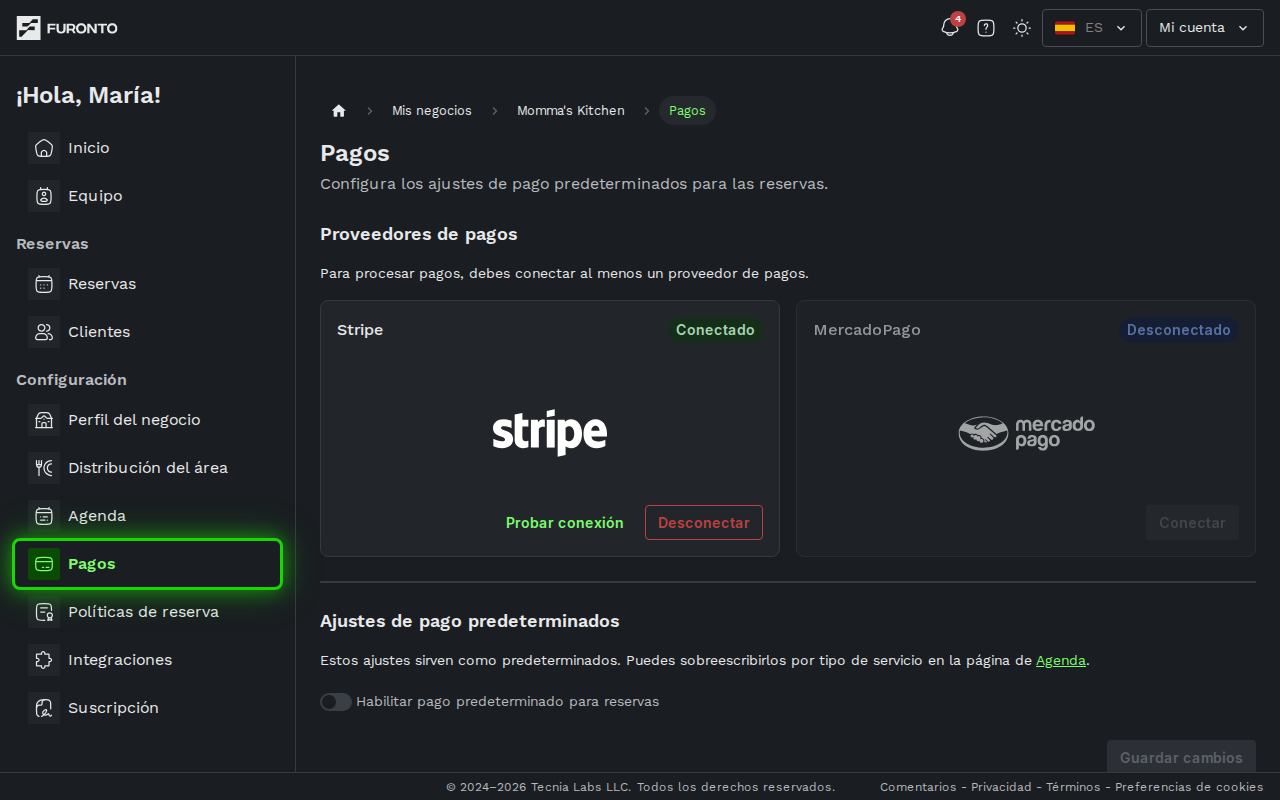
Necesitas haber iniciado sesión como propietario o gerente del negocio.
Cómo funciona
La página tiene dos secciones. En la primera conectas un proveedor de pagos para que podamos procesar cobros por ti. En la segunda defines las reglas de pago predeterminadas que se aplican a todo el negocio. Más adelante, en la página de Horarios, puedes sobrescribir estas reglas por tipo de servicio.
Paso 1: Conecta un proveedor de pagos
En la parte superior de la página verás dos tarjetas una al lado de la otra: Stripe y Mercado Pago. Cada tarjeta muestra una etiqueta de estado (Desconectado, Pendiente, Conectado o Error) y un botón de Conectar.
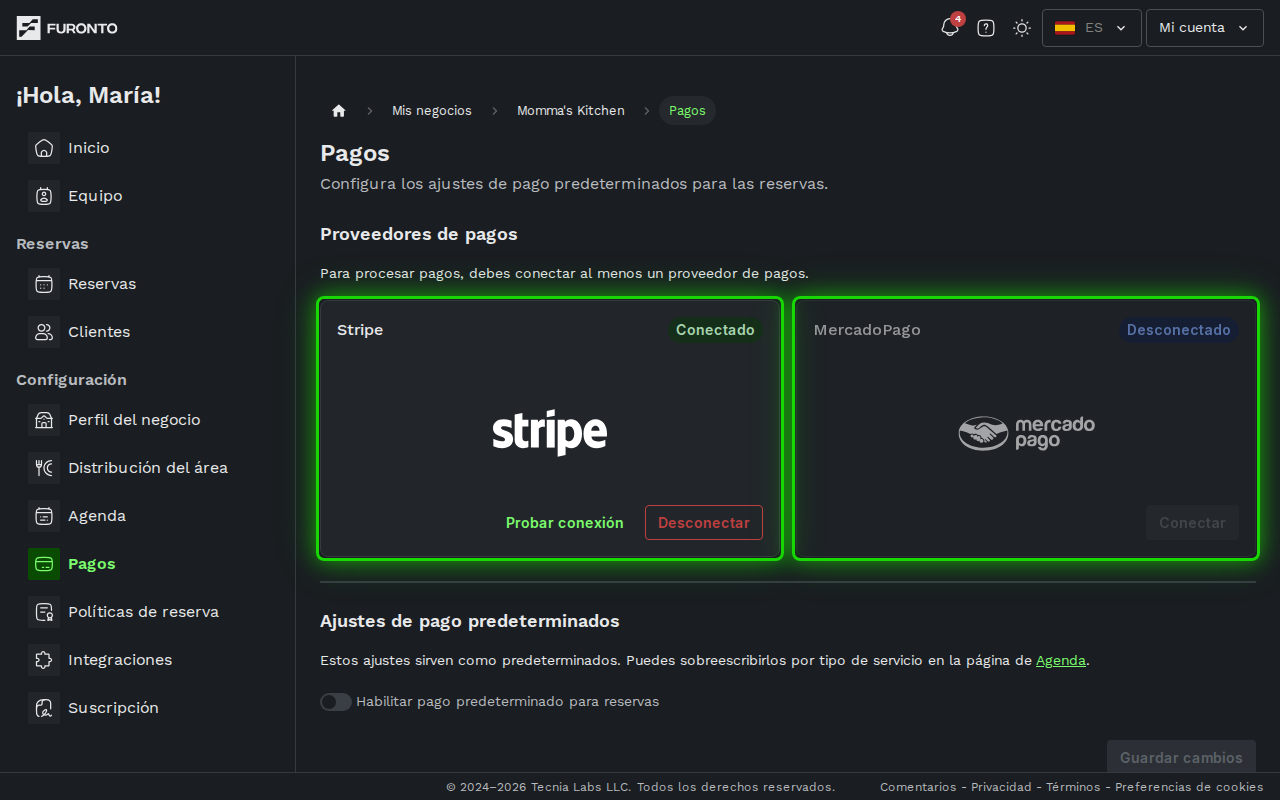
Elige el que mejor funcione en tu país y haz clic en Conectar. Te llevaremos al sitio del proveedor, donde inicias sesión con tu cuenta o creas una nueva. Al terminar, el proveedor te devuelve a esta página y la etiqueta de estado cambia a Conectado.
Si ya aceptas pagos con Stripe o Mercado Pago en otro sistema, usa la misma cuenta: no necesitas crear una nueva.
Solo puedes tener un proveedor conectado al mismo tiempo. Si quieres pasar de Stripe a Mercado Pago (o al revés), primero desconecta el activo. Mientras hay uno conectado, la otra tarjeta se ve atenuada.
Paso 2: Verifica que la conexión funcione
Cuando la etiqueta de estado diga Conectado, aparecerán dos botones nuevos en la tarjeta: Probar conexión y Desconectar. Haz clic en Probar conexión para confirmar que todo está en orden.
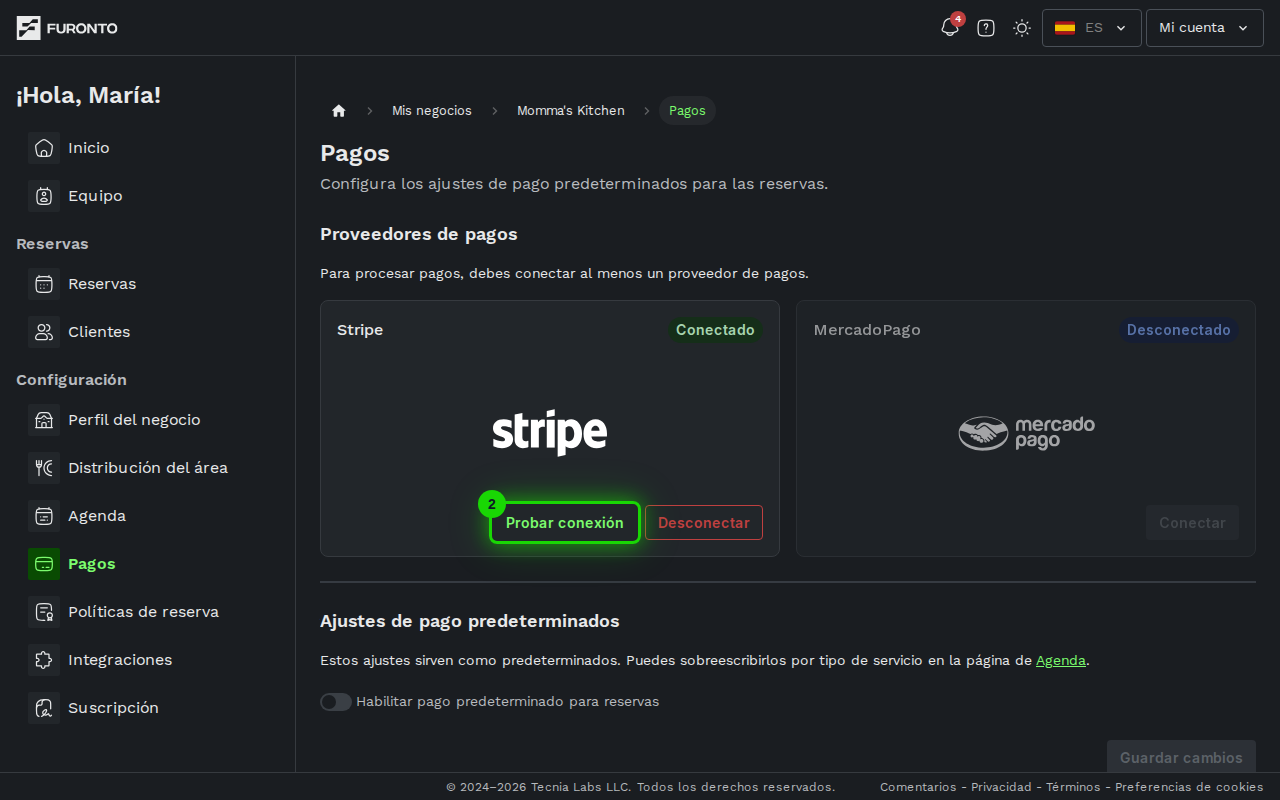
Si la prueba funciona, verás un mensaje de confirmación. Si falla, la conexión caducó o algo cambió del lado del proveedor: haz clic en Reconectar para actualizarla.
El correo de tu cuenta vinculada aparece justo debajo del nombre del proveedor en la tarjeta, así siempre sabes qué cuenta estás usando.
Paso 3: Habilita los pagos predeterminados
Debajo de las tarjetas está la sección de Ajustes de pago predeterminados. El interruptor grande arriba activa o desactiva los pagos predeterminados de todo el negocio.
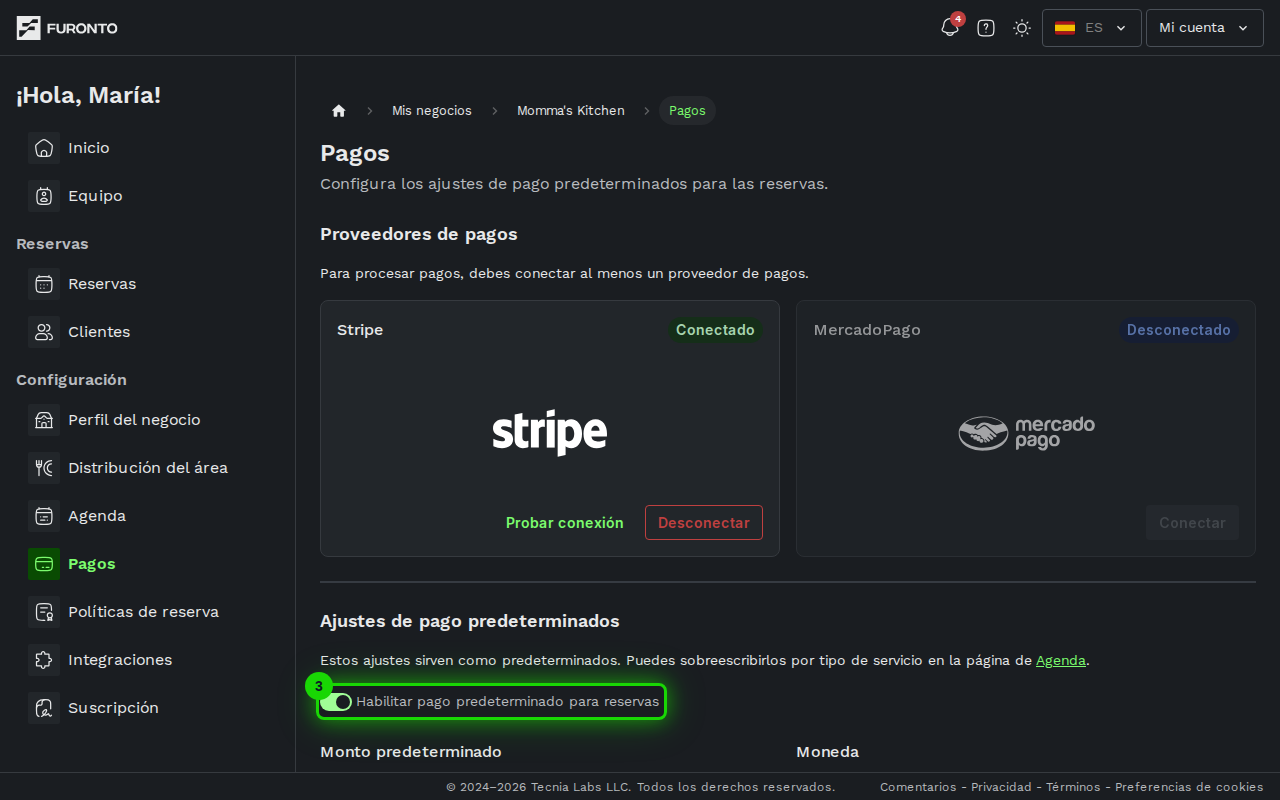
Actívalo para que aparezcan los campos de configuración debajo.
El interruptor queda desactivado hasta que conectes un proveedor en el Paso 1. Es a propósito: sin un proveedor no hay forma de procesar cobros.
Paso 4: Define el monto predeterminado
Hay dos campos uno al lado del otro:
- Moneda: no hay nada que elegir. El campo del monto muestra la moneda junto al número (por ejemplo USD), con "Se cobra en Dólar estadounidense (USD), definida por tu cuenta de Stripe" debajo. Todos los precios de tu negocio están en la moneda en la que cobra tu cuenta de pagos conectada, y se define al conectarla.
- Monto predeterminado: el monto de garantía asociado a cada reserva. A los clientes no se les cobra por adelantado: solo se les cobra esto si cancelan después del plazo gratuito (Paso 5) o no se presentan. Piénsalo como una garantía contra ausencias, no como una seña.
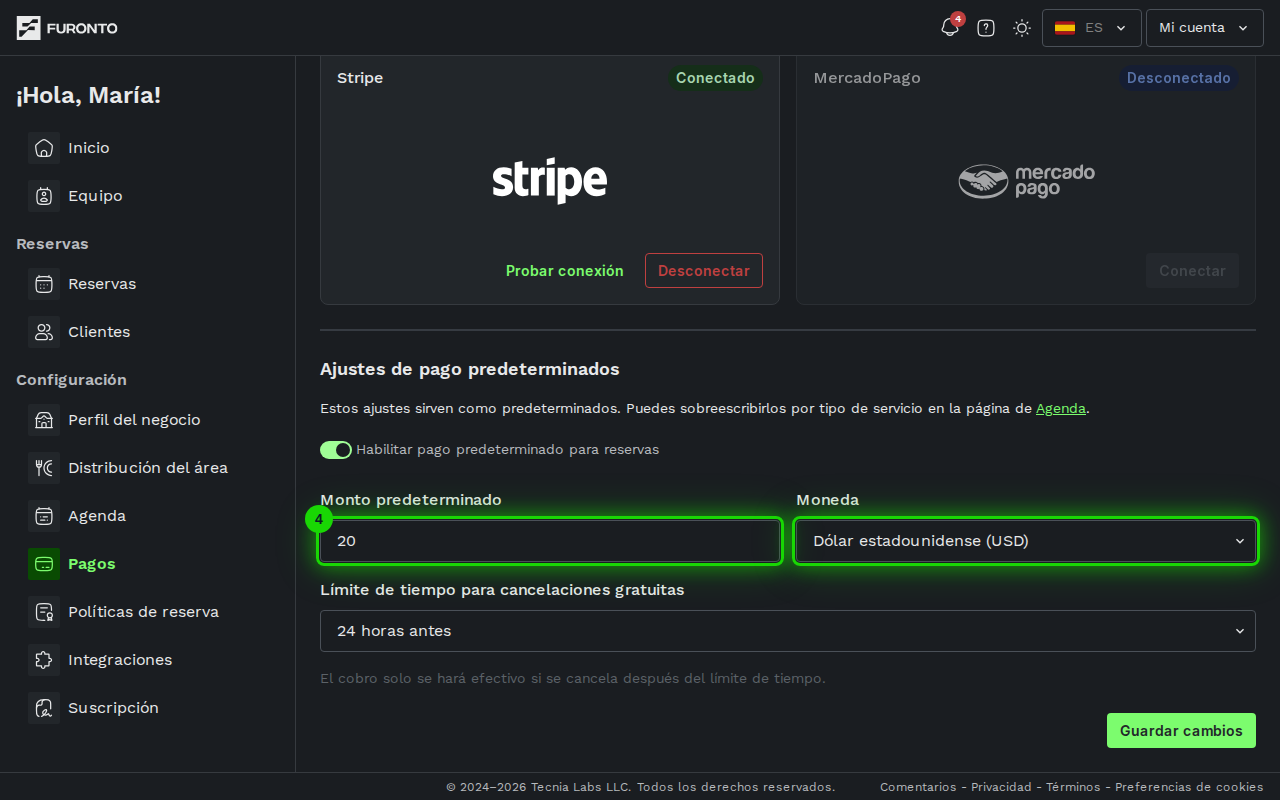
Estos son solo los valores predeterminados. En la página de Horarios puedes sobrescribir el monto (o apagar el pago por completo) para tipos de servicio específicos, por ejemplo para cobrar más en las cenas de fin de semana o no cobrar en los almuerzos.
Paso 5: Elige el tiempo de cancelación gratuita
El último campo es Límite de tiempo para cancelaciones gratuitas. Elige con cuánta anticipación a la reserva una persona puede cancelar sin que le cobres. Las opciones van de 1 hora a 48 horas antes.
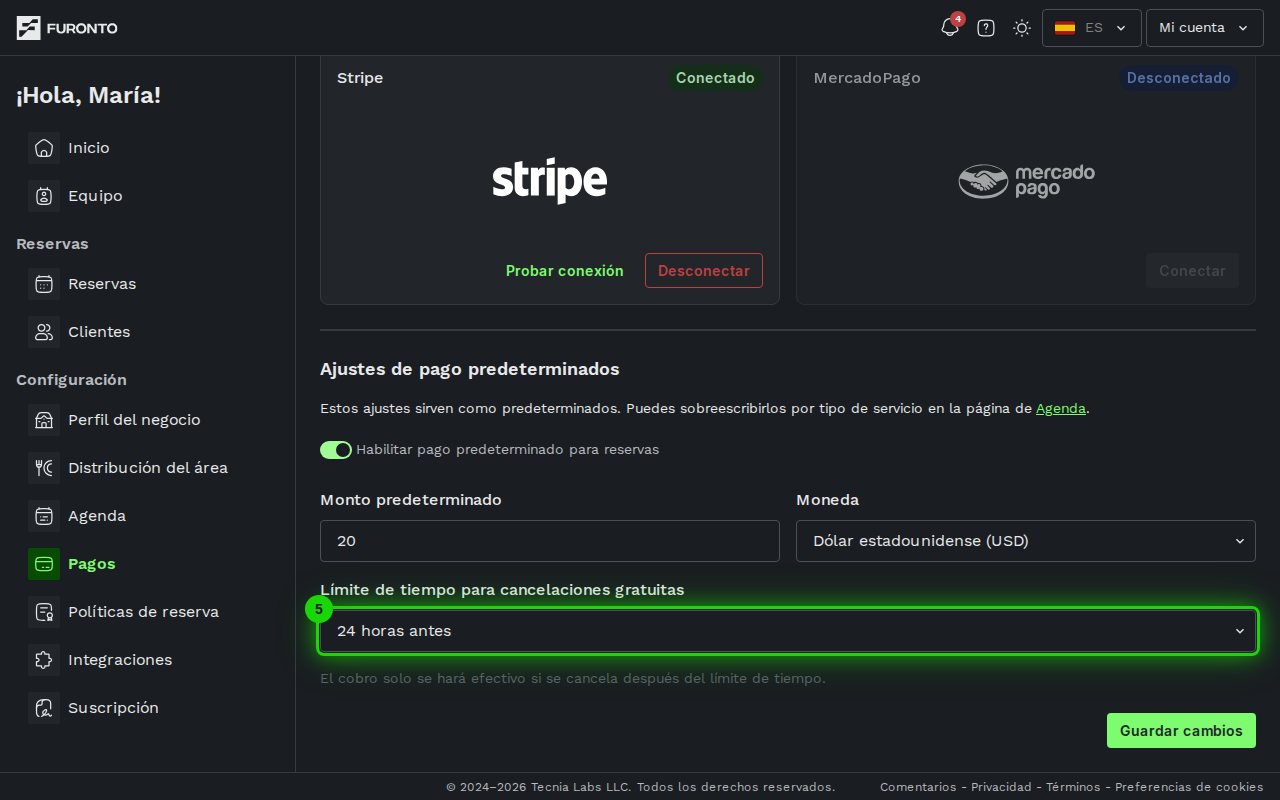
Cuando se pasa ese tiempo, si la persona cancela (o no se presenta), se le cobra el monto que definiste en el Paso 4.
El límite de cancelación se aplica a todas las reservas de todos los tipos de servicio que usen los ajustes predeterminados. Asegúrate de que coincida con el tiempo que realmente necesitas para volver a ocupar el lugar.
Paso 6: Guarda los cambios
En la parte de abajo de la página aparece un botón verde de Guardar cambios apenas modificas algún campo. Haz clic para aplicar la configuración.
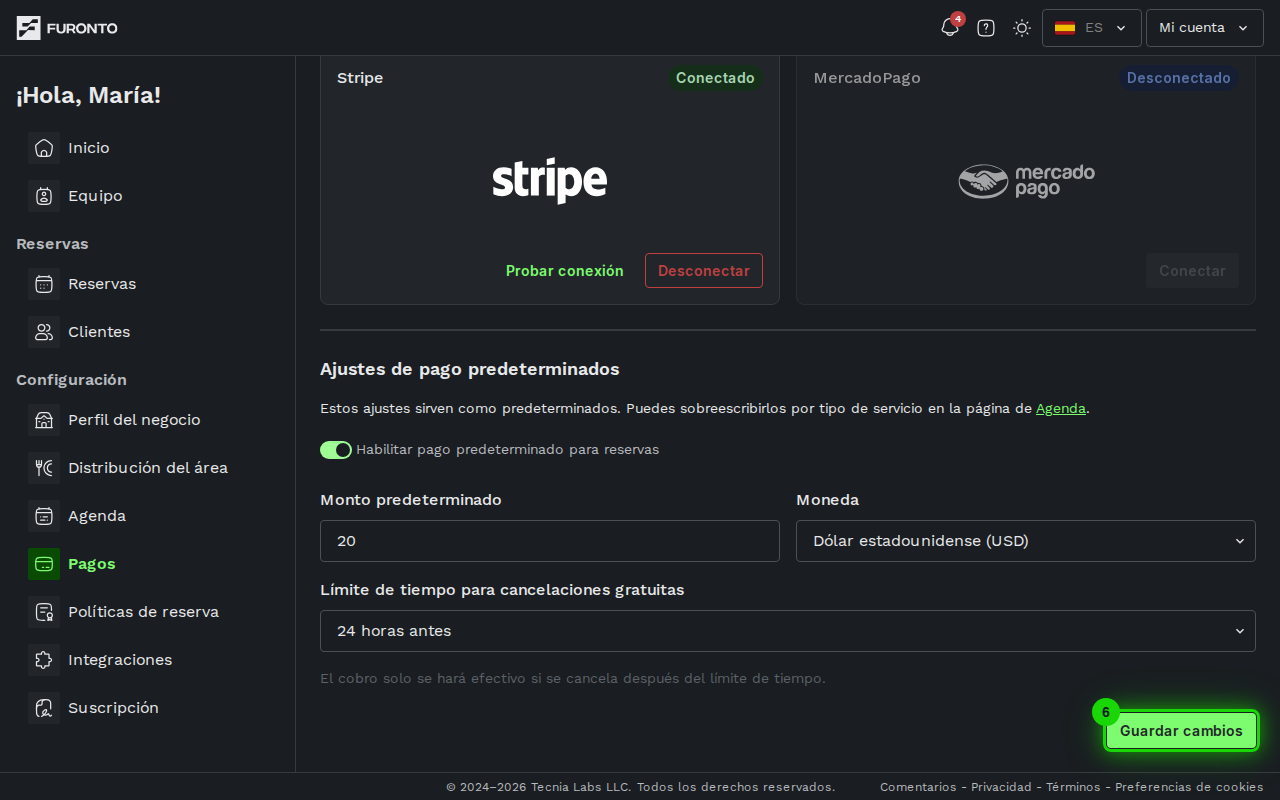
Verás un mensaje de confirmación cuando se guarde.
Si sales de la página sin guardar, se descartan los cambios. Aparecerá un aviso para que puedas volver y guardarlos.
Consejos y buenas prácticas
- Conecta antes de habilitar: no podrás activar el pago predeterminado hasta que tengas un proveedor conectado. Siempre empieza por el Paso 1.
- Prueba después de reconectar: cada vez que reconectes o cambies la cuenta vinculada, haz clic en Probar conexión para confirmar que los cobros van a funcionar.
- Usa montos razonables: demasiado alto y las personas no reservarán; demasiado bajo y no te protege contra las ausencias. Empieza conservador y ajusta con el uso.
- Adapta el tiempo de cancelación a tu negocio: un restaurante con mucho movimiento puede necesitar 24 horas para volver a ocupar una mesa; un salón quizá solo necesite 2 horas. Elige lo que refleje tu realidad.
- Sobrescribe por tipo de servicio: deja los valores simples aquí y usa la página de Horarios para ajustar el pago al detalle.
Solución de problemas
El botón de Conectar no hace nada
Solución: el sitio del proveedor se abre en la misma pestaña. Revisa que tu navegador no esté bloqueando redirecciones o ventanas emergentes. Si no pasa nada en unos segundos, vuelve a hacer clic. Si el problema persiste, prueba en otro navegador o desactiva los bloqueadores de anuncios en esta página.
La etiqueta de estado dice "Error"
Solución: tu conexión con el proveedor caducó o fue revocada de su lado. Haz clic en Reconectar en la tarjeta: te lleva por el mismo flujo de la conexión inicial y nos vuelve a autorizar a cobrar por ti.
No puedo activar el interruptor de "Habilitar pago predeterminado"
Solución: el interruptor solo se habilita cuando hay un proveedor conectado. Sube, conecta Stripe o Mercado Pago en el Paso 1 y vuelve a bajar para activar los pagos predeterminados.
La moneda no es la que quiero
Solución: la moneda viene de tu cuenta de pagos conectada, no de esta página. Para cobrar en otra moneda, conecta una cuenta que cobre en ella (por ejemplo, una cuenta de Stripe configurada para ese país).
Después de cambiar de proveedor, un aviso dice que tus clientes no pueden pagar
Solución: tus precios siguen en la moneda de la cuenta anterior (por ejemplo ARS) y la nueva cuenta cobra en otra (por ejemplo USD). Haz clic en Cambiar precios a USD en el aviso y confirma. Tus precios mantienen sus números y cambian de moneda, así que ARS 80,00 pasa a ser USD 80,00: no se aplica ningún tipo de cambio. Después revisa aquí tu monto predeterminado y en la página de Horarios los precios de servicios, eventos y adicionales.
La prueba de conexión falla
Solución: el proveedor revocó o perdió tu autorización. Haz clic en Reconectar en la tarjeta y completa el inicio de sesión de nuevo. Cuando vuelvas, usa Probar conexión para confirmar.
Quiero cambiar de proveedor
Solución: haz clic en Desconectar en la tarjeta del proveedor que tienes conectado. La otra tarjeta dejará de estar atenuada. Después haz clic en Conectar en el nuevo proveedor y sigue el flujo. Si la nueva cuenta cobra en otra moneda, la página te pide cambiar tus precios a esa moneda antes de que tus clientes puedan pagar (mira la sección anterior).
Páginas relacionadas
- Horarios: sobrescribe los pagos predeterminados por tipo de servicio
- Políticas de reserva: reglas generales de reserva que las personas deben aceptar