Reservas
Este es el centro de operaciones de tu día. A la izquierda ves todas las reservas de la fecha que elijas; a la derecha, un plano en vivo de tu local muestra qué mesas están libres, reservadas o en uso ahora mismo. Actualiza estados, asigna mesas y recibe clientes sin reserva sin salir de la página.
Propietarios, encargados y personal. Cualquier persona que trabaje en el salón o gestione la agenda de reservas vivirá en esta página durante el servicio.
Cómo llegar aquí
Desde tu panel, haz clic en Reservas en la barra lateral izquierda.
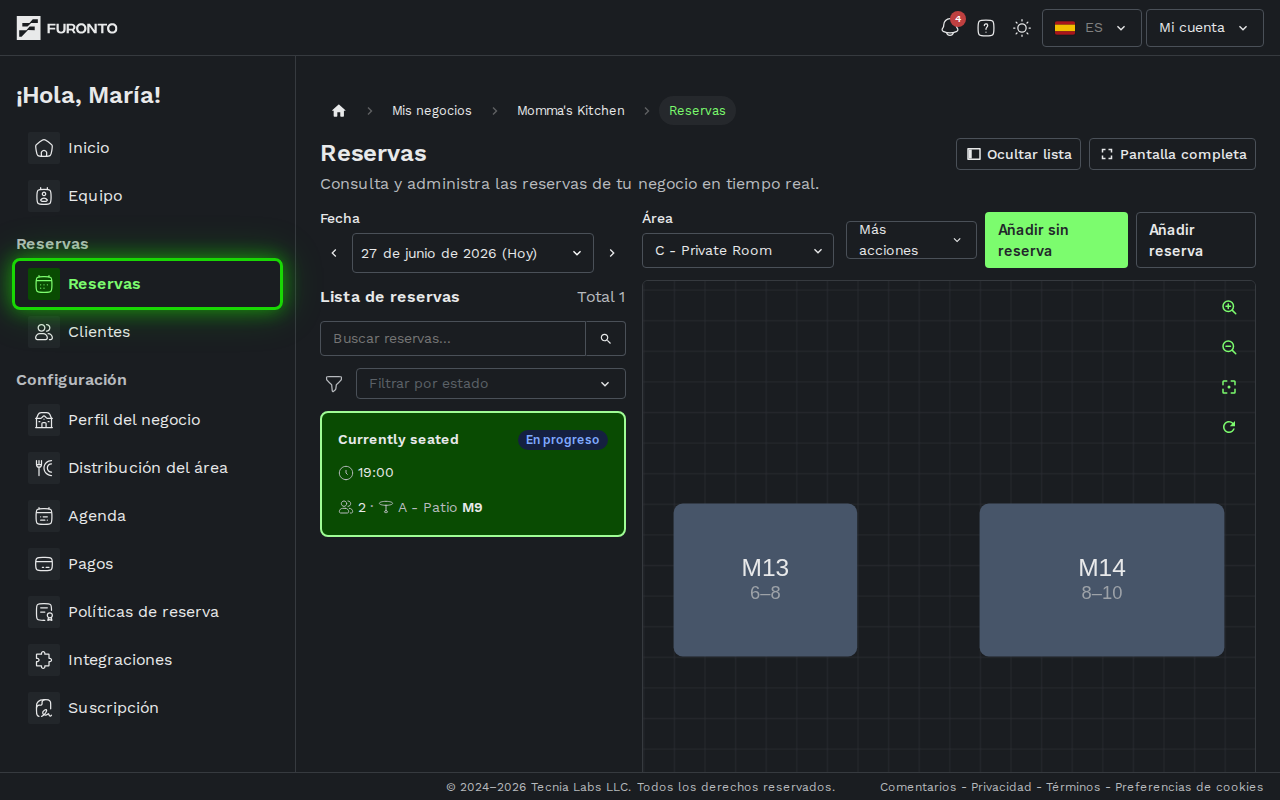
Tienes que haber iniciado sesión y tener acceso al negocio.
Antes de empezar
Para que la página sea realmente útil, asegurate de tener configuradas las piezas de las que dependen tus reservas.
Necesitas al menos un área con mesas dibujadas en el plano y un horario que indique cuándo abres. Sin esto, el lienzo de la derecha mostrará "Local cerrado" o "No hay áreas disponibles". Configúralos primero en las páginas Plano del local y Horarios.
Cómo funciona
La página tiene dos paneles que trabajan juntos. El panel izquierdo es una lista buscable de las reservas de la fecha elegida. El panel derecho es un plano interactivo que muestra esas mismas reservas ubicadas sobre mesas reales. Todo lo que cambies en un lado se refleja en el otro.
Paso 1: Elige la fecha que quieres ver
En la parte superior del panel izquierdo, elige una fecha en el selector. La lista de reservas y el plano se actualizan para mostrar ese día. Haz clic en Hoy en cualquier momento para volver al día actual.
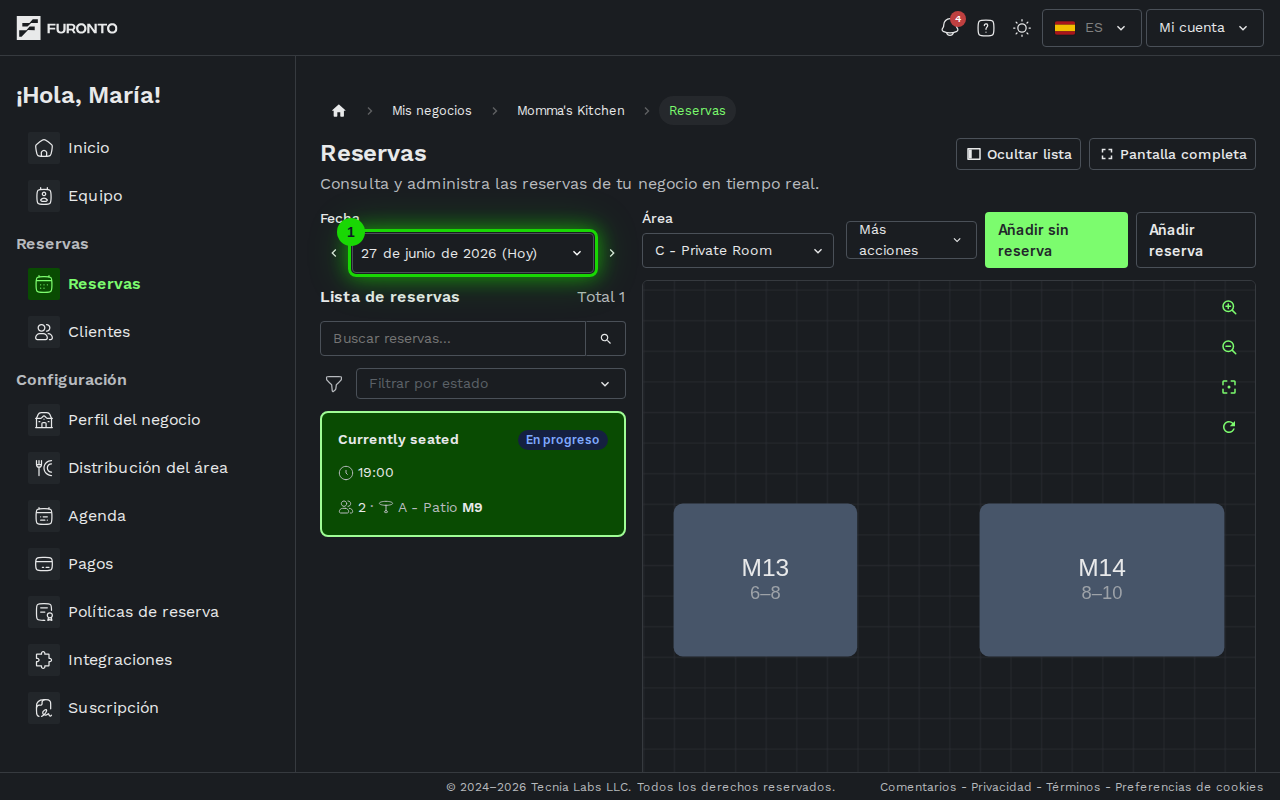
El selector también te permite revisar fechas pasadas, útil para ver quién vino la semana pasada o revisar la tasa de ausencias de una noche específica.
Paso 2: Elige el área que quieres ver
Cuando tu local tiene más de un área (salón principal, terraza, salón privado, etc.), usa el menú Área sobre el plano para cambiar entre ellas. Tanto la lista como el lienzo se filtran por esa área.
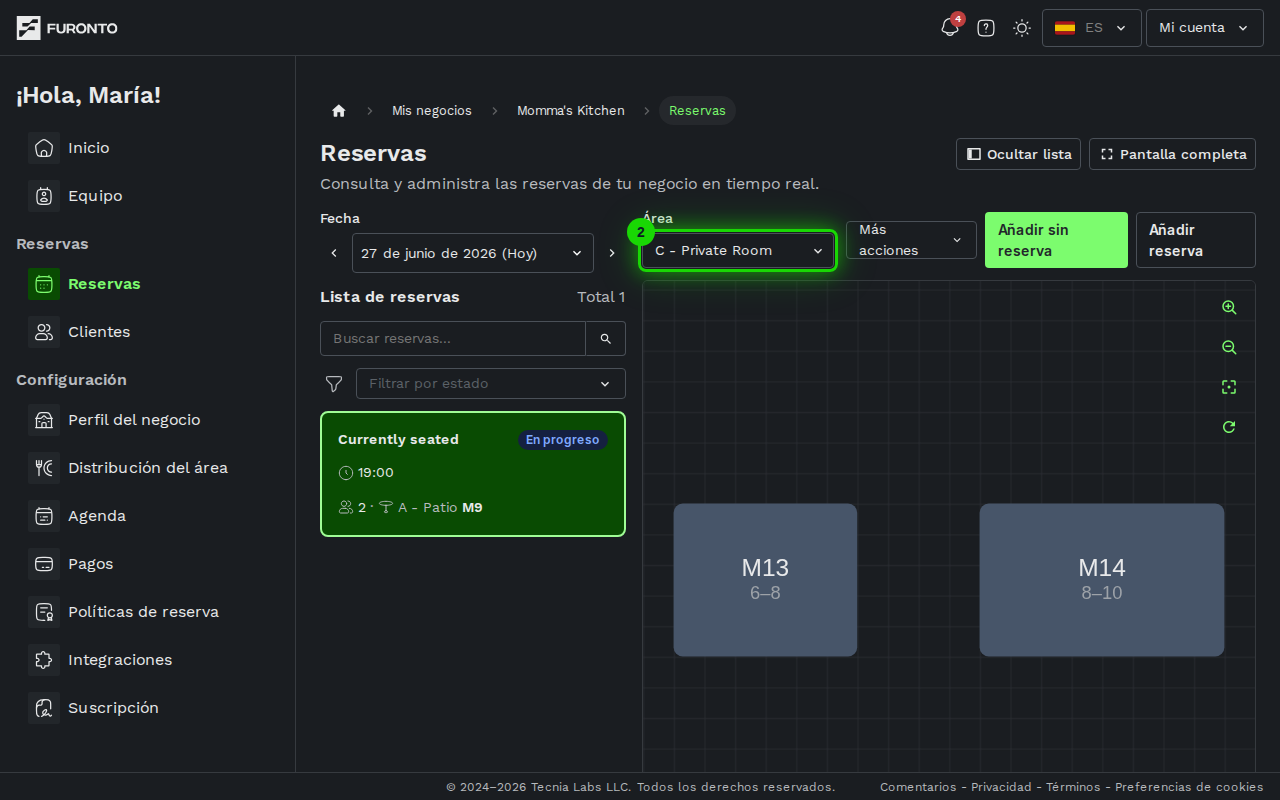
Si el selector muestra "Local cerrado" o "No hay áreas disponibles", significa que el local no abre en la fecha elegida o que no hay áreas configuradas. Es el sistema protegiéndote para que no recibas reservas cuando no deberías.
Paso 3: Encuentra una reserva en la lista
Usa la barra de búsqueda sobre la lista para encontrar a una persona específica. Busca por nombre y el contador de abajo muestra cuántas reservas coinciden. Cada tarjeta muestra el nombre, la mesa, el tamaño del grupo, la hora y el estado actual.
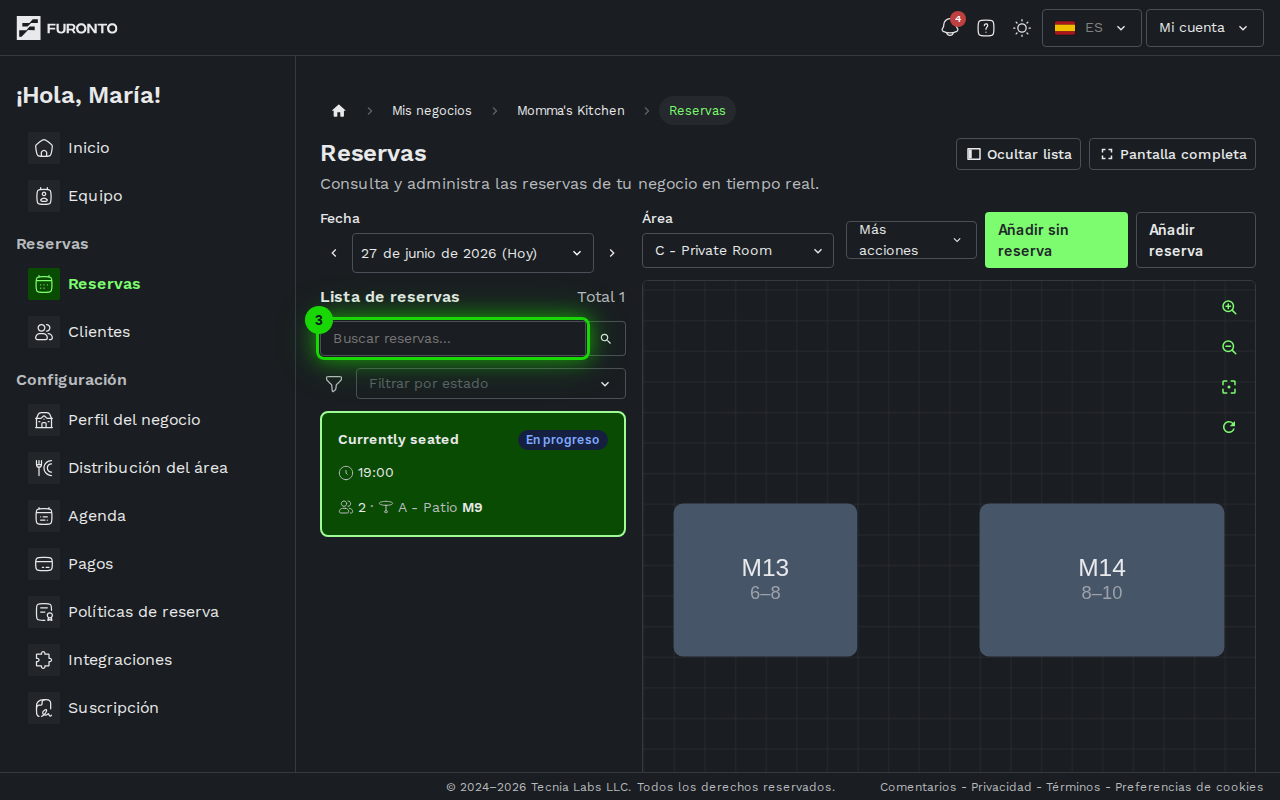
Si una reserva tiene notas (pedidos especiales, alergias, un cumpleaños), aparece un pequeño icono de documento en la tarjeta. Abre la reserva para leer la nota completa.
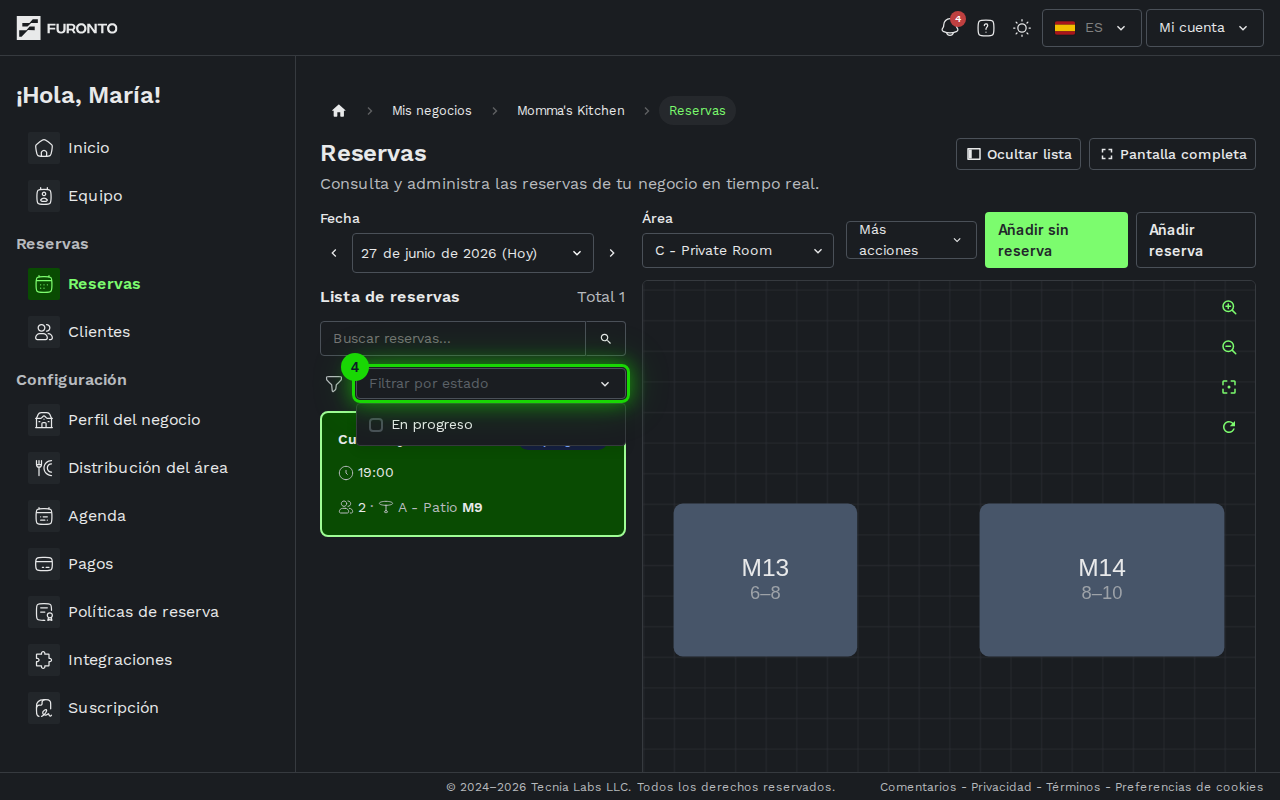
Paso 4: Filtra por estado
Haz clic en el botón Filtrar debajo de la barra de búsqueda para acotar la lista por estado: pendiente, confirmada, en curso, completada, cancelada o ausencia. Es la forma más rápida de encontrar, por ejemplo, todas las reservas pendientes que aún tienes que confirmar.
Paso 5: Abre una reserva para gestionarla
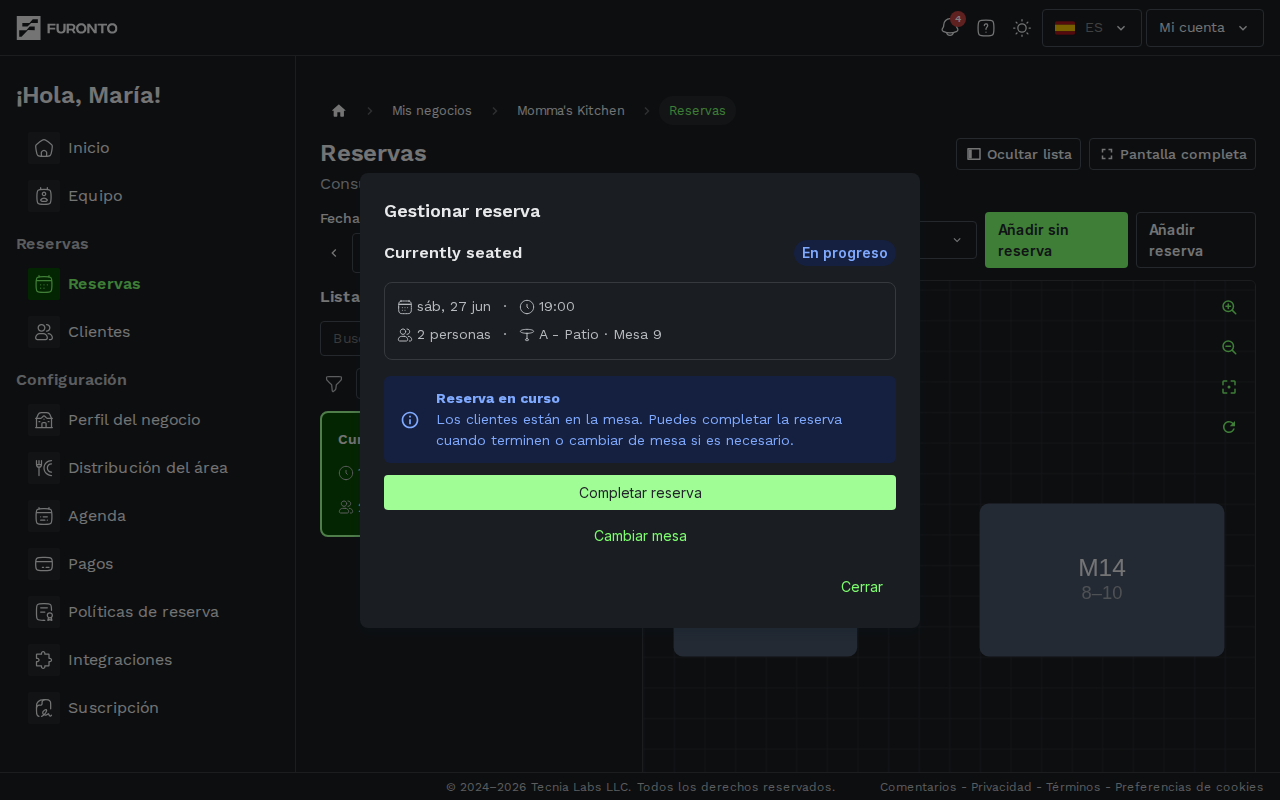
Haz clic en el botón Más de cualquier tarjeta para abrir el panel de detalle. Desde ahí puedes cambiar el estado (marcar como ubicada, completada, ausencia o cancelar), reasignar mesas, editar notas y revisar la información de contacto.
Si tu equipo trabaja desde más de un dispositivo, no hace falta actualizar. Sentar a un grupo, asignar o liberar una mesa, agregar un walk-in, cancelar una reserva o reorganizar el plano aparece en el resto de los dispositivos que estén viendo ese mismo día en uno o dos segundos.
Cada dispositivo solo reacciona al día que está mostrando, así que quien esté revisando las reservas de mañana no se ve interrumpido por la actividad de hoy. Si un dispositivo pierde la conexión, se pone al día automáticamente al reconectarse, o cuando vuelves a esa pestaña del navegador.
Cuando abres una reserva y eliges Cambiar mesa, también puedes cambiar el área: útil cuando un grupo queda mejor en la terraza, o cuando estás reorganizando el salón. Elige la nueva área, luego una mesa allí, y guarda.
La capacidad de la reserva se mueve con ella, así que tu disponibilidad sigue siendo correcta de los dos lados. Si el área que elegiste ya está completa para ese tamaño de mesa a esa hora, el cambio se rechaza en lugar de meter un grupo que el salón no puede sentar: elige otra área u otro horario.
Solo se ofrecen las áreas abiertas en la fecha seleccionada.
Cuando eliges una mesa, la lista solo ofrece las que están realmente libres para el horario de esa reserva. Se filtran dos casos: las mesas ya comprometidas con otra reserva cuyo servicio se solapa, y las mesas donde hay un grupo sentado en este momento, incluso si ese grupo ya pasó su horario previsto.
La misma regla se aplica al sentar a la gente. Si una mesa que asignaste antes sigue ocupada cuando llega el grupo, Marcar como llegada no está disponible y un aviso indica la mesa y quién está sentado ahí. Completa esa reserva (los clientes ya se fueron) o mueve al grupo que llega a otra mesa, y luego márcalo como llegada.
Una mesa reservada para otro servicio —el almuerzo cuando estás sentando la cena— sigue disponible. Solo bloquean las reservas que se solapan y los grupos que están sentados.
Cancelar una reserva libera la mesa y notifica al cliente por correo, incluso si es alguien sin cuenta que cargaste tú, siempre que hayas registrado su dirección. Si el cliente dejó una garantía, esta se libera automáticamente. No puedes deshacer una cancelación: tendrías que crear una reserva nueva.
Paso 6: Crea una nueva reserva
Haz clic en el botón Añadir reserva sobre el plano. Este es el formulario que usas cuando alguien llama, escribe o pregunta en el mostrador y tomas la reserva por esa persona.
Empieza por el cliente:
- Ya es cliente (activado por defecto): busca en tu lista de clientes por nombre, correo o teléfono y elígelo. La reserva queda asociada a su cuenta, así que aparece también en sus propias reservas.
- Desactívalo para alguien que nunca reservó contigo e ingresa su nombre (obligatorio) y apellido, además de un correo de contacto si te lo dio.
Después elige el tipo de servicio, o activa el interruptor Evento para reservar en un evento específico: se listan con su fecha. Al elegir un evento, la fecha se define automáticamente. Para un servicio regular eliges tú la fecha, y luego el tamaño del grupo, la zona, la hora y cualquier nota.
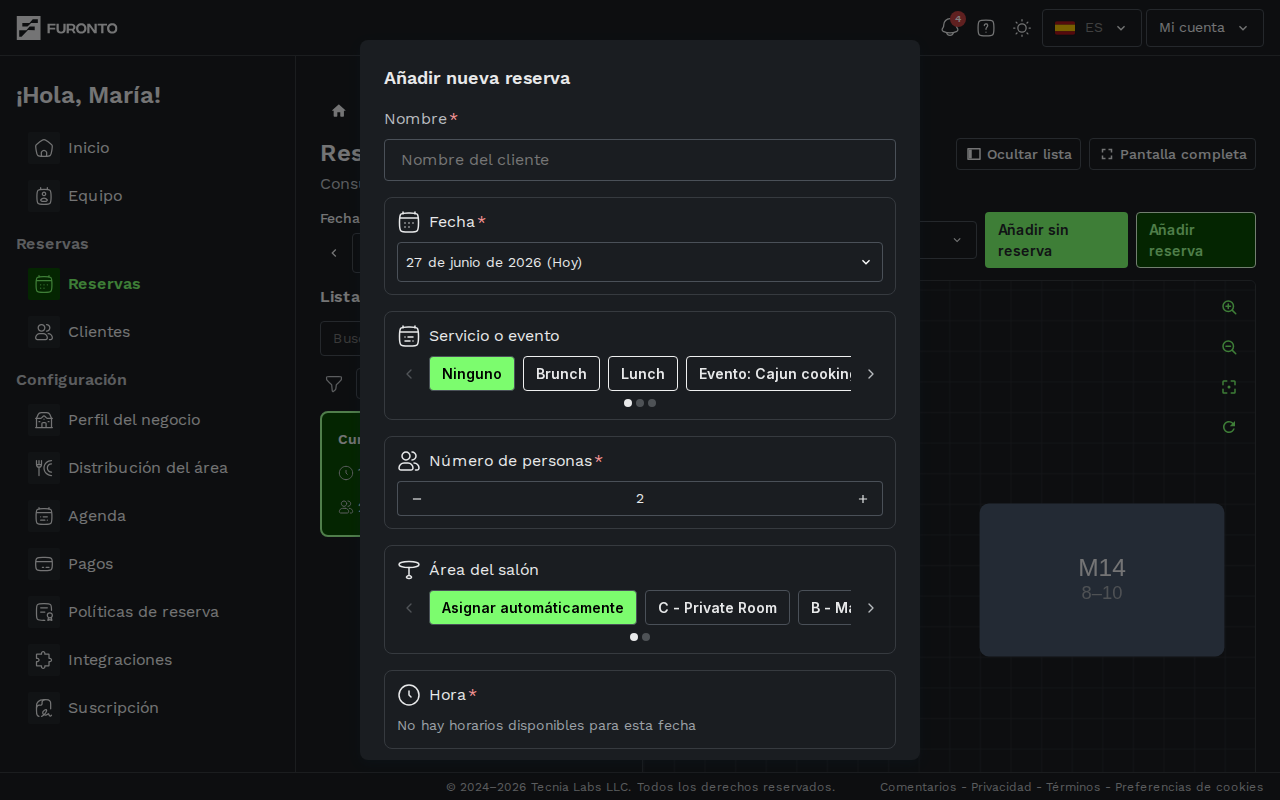
Cuando el cliente tiene un correo registrado, aparece un interruptor Enviar correo de confirmación. Déjalo activado y recibirá la misma confirmación e invitación de calendario que quien reserva en línea. Desactívalo para registrar la reserva sin avisar.
Vale la pena tomarse esos segundos extra para registrar la dirección de alguien que no es cliente: es la única forma de avisarle si algo cambia. Va a recibir la confirmación, un correo de cancelación si cancelas la reserva (de a una o por el cierre de un día), y un correo de modificación si la mueves a otro horario.
Hay dos diferencias con un cliente que sí tiene cuenta. Sus correos no traen el botón de "gestionar tu reserva", porque esa página necesita una cuenta para abrirse, así que todo cambio sigue pasando por ti. Y llegan en inglés, ya que no hay una cuenta que guarde una preferencia de idioma.
En su lugar, la confirmación trae un botón Regístrate para ver tu reserva. Si crea una cuenta con esa misma dirección, la reserva (y cualquier otra que hayas tomado con esa dirección) aparece en sus reservas, y desde ahí funciona como la de cualquier cliente.
Si dejas el correo vacío, la reserva funciona igual; simplemente no vas a poder avisarle nada.
El personal puede buscar en la lista de clientes y elegir a alguien por su nombre, pero los datos de contacto quedan ocultos: solo la persona propietaria ve el correo y el teléfono completos, y las personas con rol de gerencia los ven parcialmente enmascarados. El personal igual puede enviar el correo de confirmación; simplemente no ve la dirección en pantalla.
Paso 7: Ubica a alguien sin reserva
Cuando alguien llega sin reserva, haz clic en el botón Añadir sin reserva sobre el plano. Elige la mesa (o combina varias para un grupo más grande), ingresa el nombre y el apellido y el tamaño del grupo, y confirma. La mesa queda marcada como ocupada al instante.
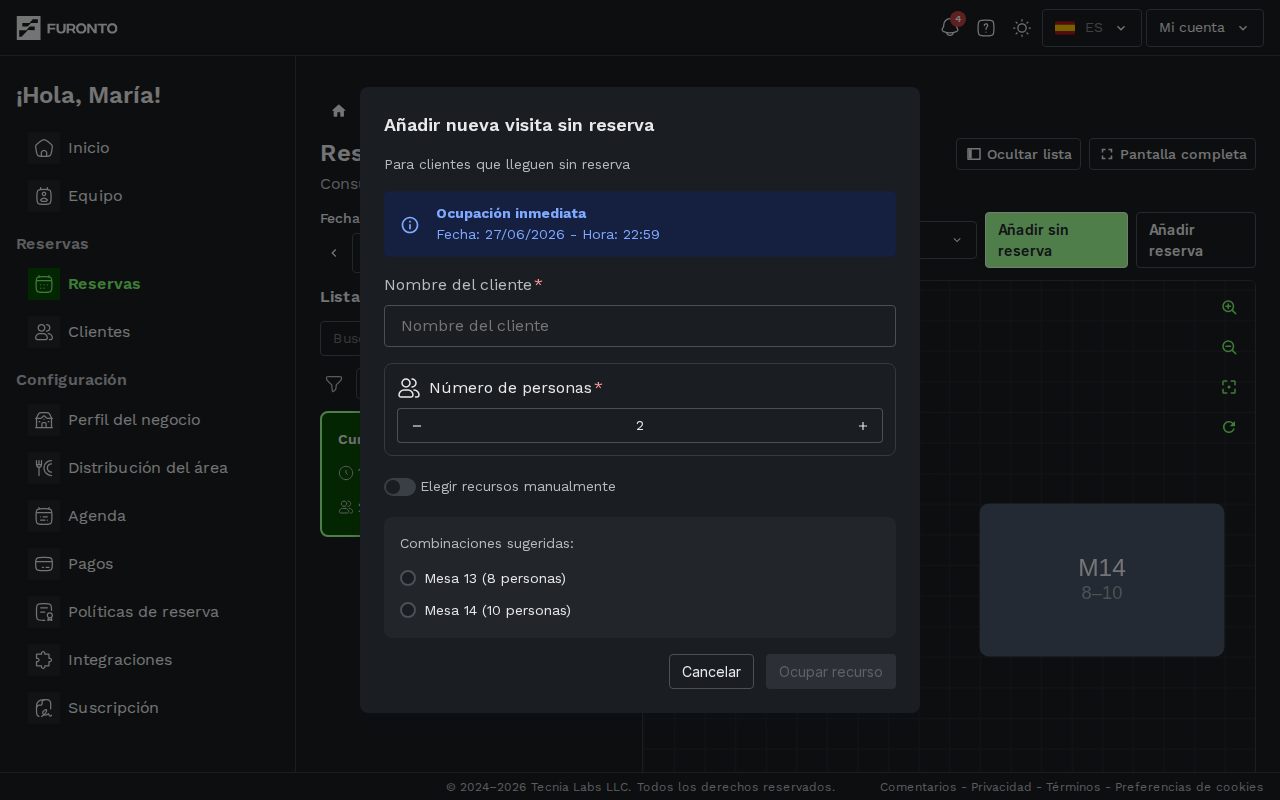
Añadir a alguien sin reserva es una acción rápida para gente que acaba de llegar. No pasa por el flujo de reservas con confirmaciones, correos ni garantías: solo bloquea la mesa para el servicio actual.
Paso 8: Trabaja con el plano
El lienzo de la derecha muestra todas las mesas del área elegida, con colores según su estado:
- Verde: disponible
- Azul: reservada para una reserva futura
- Naranja: ocupada en este momento
- Gris: bloqueada o fuera de servicio
Haz clic en una mesa con una reserva activa para ir directo al panel de detalle. Usa los controles de zoom y desplazamiento en la esquina para navegar un plano grande.
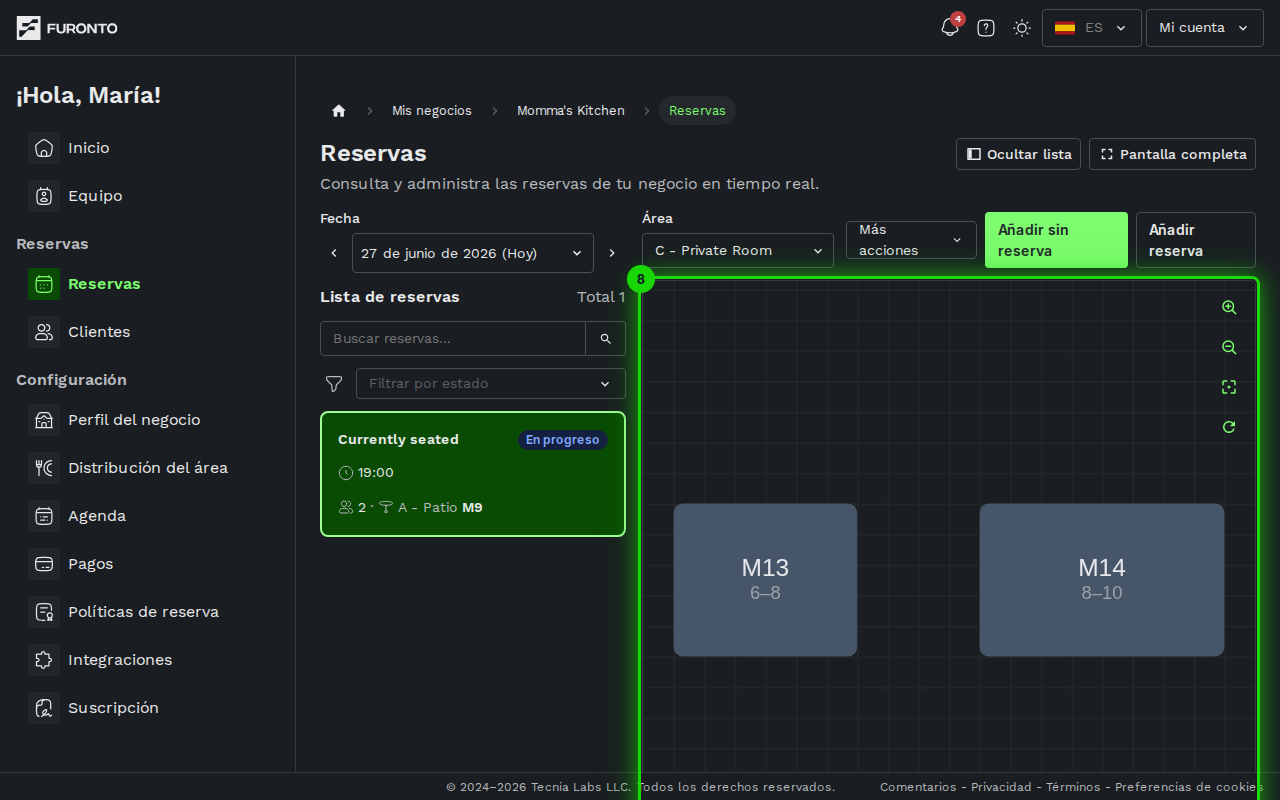
Paso 9: Usa los modos del plano
En la esquina inferior derecha del lienzo, tres botones activan modos especiales:
- Modo edición: te permite arrastrar las mesas para reorganizarlas para la fecha seleccionada (por ejemplo, si juntaste dos mesas para la noche). Tus cambios se guardan automáticamente y se comparten con todo tu equipo, así todos ven el mismo plano para esa fecha.
- Combinar mesas: te permite unir dos o más mesas en un único espacio para un grupo grande. Haz clic en las mesas que quieres combinar.
- Bloquear vista: congela el lienzo para que nada se mueva por accidente durante un servicio con mucho movimiento.
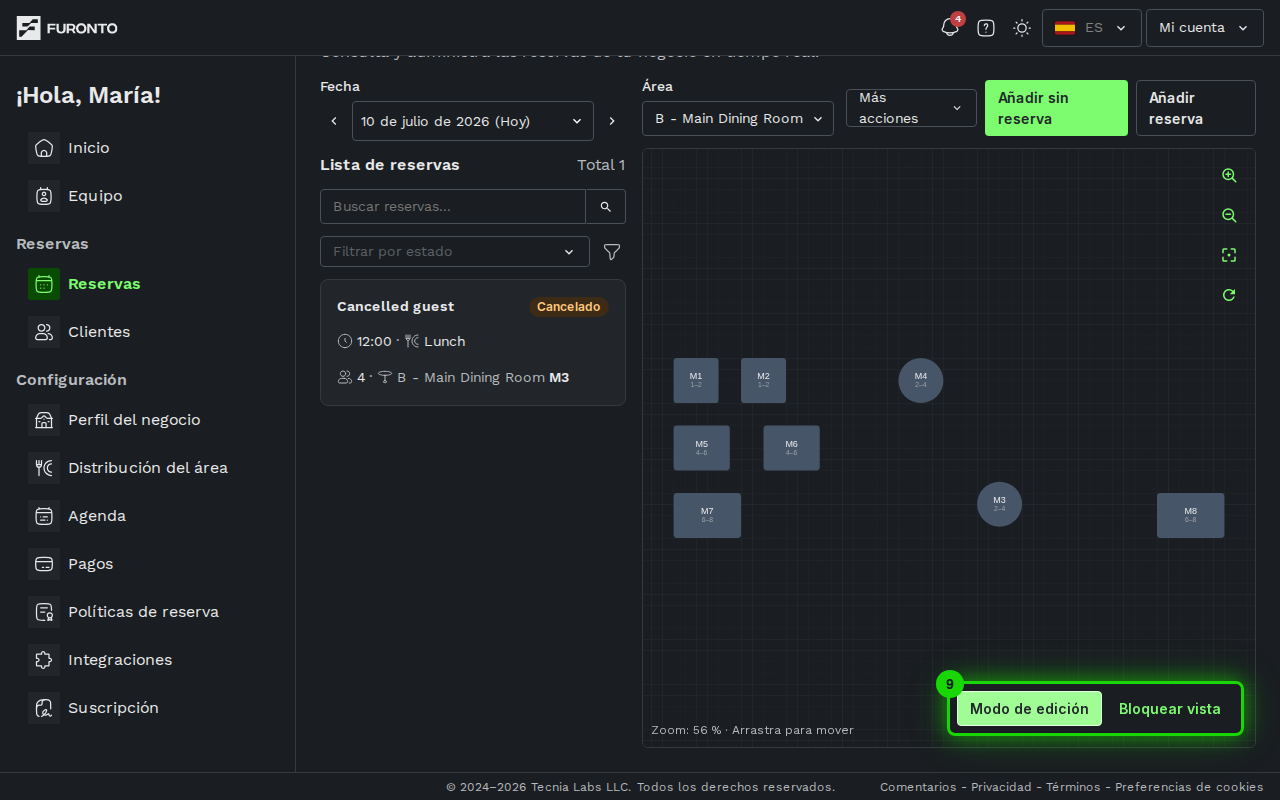
Cada fecha guarda su propia distribución, y una fecha nueva siempre parte de tu plano predeterminado. Estos cambios nunca tocan tu plano permanente: ese se edita en la página Plano del local. Solo puedes reorganizar hoy y fechas futuras; las fechas pasadas se muestran como solo lectura, como registro de cómo estaba el plano ese día. Cuando una fecha tiene una distribución propia, aparece un botón Restablecer distribución junto a Modo edición para volver a tu plano predeterminado. La esquina inferior izquierda (junto al nivel de zoom) muestra el estado actual: Distribución personalizada, Solo lectura o Guardando….
Activa el modo pantalla completa (el botón de expandir arriba a la derecha) cuando estés en servicio. Le da al plano toda la pantalla y facilita tocar las mesas en una tablet desde la entrada.
Paso 10: Exporta la lista de reservas
Abre el menú de más acciones sobre el plano y elige Exportar para descargar tus reservas como planilla: para un informe mensual, para tu contador, para imprimir la hoja de servicio o simplemente para archivar.
Eliges cuatro cosas:
- Cuándo. Un solo día (la fecha actual viene precargada) o un rango de fechas de hasta 62 días.
- Formato. CSV para máxima compatibilidad, Excel (.xlsx) para una planilla completa con encabezados en negrita, o Excel antiguo (.xls) para versiones muy viejas de Excel.
- Qué reservas. Filtra por estado y por servicio. Dejar un filtro vacío significa todo: es el valor por defecto, no "nada".
- Qué columnas. Hay dieciséis disponibles, desde ID de reserva y tamaño del grupo hasta estado de pago, extras y datos de contacto. Deja el selector vacío para incluirlas todas.
El archivo se nombra con tu negocio y las fechas, así las descargas quedan ordenadas: bookings-mommas-kitchen-2027-03-04.xlsx.
En un CSV, Excel interpreta un teléfono que empieza con + como un cálculo y lo muestra como un número común, sin el + ni los ceros iniciales. La exportación .xlsx conserva los datos de contacto tal como se ingresaron, así que elige ese formato cuando la columna de contacto importe.
Una columna que queda en blanco para todas las reservas exportadas se omite del archivo, incluso si la elegiste: así un negocio que no cobra pagos no recibe cuatro columnas de pago vacías. Si filtras hasta cero reservas, igual obtienes la fila de encabezados para ver la forma del archivo.
Consejos y buenas prácticas
- Empieza cada turno filtrando por Pendiente: confirma las reservas antes del pico para no malabarear confirmaciones durante el servicio.
- Usa pantalla completa en una tablet en la recepción: el plano está pensado para un vistazo rápido que te diga qué está libre y qué en uso.
- Combina mesas antes de que llegue un grupo grande: hazlo antes de que lleguen para que el sistema conozca la capacidad total. Puedes volver a separarlas después.
- Marca las reservas completadas cuando terminen: así se libera la mesa en el plano para que la siguiente reserva o walk-in pueda ubicarse.
- Revisa las notas antes de sentar a alguien: cumpleaños, alergias y pedidos de accesibilidad están en las notas de la reserva. Un vistazo rápido evita conversaciones incómodas.
Solución de problemas
El lienzo dice "Local cerrado"
Solución: significa que tu horario no tiene franjas configuradas para la fecha elegida. Ve a la página Horarios y agrega un horario regular para ese día de la semana o un horario de fecha especial.
No veo ninguna área en el menú
Solución: todavía no has configurado áreas, o las que creaste están inactivas en la fecha elegida. Entra a la página Plano del local para dibujar tu plano y agregar mesas.
Una reserva no aparece en la lista
Solución: revisa la fecha seleccionada arriba de la lista. Las reservas se filtran por la fecha que elegiste. Revisa también si tienes filtros de estado activos; si es así, límpialos con el botón de filtro.
Marqué una mesa como ocupada pero la persona nunca llegó
Solución: abre la reserva ocupada desde la lista y márcala como cancelada. La mesa se libera al instante y queda disponible para ubicar a otra persona.
La mesa que quiero no aparece en la lista al asignar
Solución: La mesa está tomada para el horario de esa reserva: o hay otra reserva que se solapa, o todavía hay un grupo sentado. Mira el plano: naranja significa ocupada ahora, azul significa reservada para una reserva posterior. Si los clientes de una mesa naranja ya se fueron, abre su reserva y márcala como completada para liberar la mesa.
"Marcar como llegada" está deshabilitado
Solución: Una de las mesas asignadas a esta reserva sigue ocupada por otro grupo; el aviso sobre el botón indica qué mesa y quién está ahí. Completa esa reserva si los clientes ya se fueron, o usa Cambiar mesas para mover al grupo que llega a una mesa libre.
No puedo arrastrar mesas en el lienzo
Solución: hacen falta dos cosas. El Modo edición tiene que estar activo: haz clic en el botón Modo edición en la esquina inferior derecha del lienzo. Y la fecha seleccionada debe ser hoy o una fecha futura: las fechas pasadas son de solo lectura, así que en ellas el botón Modo edición está desactivado. Tus cambios se guardan automáticamente para esa fecha y se comparten con tu equipo. Para cambiar tu plano permanente, usa la página Plano del local.
Páginas relacionadas
- Plano del local: dibuja y edita el plano que usa esta página
- Horarios: define las horas en las que se pueden tomar reservas
- Clientes: explora a las personas detrás de tus reservas
- Inicio: vista general del panel con el resumen de reservas del día