Datos del negocio
¡Te damos la bienvenida! Este es el primer paso donde tu negocio empieza a tomar forma en la plataforma. No te preocupes por dejar todo perfecto ahora mismo — puedes volver y editar cualquiera de estos campos más tarde desde tu panel de control.
Personas que están configurando un negocio nuevo. Esta página es parte del flujo inicial y solo está disponible para quien sea dueño del negocio.
Cómo llegar
Después de iniciar sesión, llegas a la página de bienvenida del flujo de configuración. Desde ahí, haz clic en Empezar para abrir el formulario de datos del negocio.
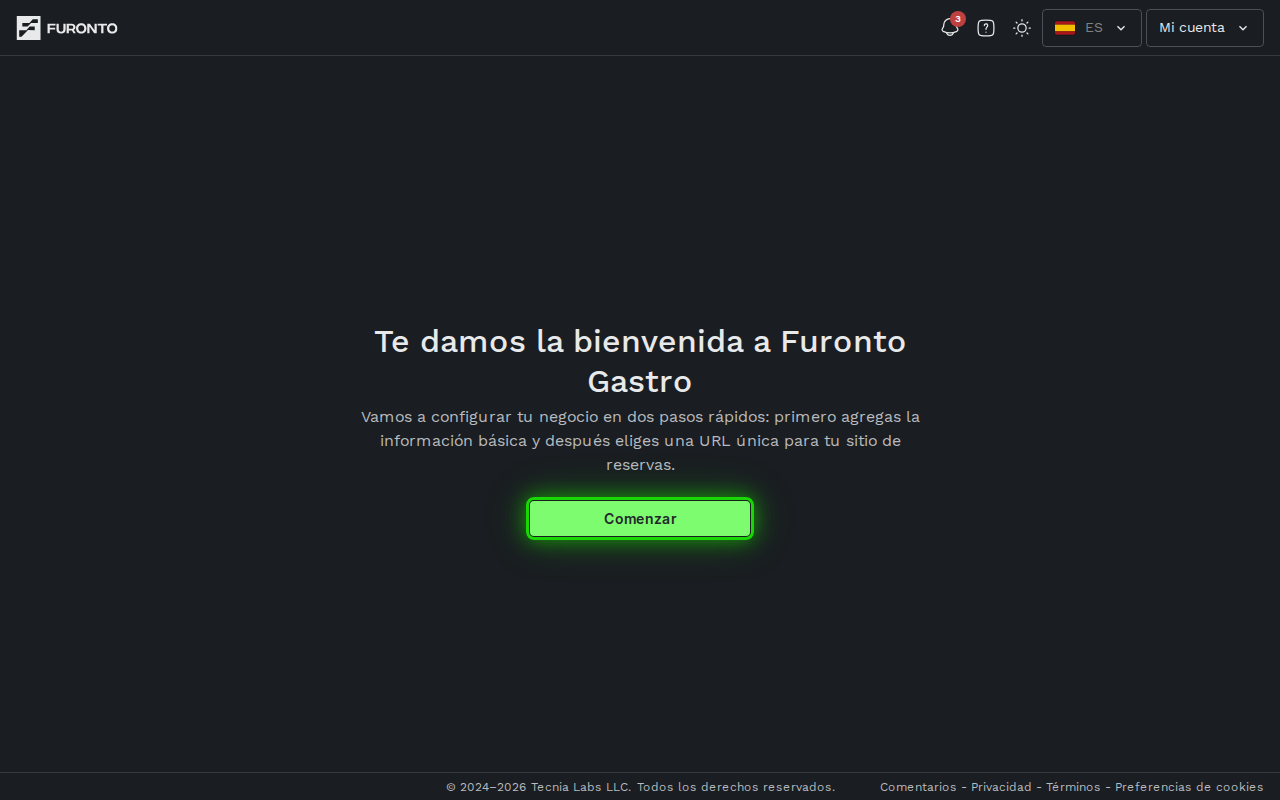
La página vive en /dashboard/[tu-negocio]/setup/business-basic-info. Si tu negocio ya está completamente configurado, te redirigimos al inicio del panel — las páginas de configuración solo se muestran mientras la puesta a punto está incompleta.
Cómo funciona
Paso 1: Nombre del negocio
El primer campo es el Nombre del negocio. Es lo que verán los clientes cuando te encuentren en la plataforma, así que procura que sea claro y fácil de reconocer. Es obligatorio para continuar.
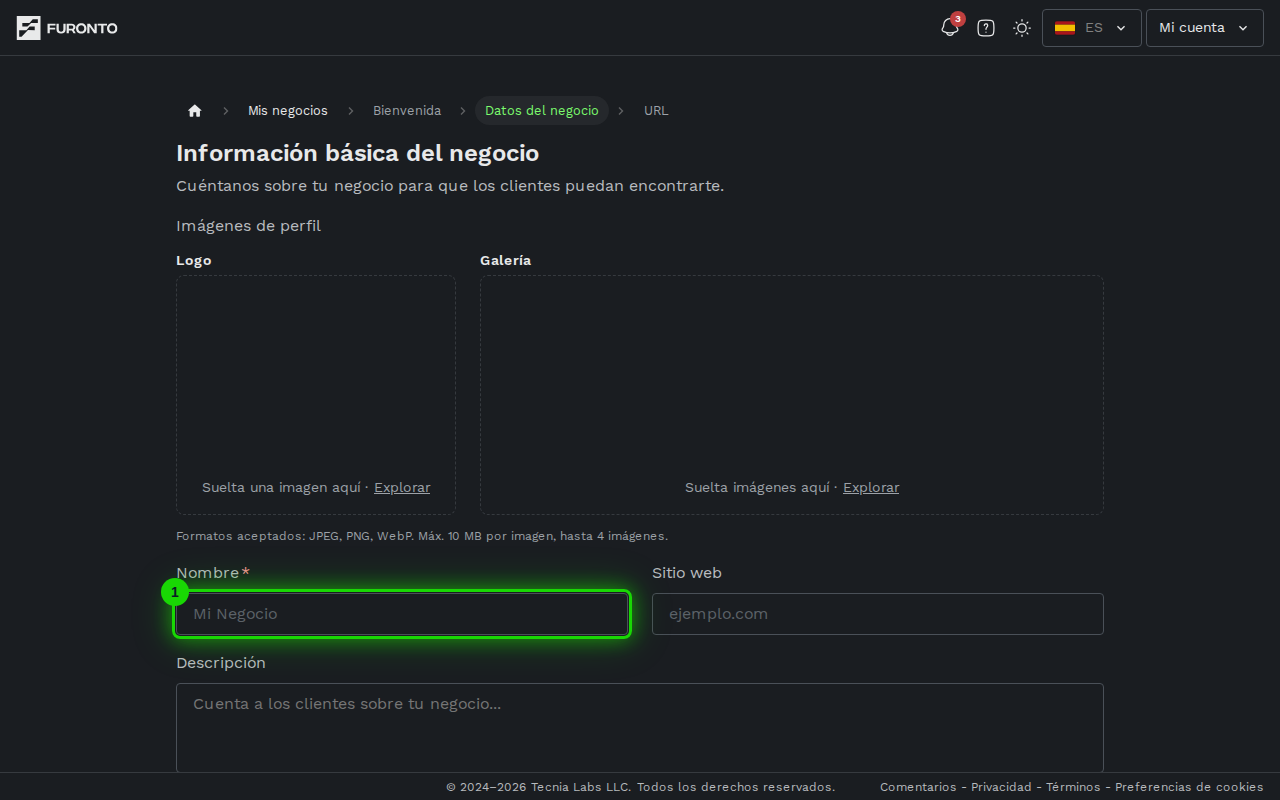
Usa simplemente el nombre con el que la gente ya conoce tu negocio. No hace falta agregar palabras como "restaurante" o "café" — eso se define después con el tipo de cocina.
Paso 2: Descripción
Usa el campo de Descripción para contarles a los clientes qué hace especial a tu lugar. Menciona tu especialidad, el ambiente o lo que te diferencia. A la derecha verás un contador de caracteres que te ayuda a mantenerla concisa.
Arriba, Idioma de tus textos indica en qué idioma escribes tu descripción, tus servicios y tus avisos. Empieza en el idioma en que usas la app; cámbialo si les escribes a tus clientes en otro. Puedes cambiarlo después desde tu perfil.
Puedes dejarla vacía por ahora y completarla después desde la página de perfil del negocio.
Paso 3: Dirección
Haz clic en la barra de búsqueda de Dirección y empieza a escribir la dirección de tu negocio. A medida que escribes, aparece una lista de sugerencias de Google Maps — selecciona la que corresponda.
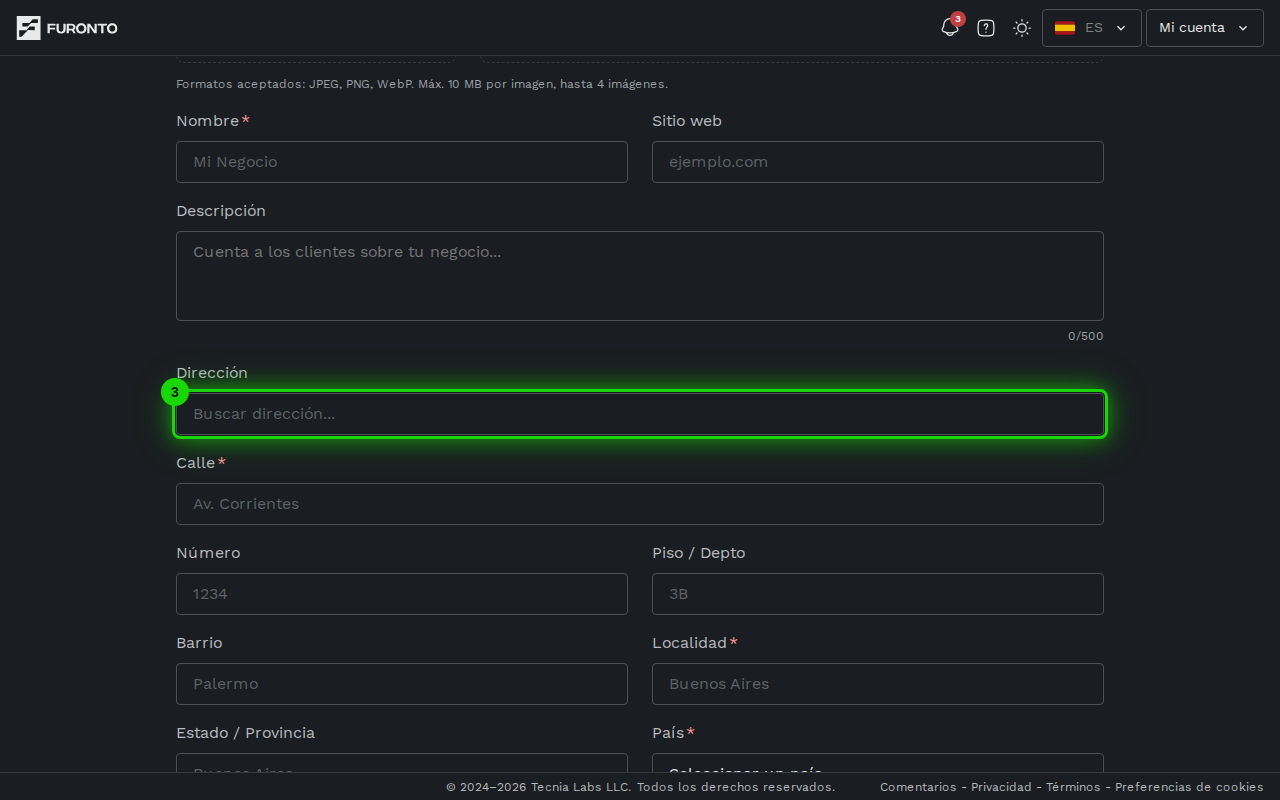
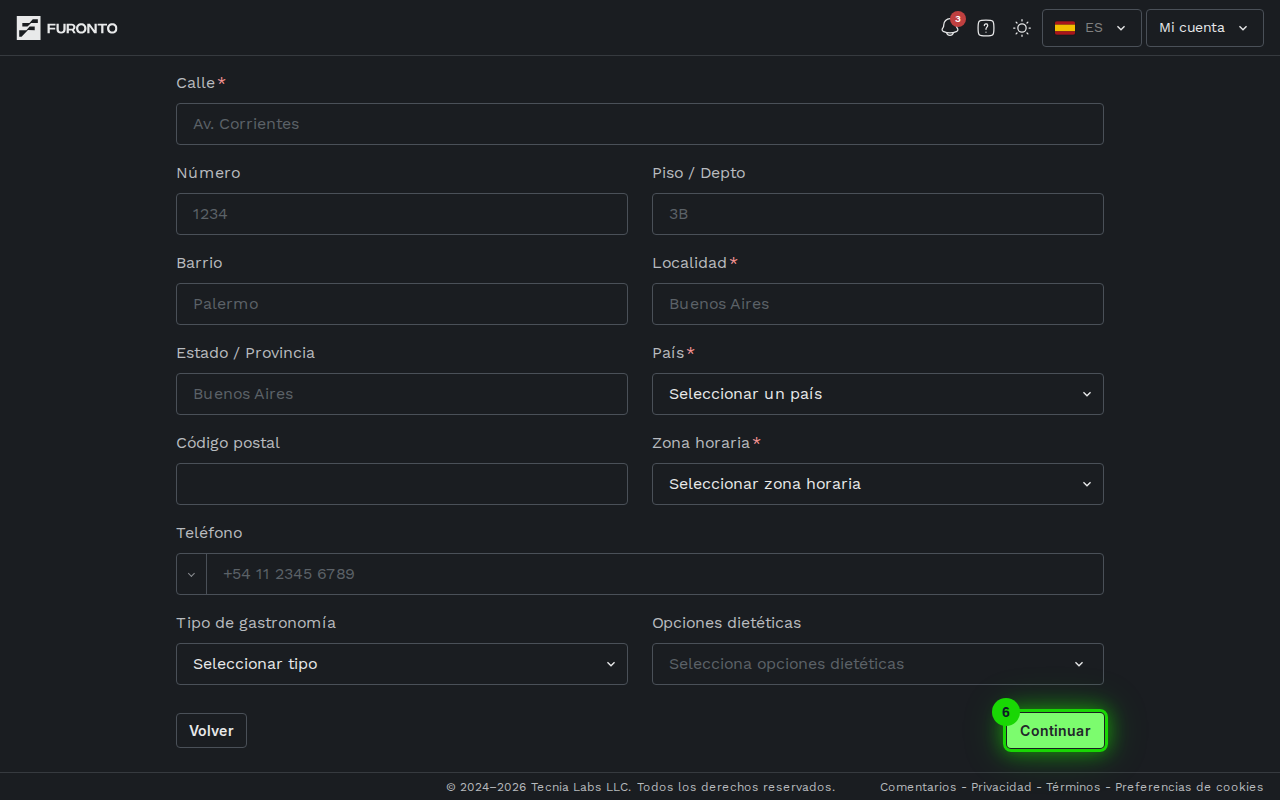
Cuando seleccionas una dirección, los campos de Calle, Localidad, País y Código postal se completan automáticamente. La calle, localidad y país son obligatorios.
Cuando seleccionas una dirección, la Zona horaria se detecta automáticamente según tu ubicación. Aun así, puedes cambiarla manualmente desde el menú desplegable si lo necesitas.
Tu dirección se usa para ubicar tu negocio en la plataforma y para fijar la zona horaria de tu calendario de reservas. Tómate un momento para confirmar que todo esté correcto antes de seguir.
Paso 4: Datos de contacto
El formulario también te pide algunos datos más:
- Sitio web — La URL de tu sitio, si tienes uno (cerca de arriba, junto al nombre del negocio). Puedes escribirlo simplemente como
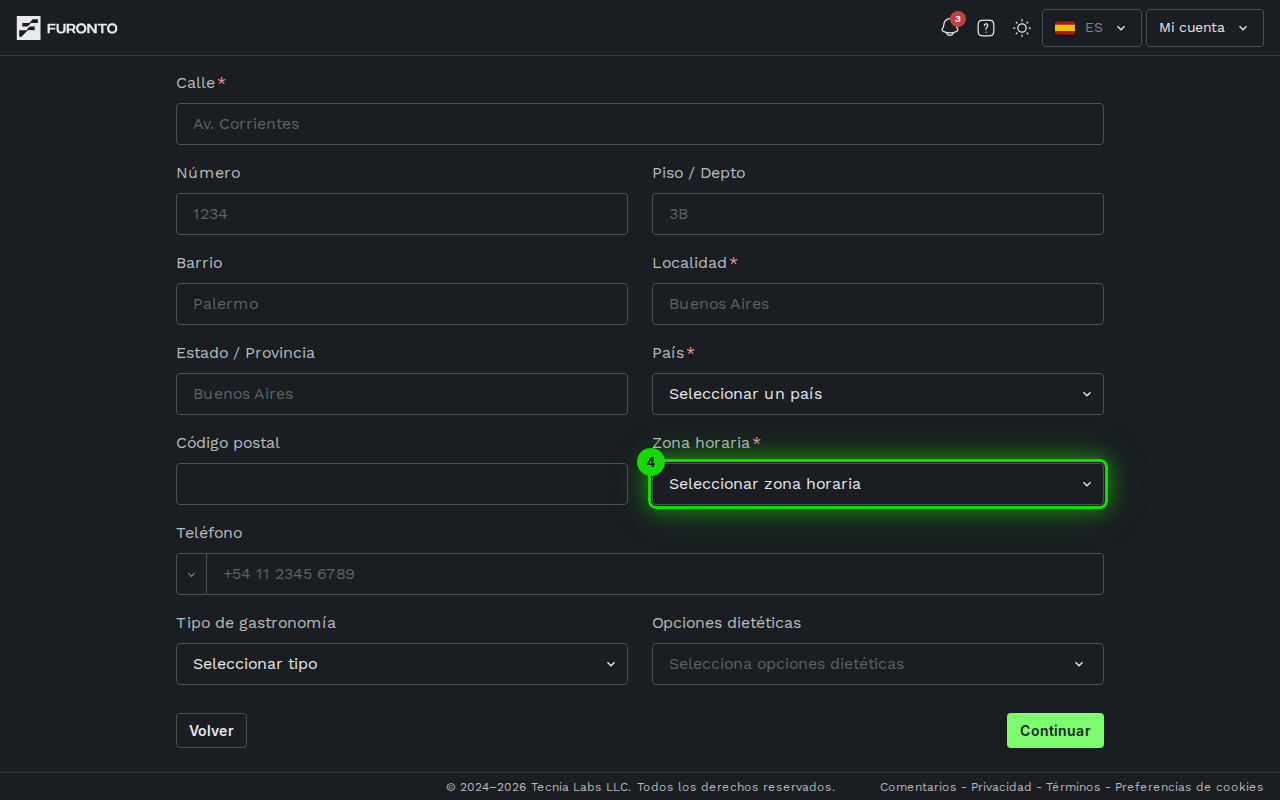
ejemplo.com. - Zona horaria (obligatoria) — Normalmente se completa sola desde la dirección. Si quedó vacía, elige la más cercana en el menú desplegable.
- Teléfono — El número de teléfono del negocio. El código de país se detecta automáticamente a partir de tu dirección.
Paso 5: Tipo de negocio
Dos menús finales ayudan a que los clientes te encuentren:
- Tipo de cocina — Elige la opción que mejor describa lo que ofreces.
- Etiquetas dietéticas — Selecciona las opciones que atiendes (vegetariano, vegano, sin gluten, etc.). Puedes elegir varias.
Arriba del formulario también puedes subir un Logo e imágenes de galería, pero son totalmente opcionales en este paso — la mayoría los carga después.
Paso 6: Guardar y continuar
Cuando todo se ve bien, haz clic en el botón Continuar abajo a la derecha. Tus datos se guardan como borrador en este dispositivo y pasas al siguiente paso, donde eliges la URL de tu negocio.
Si quieres volver a la pantalla de bienvenida, haz clic en Atrás a la izquierda — el borrador se mantiene guardado.
Consejos y buenas prácticas
- Puedes cambiar todo después. Cada campo de este formulario se puede editar desde la página de perfil del negocio una vez completada la configuración. No hay presión por dejarlo perfecto ahora.
- Tómate un minuto con la dirección. Una dirección correcta significa una zona horaria correcta, y una zona horaria correcta significa que tu calendario de reservas muestra los horarios reales.
- Mantén la descripción breve. La gente lee rápido. Dos o tres frases sobre lo que hace especial a tu lugar funcionan mejor que un párrafo largo.
- Salta las imágenes si no las tienes a mano. Son opcionales en este paso — agregarlas después desde la página de perfil es igual de fácil.
Solución de problemas
Mi dirección no aparece en las sugerencias
Solución: Prueba escribir solo el nombre de la calle primero, y después la ciudad. Si tu dirección es muy nueva y Google aún no la indexó, completa los campos de Calle, Localidad, País y Código postal a mano debajo del buscador — también funciona.
Aparece un aviso de cambios sin guardar
Solución: Este aviso aparece si intentas salir de la página después de editar un campo, antes de hacer clic en Continuar. Haz clic en Continuar para guardar el borrador y avanzar, o en Atrás si prefieres descartar la última edición y volver al paso anterior.
La zona horaria no se completó automáticamente
Solución: A veces la detección tarda un segundo o falla en silencio. Abre el menú Zona horaria y elige la más cercana a tu negocio — es obligatoria para continuar.
El botón Continuar no hace nada
Solución: Sube y busca algún campo con un mensaje de error en rojo. Los campos obligatorios (nombre del negocio, calle, localidad, país y zona horaria) tienen que estar todos completos para poder avanzar.
Páginas relacionadas
- Elige tu URL — El siguiente paso: elige el slug con el que los clientes te van a encontrar
- Inicio del panel — Donde llegas cuando terminas la configuración