Perfil del negocio
Aquí defines cómo se ve tu negocio para los clientes. Todo lo que ingreses — nombre, fotos, descripción, dirección y etiquetas — es lo que las personas ven cuando te encuentran en la plataforma.
Dueños del negocio y quienes lo gestionan. Necesitas ser miembro del negocio, con acceso de propietario o gerente, para abrir esta página.
Cómo llegar
Desde tu panel de control, haz clic en Perfil del negocio en la barra lateral izquierda, dentro de Configuración.
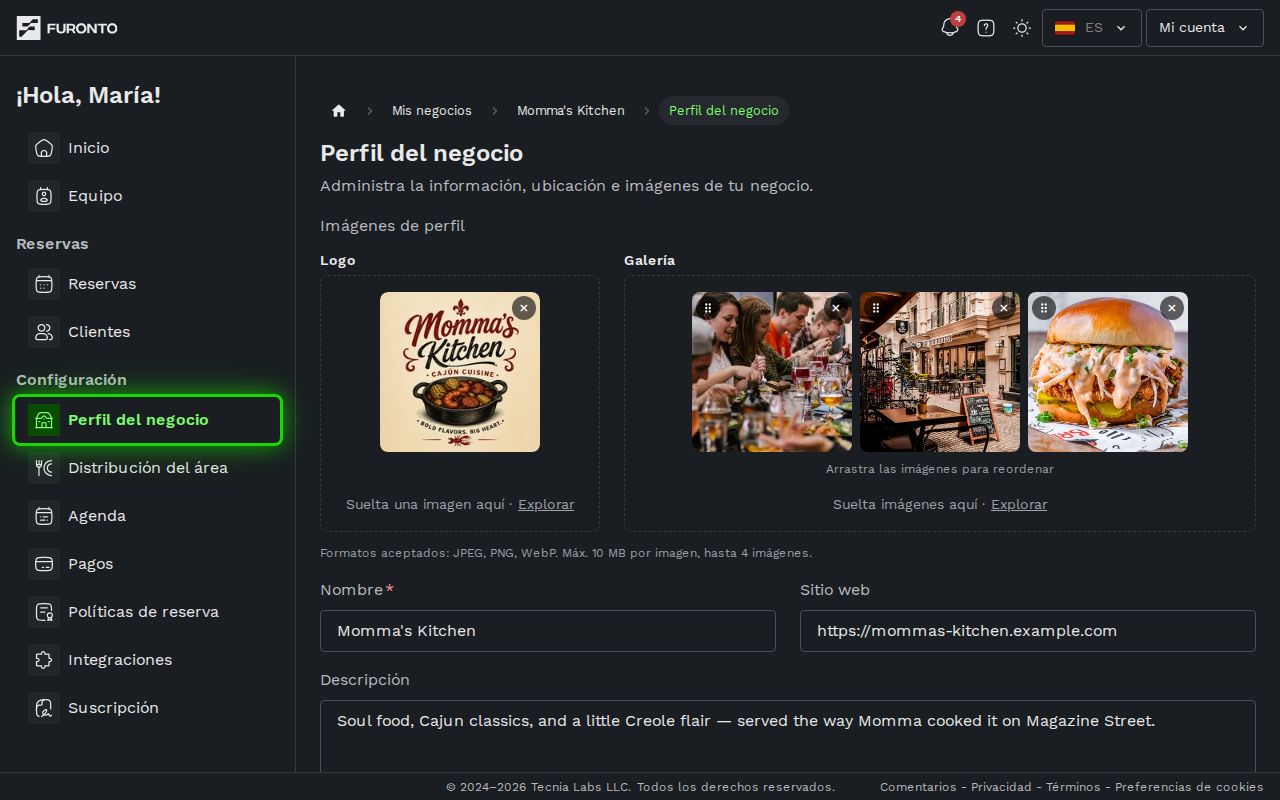
Necesitas haber iniciado sesión y tener acceso al negocio.
Cómo funciona
La página es un único formulario largo, desde tus imágenes arriba hasta un botón Guardar cambios abajo. Recórrelo de arriba hacia abajo, y ten en cuenta algo a medida que avanzas:
Tu logo y las imágenes de la galería se guardan en el momento en que las subes, eliminas o reordenas — no hay un paso aparte para ellas. Cualquier otro campo (nombre, descripción, dirección, teléfono y etiquetas) solo se guarda cuando haces clic en Guardar cambios, abajo.
Paso 1: Sube tu logo e imágenes de galería
En la parte superior de la página verás dos áreas de imágenes:
- Logo — la imagen de tu marca, que aparece junto al nombre de tu negocio en toda la plataforma. Haz clic en el área de carga para elegir una imagen desde tu dispositivo.
- Galería — fotos que les muestran a los clientes cómo es tu espacio. Puedes subir hasta 4 imágenes.
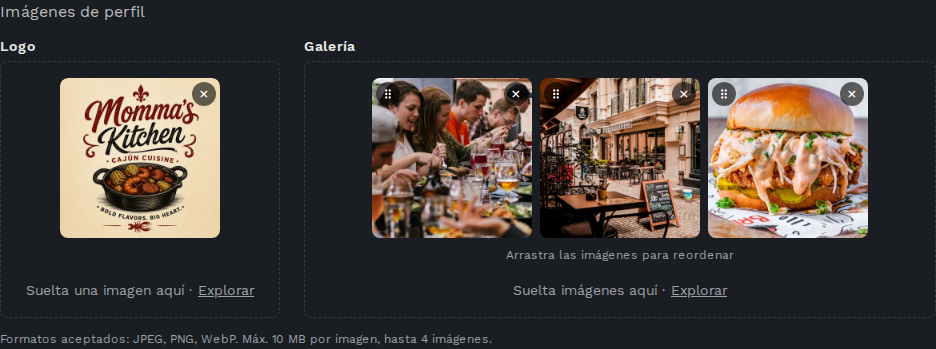
Arrastra las imágenes de la galería para cambiar su orden — la primera es la foto más visible para los clientes. Para eliminar una imagen, pasa el cursor sobre ella y haz clic en el botón de eliminar que aparece.
Formatos aceptados: JPEG, PNG y WebP, hasta 10 MB por imagen y un máximo de 4 imágenes de galería en total.
Paso 2: Completa tu nombre, sitio web y descripción
Debajo de las imágenes están tus campos de identidad principales:
- Nombre (obligatorio) — el nombre que ven los clientes. Que sea claro y reconocible.
- Sitio web — la dirección de tu sitio, si tienes uno. Escríbela como
ejemplo.com. - Descripción — cuéntales a los clientes qué hace especial a tu negocio. Un contador de caracteres te ayuda a mantenerla breve.

Una buena descripción ayuda a que los clientes te elijan. Menciona tu especialidad, tu ambiente o lo que te diferencia — corta e invitante funciona mejor que larga y detallada.
Escribir para clientes que leen en otro idioma
Tu página de reservas está disponible en español, inglés y portugués, y cada cliente la ve en su idioma. El texto que escribes tú — tu descripción, los nombres de tus servicios, tus adicionales, tu aviso antes de reservar — queda tal cual lo escribiste, salvo que lo traduzcas.
Cada uno de esos campos tiene un selector de idioma arriba. El primer botón es el idioma en el que escribes; los demás son traducciones que puedes agregar:
- Si dejas una traducción vacía, quienes leen en ese idioma ven tu texto original. No se oculta nada y nunca tienes que completar un idioma que no hablas.
- Si la agregas, esos clientes ven tus palabras. Un punto vacío en un idioma indica que algún campo de este formulario todavía no tiene traducción en ese idioma; desaparece cuando todos los campos están traducidos.
- Idioma de tus textos (debajo de la descripción) indica en qué idioma escribes. Cambiarlo solo reetiqueta lo que ya escribiste: no lo traduce.
Si después editas el original, las traducciones que hiciste antes quedan marcadas como Desactualizada debajo del campo, y el idioma muestra un punto ámbar en el selector, para que las revises. Mientras tanto, tus clientes las siguen viendo, y Sigue siendo correcto quita la marca en un clic cuando el cambio no las afecta.
Paso 3: Configura tu dirección y zona horaria
Haz clic en la barra de búsqueda de dirección y empieza a escribir tu dirección. Aparece una lista de sugerencias — elige la que corresponda.
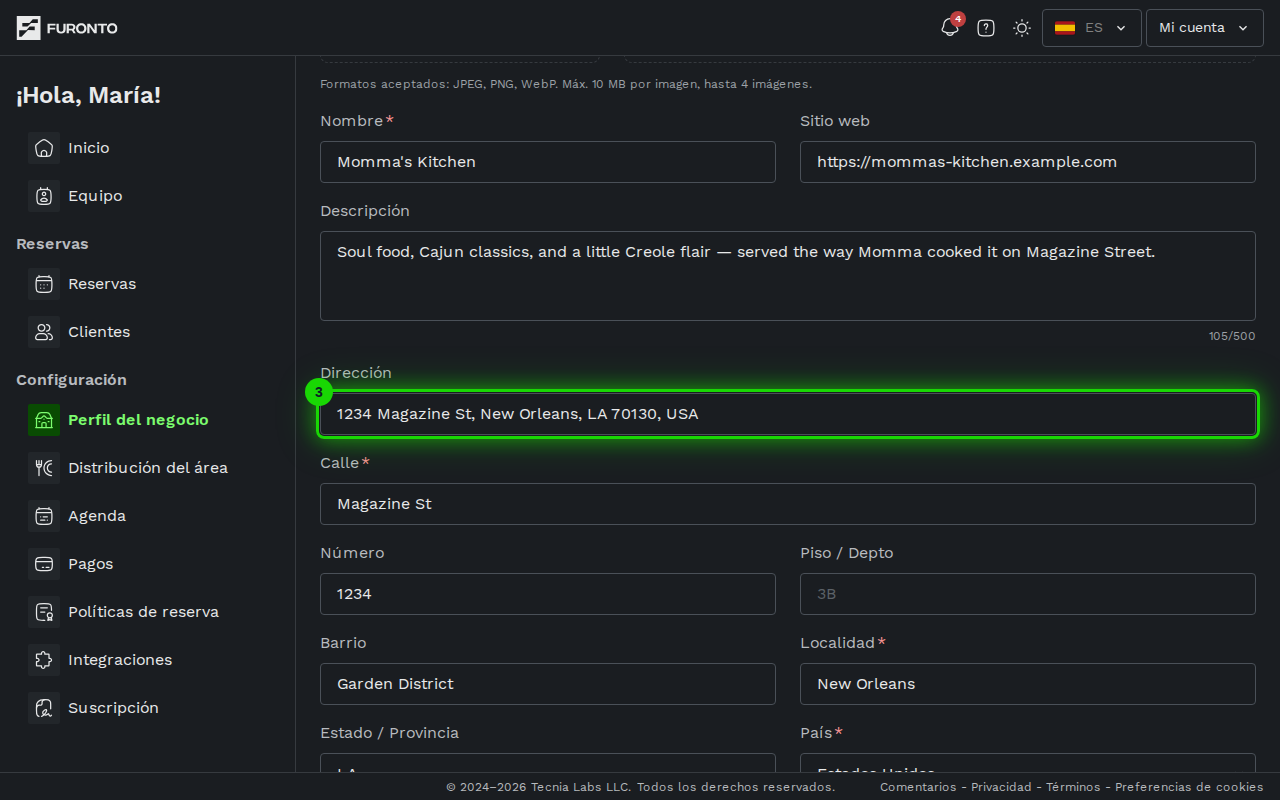
Cuando seleccionas una dirección, los campos de abajo se completan automáticamente — calle, número, barrio, localidad, estado, país y código postal. Calle, localidad y país son obligatorios; el resto son opcionales. Tu zona horaria también se configura sola, justo debajo de la dirección, según el lugar que elegiste.
Puedes ajustar a mano cualquiera de los campos completados, y todavía puedes cambiar la zona horaria desde su menú desplegable si no quedó del todo bien.
Tu dirección se muestra a los clientes y se usa para ubicar tu negocio en la plataforma, y tu zona horaria define a qué horas caen tus horarios de reserva. Asegúrate de que ambas sean correctas.
Paso 4: Agrega tu teléfono, gastronomía y opciones dietéticas
- Teléfono — el número de teléfono de tu negocio. El código de país se detecta automáticamente a partir de tu dirección.
- Tipo de gastronomía — el tipo de comida o servicio que ofreces, para que los clientes te encuentren cuando navegan.
- Opciones dietéticas — elige las opciones que tu negocio puede ofrecer, como vegetariana o sin gluten. Puedes seleccionar más de una. Esto ayuda a los clientes con necesidades dietéticas a saber que eres una buena opción.

Paso 5: Guarda tus cambios
Cuando hayas editado alguno de los campos de texto, el botón verde Guardar cambios de abajo se activa. Haz clic para guardar todo de una vez. Verás un mensaje de confirmación cuando termine.
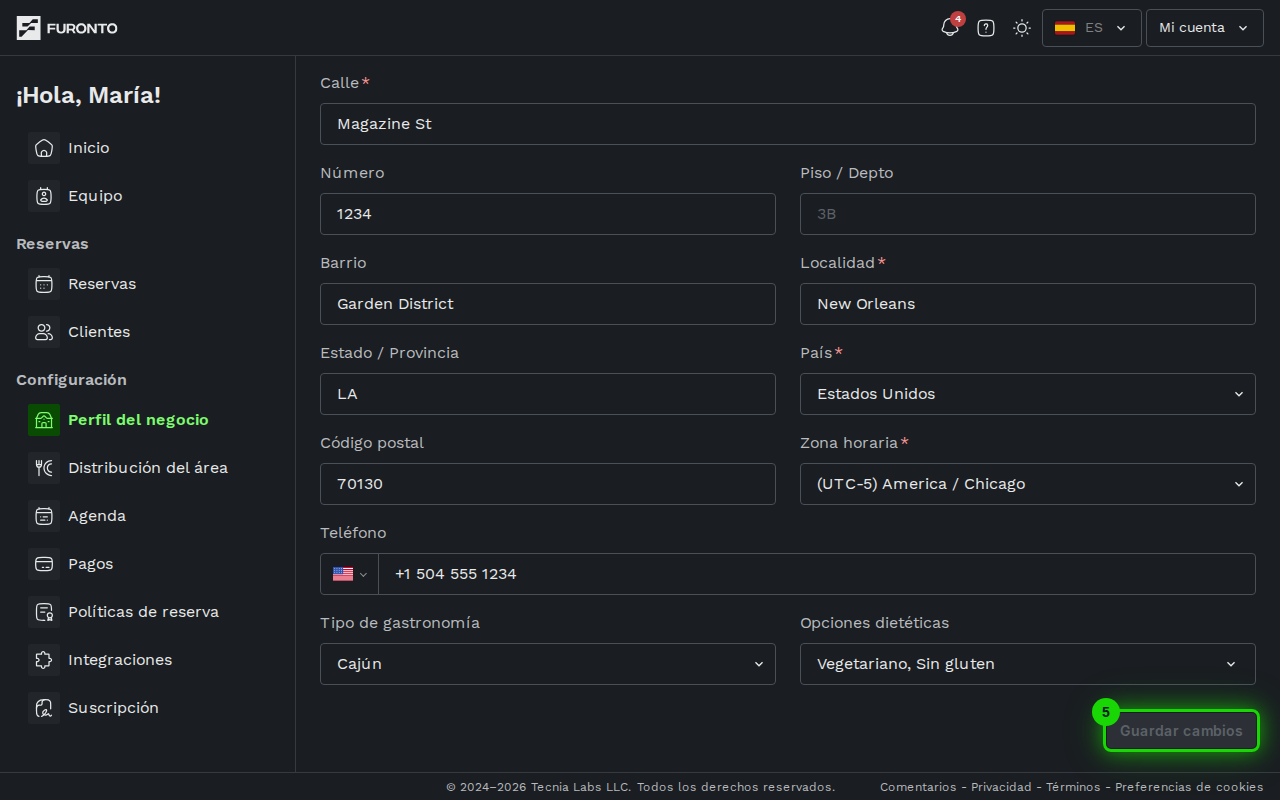
Si intentas salir de la página con cambios sin guardar en los campos, verás una advertencia para que no los pierdas. (Tus imágenes ya están guardadas, así que nunca corren riesgo.)
Consejos y buenas prácticas
- Sube un logo primero — los negocios con logo se ven más profesionales y confiables, y aparece en todos lados donde se muestra tu negocio.
- Usa fotos de galería luminosas y de buena calidad — son la primera impresión de tu espacio. Pon tu mejor foto primero.
- Mantén tu descripción en 2-3 oraciones — los clientes leen rápido, así que un texto corto y atractivo funciona mejor que uno largo.
- Verifica tu dirección y zona horaria — una dirección precisa ayuda a que los clientes te encuentren, y la zona horaria correcta mantiene bien tus horarios de reserva.
- Etiqueta con honestidad — agrega solo las opciones dietéticas que realmente puedes ofrecer, para no decepcionar a quienes dependen de ellas.
Solución de problemas
Mi zona horaria es incorrecta
Solución: Si la zona horaria no se actualizó cuando ingresaste tu dirección, elige la correcta desde el menú desplegable Zona horaria (justo debajo de la dirección) y haz clic en Guardar cambios.
No puedo subir una imagen
Solución: Asegúrate de que el archivo sea JPEG, PNG o WebP y pese menos de 10 MB, y de que tu galería no tenga ya 4 imágenes. Si aun así no sube, prueba con otro navegador o limpia la caché.
El botón de guardar está desactivado
Solución: El botón solo se activa cuando cambiaste alguno de los campos de texto. Si solo agregaste o eliminaste imágenes, esas se guardan solas — no queda nada para el botón. Edita un campo y se activará.
Páginas relacionadas
- Perfil del negocio (público) — Mira cómo ven los clientes el perfil que armas aquí
- Distribución del área — Organiza tus mesas y áreas de asientos
- Horarios — Configura tus servicios y disponibilidad