Inicio del panel
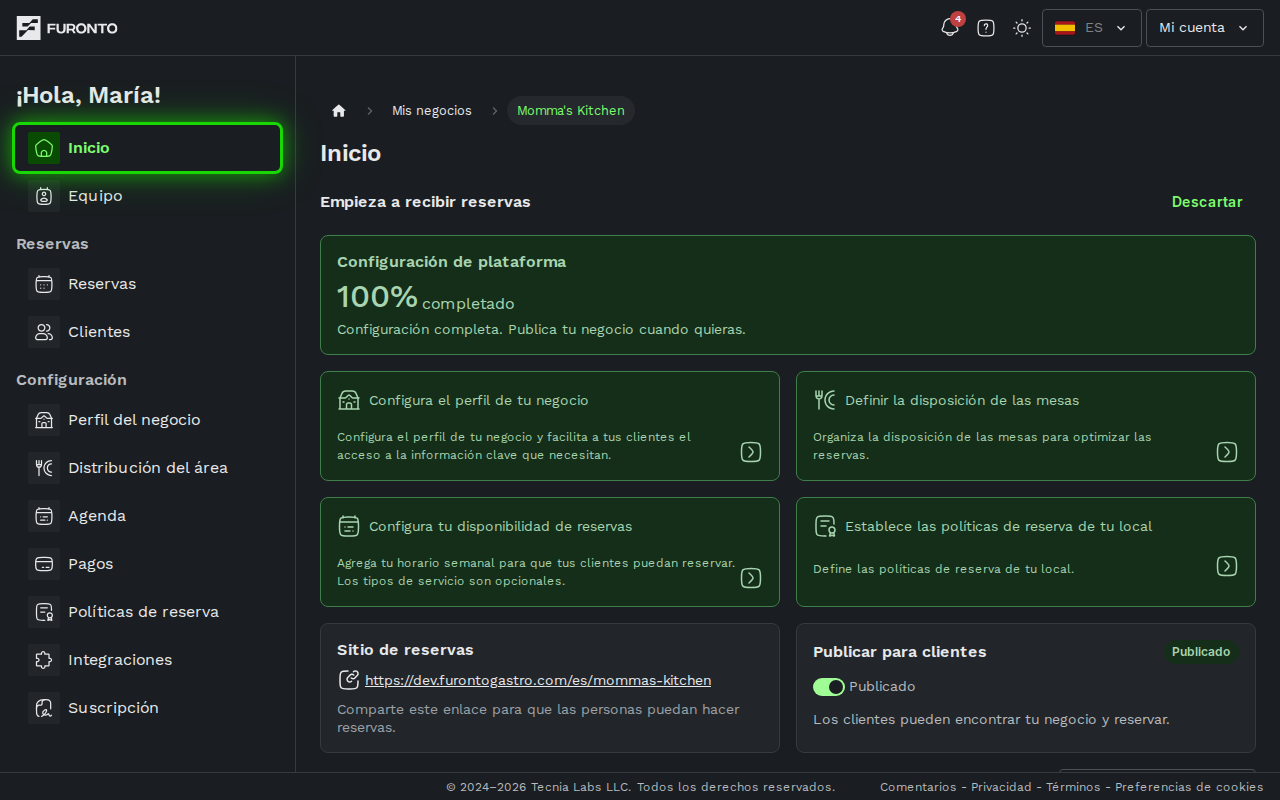
Esta es la primera página que ves al abrir el panel de tu negocio. Es tu punto de partida: una forma rápida de terminar la configuración, compartir tu enlace de reservas, controlar si los clientes pueden encontrarte y estar al tanto de cómo van tus reservas.
Todo tu equipo. Las personas dueñas ven el panorama completo: una lista de configuración, el interruptor para publicar, tu enlace de reservas y tus números. Quienes administran o trabajan en el negocio ven tu enlace de reservas y tus números, para seguir de cerca cómo va todo.
Cómo llegar
A Inicio llegas después de iniciar sesión y abrir un negocio. Para volver desde cualquier parte del panel, haz clic en Inicio, en la parte superior de la barra lateral izquierda.
Necesitas haber iniciado sesión y tener acceso al negocio.
Cómo funciona
La página se divide en unas pocas áreas sencillas. Arriba está tu lista de configuración, luego tu enlace de reservas y el interruptor para publicar, y abajo un resumen de tus números de reservas. Esto es lo que puedes hacer con cada parte.
Paso 1: Termina de configurar tu negocio
Cuando recién empiezas, la lista Empieza a recibir reservas te muestra qué tan avanzado vas. El número grande te dice qué porcentaje de tu configuración está listo, y las cuatro tarjetas de abajo son atajos a lo que todavía conviene hacer: el perfil de tu negocio, la distribución del área, tu disponibilidad de reservas y tus políticas de reserva.
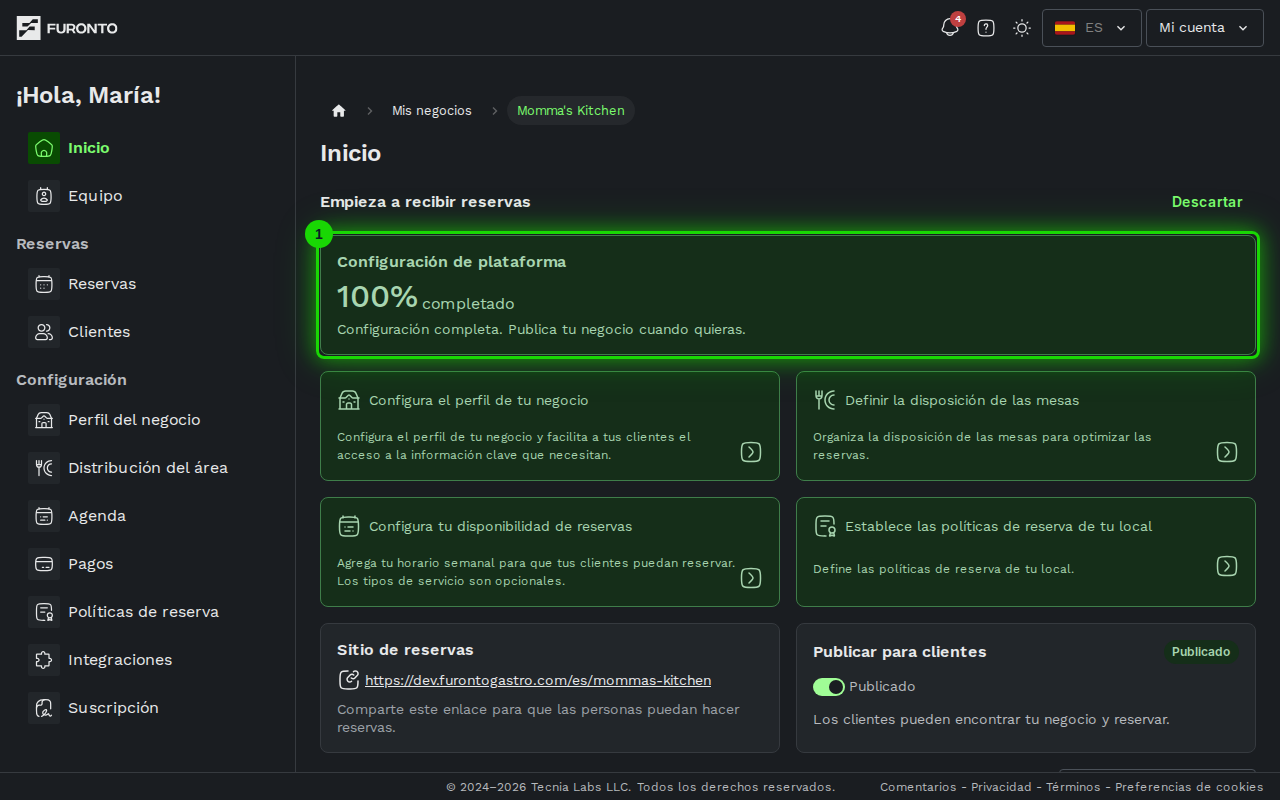
Haz clic en cualquier tarjeta para ir directo a esa parte de la configuración. A medida que completas cada una, su tarjeta se pone verde para que veas de un vistazo lo que falta.
Cuando todo marque 100%, aparece un enlace Descartar en la esquina superior derecha de la lista. Haz clic para ordenar la página y ocultar la lista para siempre — siempre puedes llegar a esas mismas páginas desde la barra lateral.
Paso 2: Comparte tu enlace de reservas
La tarjeta Sitio de reservas muestra la dirección web pública donde los clientes reservan contigo. Haz clic en el enlace para copiarlo, y luego pégalo donde tus clientes vayan a verlo: tu biografía de Instagram, tu WhatsApp, tu ficha de Google o un código QR impreso en la entrada.
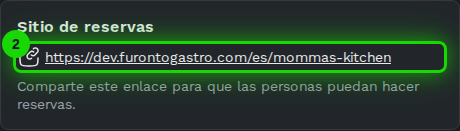
Este es el enlace más útil que puedes repartir. Cualquier persona que lo abra puede ver tu disponibilidad y reservar sin crear nada primero — no hay ninguna app que descargar.
Paso 3: Publica tu negocio para los clientes
El interruptor Publicar para clientes controla si tu negocio es visible para el público. Cuando está activado, los clientes pueden encontrarte y reservar; cuando está desactivado, tu negocio queda oculto de las búsquedas y de tu página de reservas.
Mientras estés sin publicar, nadie puede encontrar tu negocio ni hacer una reserva nueva. Las reservas que ya tienes quedan a salvo, pero las nuevas se detienen hasta que vuelvas a publicar.
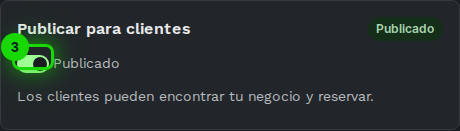
Solo puedes publicar cuando tu configuración llega al 100%. Hasta entonces, el interruptor queda bloqueado con un recordatorio para terminar de configurar. Así te aseguras de que los clientes nunca lleguen a una página de reservas a medio hacer.
Paso 4: Mantén un ojo en tus números
La sección Resumen, al final de la página, te da una lectura rápida de tus reservas: cuántas tomaste, a cuántas personas equivalen y cómo se reparten por estado. Usa el menú desplegable de arriba a la derecha para cambiar el rango de tiempo: rangos pasados como la semana pasada, el período actual o lo que viene.
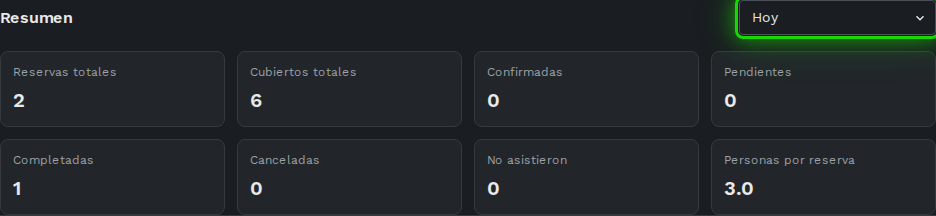
Reservas totales es cuántas reservas caen en el rango, y Cubiertos totales es la cantidad total de personas entre todas ellas. Confirmadas, Pendientes, Completadas, Canceladas y No asistieron reparten esas reservas por estado, y Personas por reserva es el tamaño promedio del grupo.
Consejos y buenas prácticas
- Termina la configuración antes de publicar — Un perfil completo, una distribución clara, disponibilidad real y políticas sensatas hacen que los clientes confíen en tu página de reservas.
- Pon tu enlace de reservas en todas partes — Mientras más fácil sea encontrarlo, más reservas vas a recibir. Enlaces en la biografía, WhatsApp, Google y un código QR en la entrada funcionan muy bien.
- Mira el resumen con un rango futuro — Cambia el menú a la próxima semana para ver lo que viene y planear tu personal.
- Quita la publicación durante un cierre largo — Si cierras por reformas o vacaciones, desactivar el interruptor de publicación es una forma limpia de pausar reservas nuevas sin perder nada.
- Usa los atajos, no solo la barra lateral — Al principio, las tarjetas de configuración te llevan justo a lo que falta, lo cual es más rápido que buscar en el menú.
Solución de problemas
El interruptor de publicar no se activa
Solución: Tu configuración todavía no está al 100%. Abre la lista Empieza a recibir reservas en la parte superior de la página y completa cualquier tarjeta que no esté en verde — normalmente tu perfil, tu disponibilidad o tus políticas. Cuando todo esté completo, el interruptor se desbloquea.
No veo la lista de configuración
Solución: Suele haber dos razones. O ya la descartaste (se oculta cuando llegas al 100% y haces clic en Descartar), o eres una persona que administra o trabaja en el negocio y no quien lo posee — la lista y el interruptor de publicar son solo para la persona dueña. De todos modos puedes llegar a cada página de configuración desde la barra lateral.
Mis números del resumen se ven vacíos
Solución: Simplemente no hay reservas en el rango que elegiste. Prueba con un rango más amplio como este mes o este año usando el menú desplegable. Si recién empiezas, los números se van llenando a medida que llegan las reservas.
El enlace de reservas no se copió
Solución: Haz clic directamente en el texto del enlace — verás una breve confirmación de "Enlace copiado". Si no pasa nada, tu navegador puede estar bloqueando el acceso al portapapeles; en ese caso, selecciona la dirección a mano y cópiala.
Páginas relacionadas
- Perfil del negocio — La primera tarjeta de configuración: tu nombre, datos de contacto y fotos
- Distribución del área — Diseña tu plano para que el sistema pueda asignar mesas
- Disponibilidad y horarios — Define las horas y los servicios que los clientes pueden reservar
- Políticas de reserva — Ventanas de antelación y reglas de cancelación
- Reservas — Abre y gestiona las reservas individuales detrás de tus números