Clientes
Acá conoces a las personas detrás de cada reserva. Cada vez que alguien reserva en tu negocio, aparece en esta lista con sus datos de contacto y su historial completo, así siempre tienes contexto antes de llamar, hacer un seguimiento o recibir la visita.
Todo tu equipo. Dueños, gerentes y personal pueden explorar la lista de clientes y abrir un perfil para ver el historial de reservas de alguien.
Cómo llegar
Desde el panel, haz clic en Clientes en la barra lateral izquierda, dentro de Reservas.
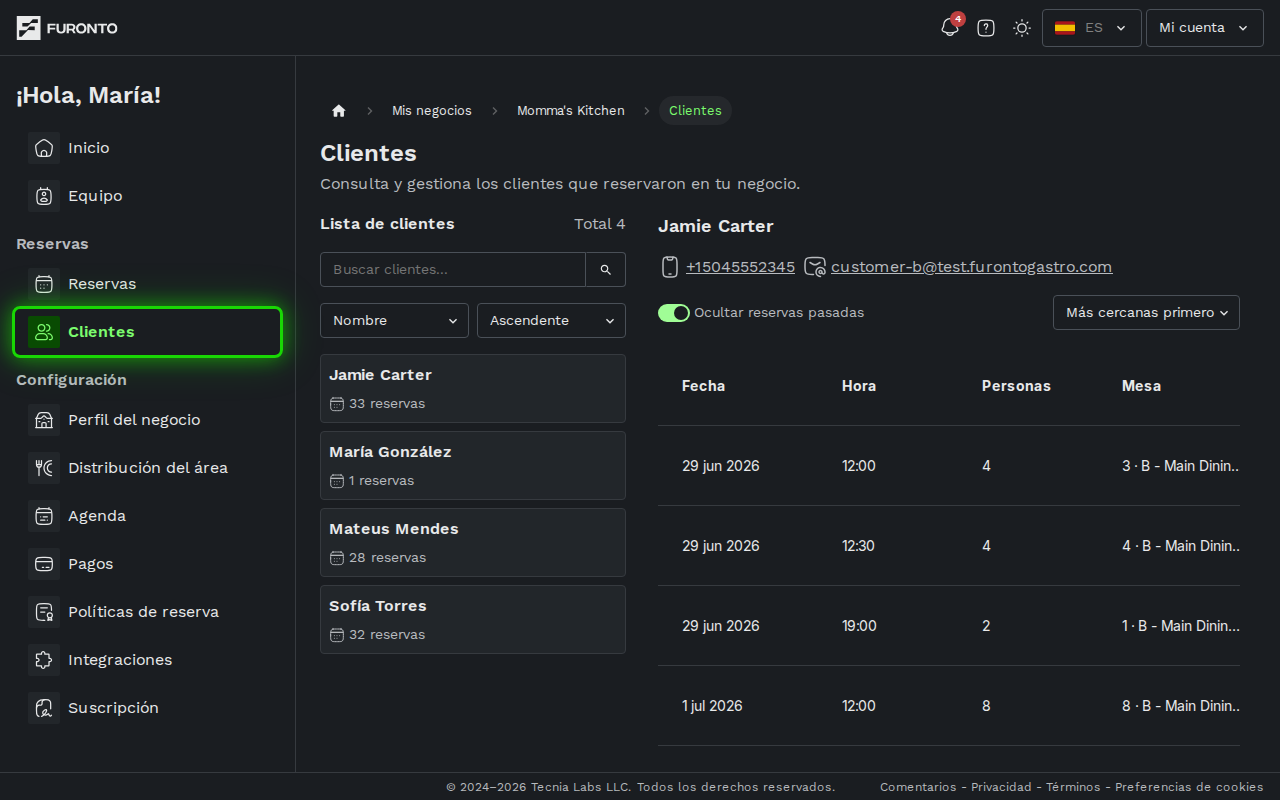
Necesitas iniciar sesión y tener acceso al negocio.
Cómo funciona
La página se divide en dos paneles. A la izquierda ves a todas las personas que reservaron alguna vez contigo. Cuando seleccionas a alguien, su perfil completo se abre a la derecha: datos de contacto arriba y el historial de reservas abajo.
Paso 1: Explora tu lista de clientes
En el panel izquierdo aparecen todas las personas que reservaron en tu negocio, junto con la cantidad de reservas que hicieron. El total se muestra en la esquina superior derecha de la lista. De forma predeterminada, la lista se ordena alfabéticamente por nombre.
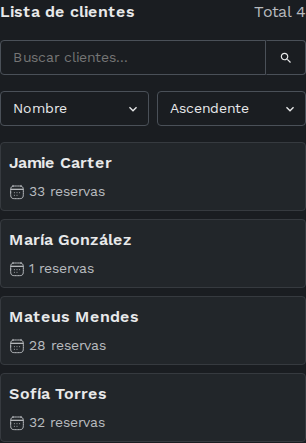
Usa los dos menús debajo del buscador para cambiar el orden: ordena por Nombre o por cantidad de Reservas, en orden Ascendente o Descendente. Ordenar por reservas, de forma descendente, es una manera rápida de identificar a tus habituales.
Paso 2: Busca a una persona específica
Usa el buscador en la parte superior de la lista para encontrar a alguien rápido. Filtra por nombre, correo electrónico y teléfono a medida que escribes.
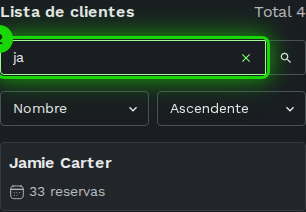
Si alguien reservó solo con su correo y sin nombre, igual puedes encontrarlo escribiendo cualquier parte del correo.
Paso 3: Abre el perfil de un cliente
En una pantalla ancha, el perfil del primer cliente ya está abierto a la derecha. Haz clic en cualquier otra tarjeta para cambiar de persona. Arriba verás el nombre completo, junto con el teléfono y el correo electrónico.
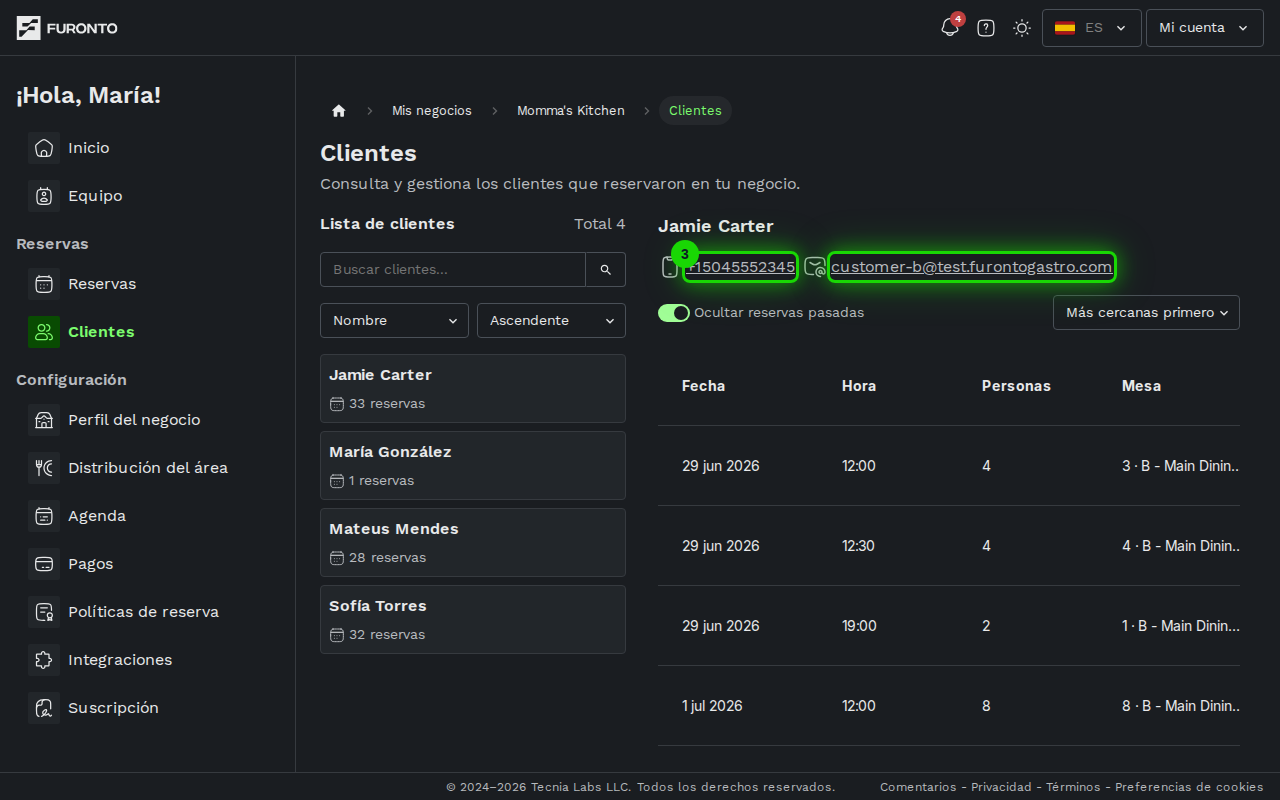
El teléfono y el correo son interactivos. Toca el teléfono en un dispositivo móvil para llamar, o haz clic en el correo para abrir un nuevo mensaje en tu aplicación de correo.
Paso 4: Revisa el historial de reservas
Debajo de los datos de contacto hay una tabla con las reservas de esa persona, una por fila, con columnas de fecha, hora, cantidad de personas, mesa, servicio y estado actual: confirmada, completada, cancelada, pendiente o no se presentó. Si no caben todas las columnas, desplaza la tabla hacia los lados para ver el resto.
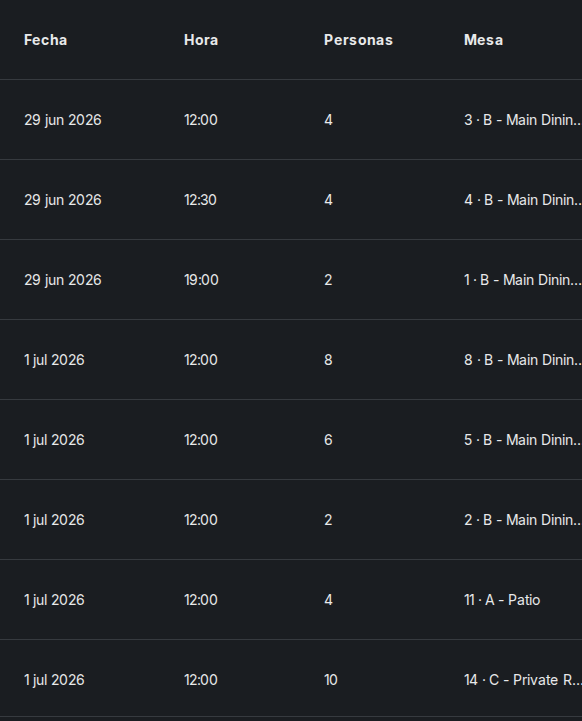
De forma predeterminada, Ocultar reservas pasadas está activado, así que solo ves las visitas próximas. Desactívalo para incluir también sus reservas anteriores. El menú Orden, a la derecha, te permite listar las reservas con las más cercanas primero o las más lejanas primero.
Consejos y buenas prácticas
- Usa el buscador con listas grandes — Es más rápido que desplazarte, sobre todo cuando ya tienes cientos de clientes.
- Revisa el historial antes de una llamada — Saber si alguien es nuevo o es habitual cambia el tono de la conversación.
- Atento a las ausencias — Un estado de "no se presentó" significa que el cliente no llegó. Si lo ves repetido con la misma persona, tal vez quieras hacer un seguimiento.
- Aprovecha los enlaces de contacto — En el móvil, tocar el teléfono inicia una llamada. En escritorio, hacer clic en el correo abre tu aplicación de correo predeterminada.
Solución de problemas
No encuentro a un cliente en la lista
Solución: Solo aparecen las personas que hicieron al menos una reserva en tu negocio. Si alguien creó una cuenta pero no reservó, no va a aparecer. Consulta la página de Reservas para confirmar si tiene alguna reserva registrada.
Faltan datos de contacto
Solución: Cada cliente solo completa los datos necesarios para su reserva. Si no ves el teléfono o el correo, es porque la persona no los compartió al reservar. No hay nada que arreglar: contacta a la persona por el medio que sí compartió.
La página está vacía
Solución: Si tu negocio recién empieza, no vas a ver clientes hasta que alguien reserve. Comparte tu enlace de reservas y la lista se va a ir llenando a medida que lleguen reservas.