Perfil del negocio
El perfil del negocio es donde decides si un lugar te gusta y reservas tu mesa. Las fotos, la ubicación, los datos de contacto, los próximos eventos y el formulario de reserva conviven en una sola página, así no tienes que ir y venir entre pantallas.
Cualquier persona con el enlace. Esta página es pública — no necesitas una cuenta para verla. Solo se te pedirá iniciar sesión cuando estés a punto de confirmar la reserva.
Cómo llegar
Lo más común es llegar haciendo clic en una tarjeta de negocio en la página de inicio, pero la página también funciona como enlace directo. Cada negocio tiene su propia URL corta — por ejemplo /la-trattoria — para que el link se pueda compartir en redes, en mensajes o guardarlo como marcador.
Cómo funciona
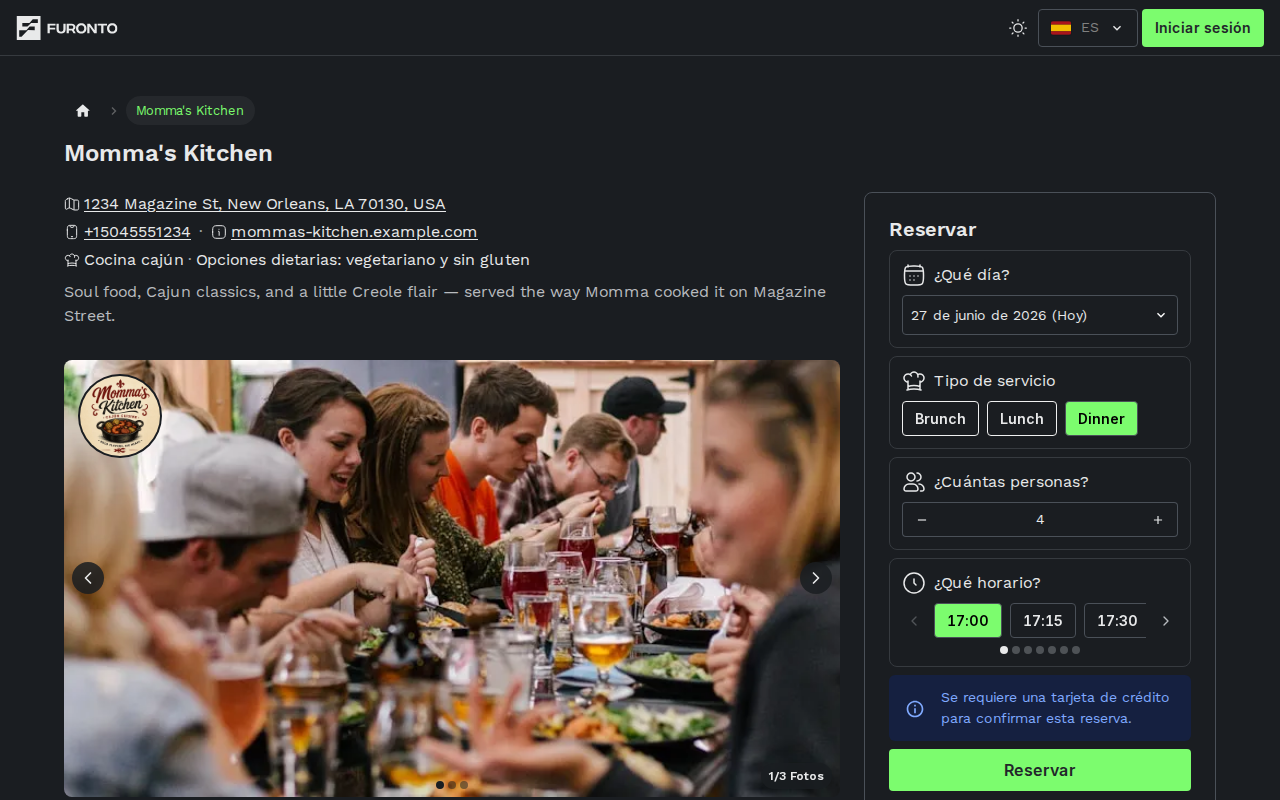
La página está dividida en dos columnas. A la izquierda tienes todo sobre el lugar — su nombre, ubicación, contacto, fotos y los próximos eventos. A la derecha está el formulario de reserva, que se mantiene visible mientras te desplazas en pantallas grandes.
Paso 1: Lee los datos del negocio
Arriba de la columna izquierda verás el nombre del negocio como título, seguido de una fila de íconos con la información del lugar:
- Pin de mapa — la dirección. Haz clic para abrir la ubicación en Google Maps en una pestaña nueva.
- Teléfono — toca o haz clic para llamar directamente desde tu dispositivo.
- Globo — el sitio web del negocio, si tiene uno.
- Gorro de chef — el tipo de cocina y las restricciones alimentarias (vegetariano, sin gluten, etc.).
Una descripción breve escrita por la persona dueña del negocio aparece debajo de los íconos.
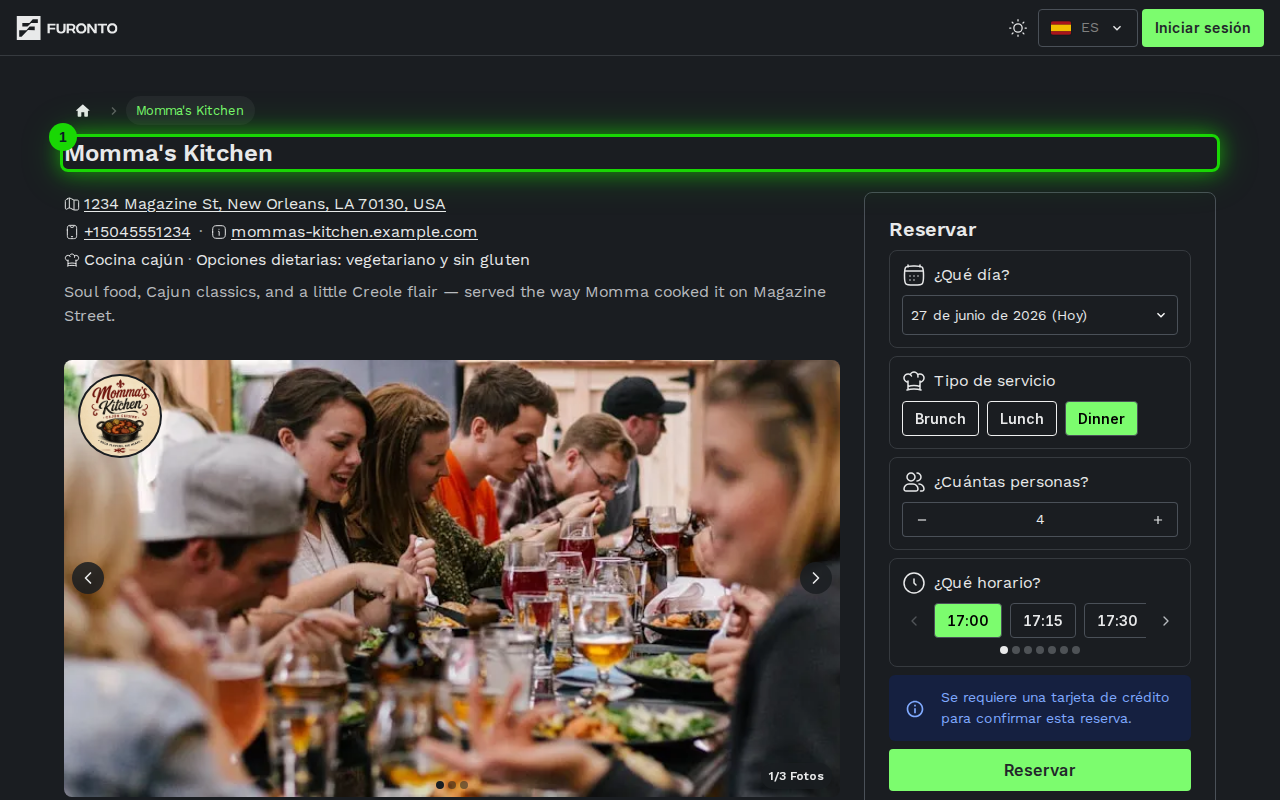
Al hacer clic en la dirección se abre el lugar en Google Maps con el pin exacto ya colocado, que es la forma más fácil de pedir indicaciones o ver el barrio antes de reservar.
Paso 2: Mira la galería de fotos
Debajo de los datos está la galería de fotos que muestra el interior, los platos o lo que la persona dueña haya decidido destacar. Usa las flechas a los costados o los puntos debajo de la imagen para pasar entre fotos. El contador en la esquina te indica en qué foto estás (por ejemplo, 2/5 Fotos).
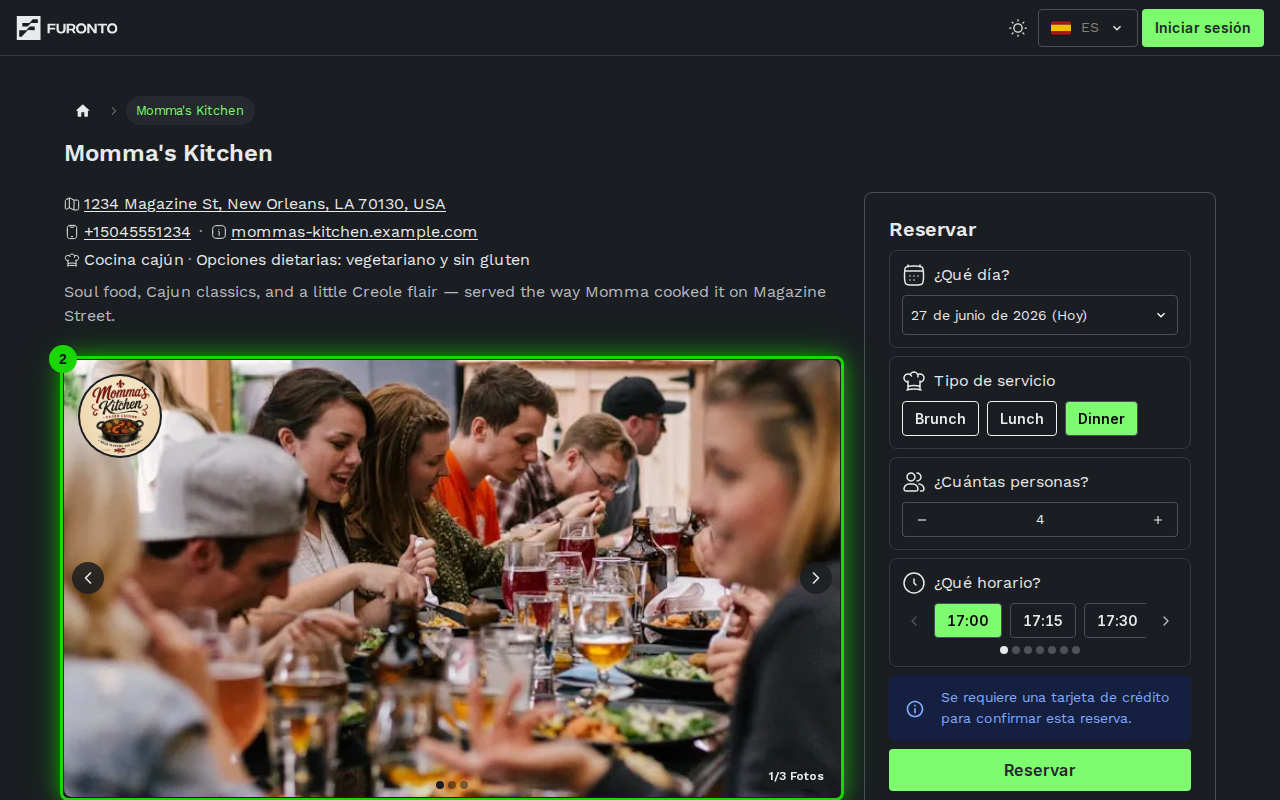
La galería es circular, así que puedes seguir avanzando y las fotos vuelven a empezar desde la primera.
Paso 3: Revisa los próximos eventos
Si el lugar tiene próximos eventos — una noche de menú degustación, una cena especial del chef, una velada temática — los verás en su propia sección como tarjetas. Cada tarjeta muestra el nombre del evento, la fecha, la hora, una breve descripción y cuántos lugares quedan. Haz clic en una tarjeta para abrir la página dedicada del evento y reservar un lugar ahí.
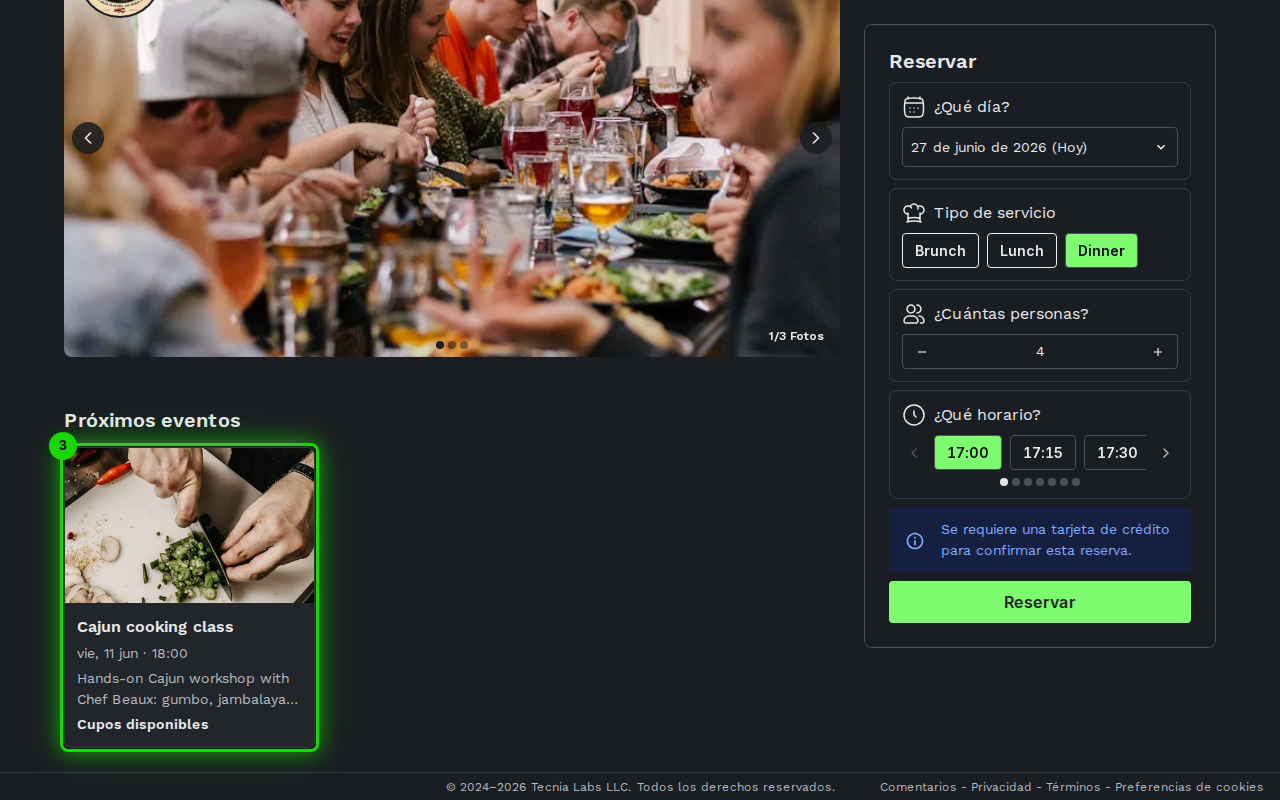
Los eventos se ordenan de los más próximos a los más lejanos. Si una tarjeta dice Evento lleno, esa fecha ya está completa — prueba con el siguiente evento de la lista.
Paso 4: Usa el formulario de reserva
La columna derecha siempre muestra la tarjeta Reservar. Elige lo que necesitas paso a paso — el formulario se actualiza a medida que avanzas.
- ¿Qué día? — Usa el calendario para elegir una fecha. Solo puedes elegir días en los que el negocio acepta reservas.
- Tipo de servicio — Botones como Almuerzo, Cena o Brunch. Elige el que coincide con cuándo quieres ir. Los servicios cuyo horario ya terminó para el día elegido no se listan; los que siguen en curso pero están completos se mantienen en gris, para la lista de espera.
- ¿Cuántas personas? — Usa los botones + y − para ajustar el tamaño del grupo.
- ¿A qué hora? — Una vez elegidos día, servicio y cantidad de personas, aparecen las horas disponibles. Selecciona la que prefieras.
- Elige tu menú / Extras — Lo último de la tarjeta, si el negocio ofrece un menú fijo o adicionales. Las opciones obligatorias funcionan como una elección única; los extras se pueden combinar. Van después de la cantidad de personas porque las cantidades tienen que cubrir a todo el grupo.

Toca la flecha pequeña junto a un menú o extra para leer su descripción completa y el precio antes de agregarlo. El precio que aparece después de la / significa por persona — por ejemplo $25/pp son veinticinco dólares por cada persona del grupo.
Paso 5: Haz clic en Reservar para continuar
Cuando hayas elegido fecha, servicio, cantidad de personas y hora, el botón verde Reservar abajo se activa. Haz clic para pasar a la pantalla de confirmación, donde revisarás los datos y finalizarás la reserva.

Consejos y buenas prácticas
- Lee primero la descripción — Una buena descripción te cuenta la especialidad y la onda del lugar, que muchas veces importa más que las fotos al elegir.
- Prueba otro tipo de servicio si no hay horarios — Un lugar puede estar lleno en la cena pero todavía tener brunch disponible ese mismo día. Cambiar de servicio es más rápido que cambiar de fecha.
- Ajusta la cantidad de personas antes que la hora — Los horarios se filtran según el tamaño del grupo, así que define primero cuántos son para ver solo los horarios que realmente entran.
- Usa los eventos para ocasiones especiales — Cumpleaños, aniversarios o noches temáticas suelen ser eventos con su propia cantidad de lugares, así que reservar desde la tarjeta del evento asegura que tu mesa forme parte de esa experiencia.
Resolución de problemas
No aparecen horarios para el día que elegí
Solución: El tipo de servicio que elegiste puede estar agotado o cerrado ese día. Prueba con otro botón de tipo de servicio o elige otra fecha — el formulario se actualiza al instante. Si directamente no están los botones que esperabas, esos servicios ya terminaron ese día: pasa a una fecha posterior para recuperarlos.
El formulario de reserva está vacío o se queda cargando
Solución: La página todavía está obteniendo la configuración del negocio. Espera unos segundos. Si sigue vacía, recarga la página — los datos en caché se reemplazan al actualizar.
Mi grupo es más grande de lo que permite el formulario
Solución: El formulario limita el tamaño del grupo a lo que el lugar puede sentar en una mesa o combinación de mesas. Para grupos más grandes, llama directamente al negocio usando el ícono de teléfono arriba de la página.
El botón Reservar sigue desactivado
Solución: Los cuatro campos — fecha, tipo de servicio, cantidad de personas y hora — tienen que estar completos. Sube un poco y revisa que cada uno tenga un valor seleccionado, luego intenta de nuevo.
Páginas relacionadas
- Buscar un negocio — Explora y descubre lugares
- Confirmar tu reserva — Revisa y finaliza la reserva
- Mis reservas — Mira y gestiona tus reservas