Reservar una mesa
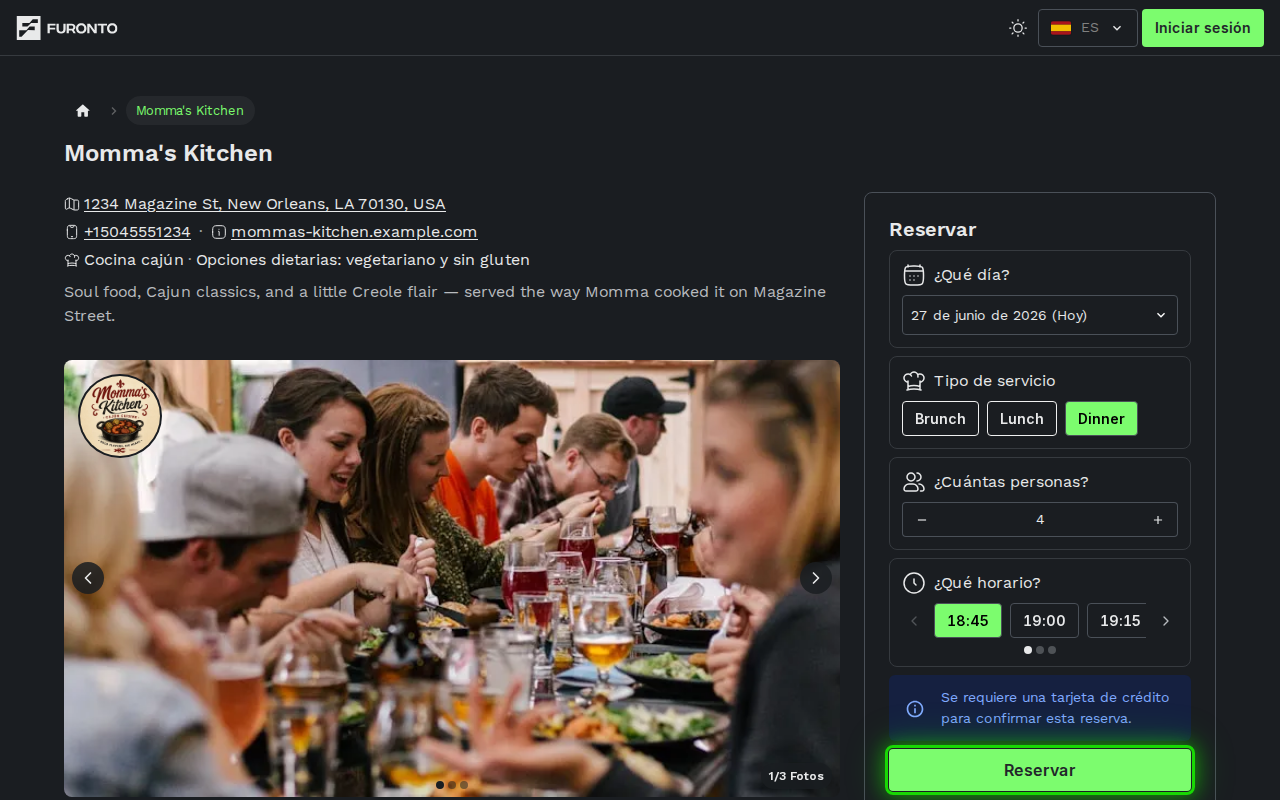
La reserva se hace directamente en la página de perfil del local. La tarjeta del costado derecho es el formulario: elige el servicio, el día, cuántas personas son, un horario y el menú (si el local lo ofrece). Cuando todo esté listo, el botón Reservar te lleva al paso de confirmación.
Cualquier persona que quiera reservar. No necesitas tener cuenta para llenar el formulario: el inicio de sesión se pide recién en el siguiente paso, cuando confirmas la reserva.
Cómo llegar
Abre la página del local desde la página principal o desde un enlace que te hayan enviado. La tarjeta de reserva está fijada al lado de las fotos y la información del local.
Si el local tiene un evento especial, el evento tiene su propia página dedicada: revisa perfil del local para encontrarla.
Cómo funciona
La tarjeta te guía de arriba hacia abajo: elige el día, el servicio, la cantidad de personas, un horario y por último el menú (si aparece). Cada elección actualiza el resto del formulario para que solo veas horarios realmente disponibles. Los menús y extras están al final a propósito: casi todos se cobran o se cuentan por persona, así que la tarjeta primero pregunta cuántos son.
Paso 1: Elige un día
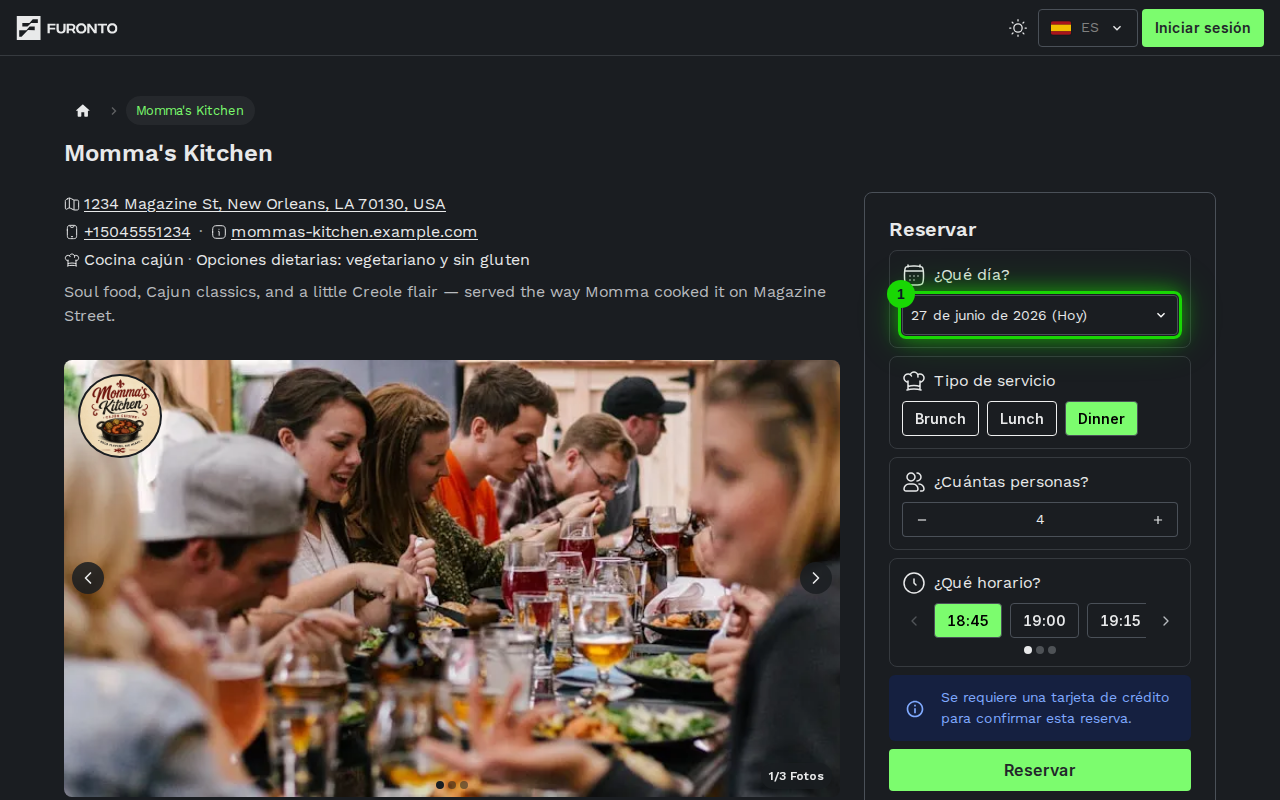
Toca el campo de fecha en la parte superior de la tarjeta para abrir el calendario. Las fechas pasadas están deshabilitadas y las fechas más allá de la ventana de reserva del local tampoco se pueden seleccionar: la política del local define con cuánta antelación se abren las reservas. Elige el día que quieras y el resto del formulario se actualiza.
Si el local está completo el día que querías, prueba el día anterior o el siguiente. La tarjeta sugiere automáticamente otro servicio cuando el primero está lleno, así puedes detectar alternativas sin salir del formulario.
Paso 2: Elige un tipo de servicio
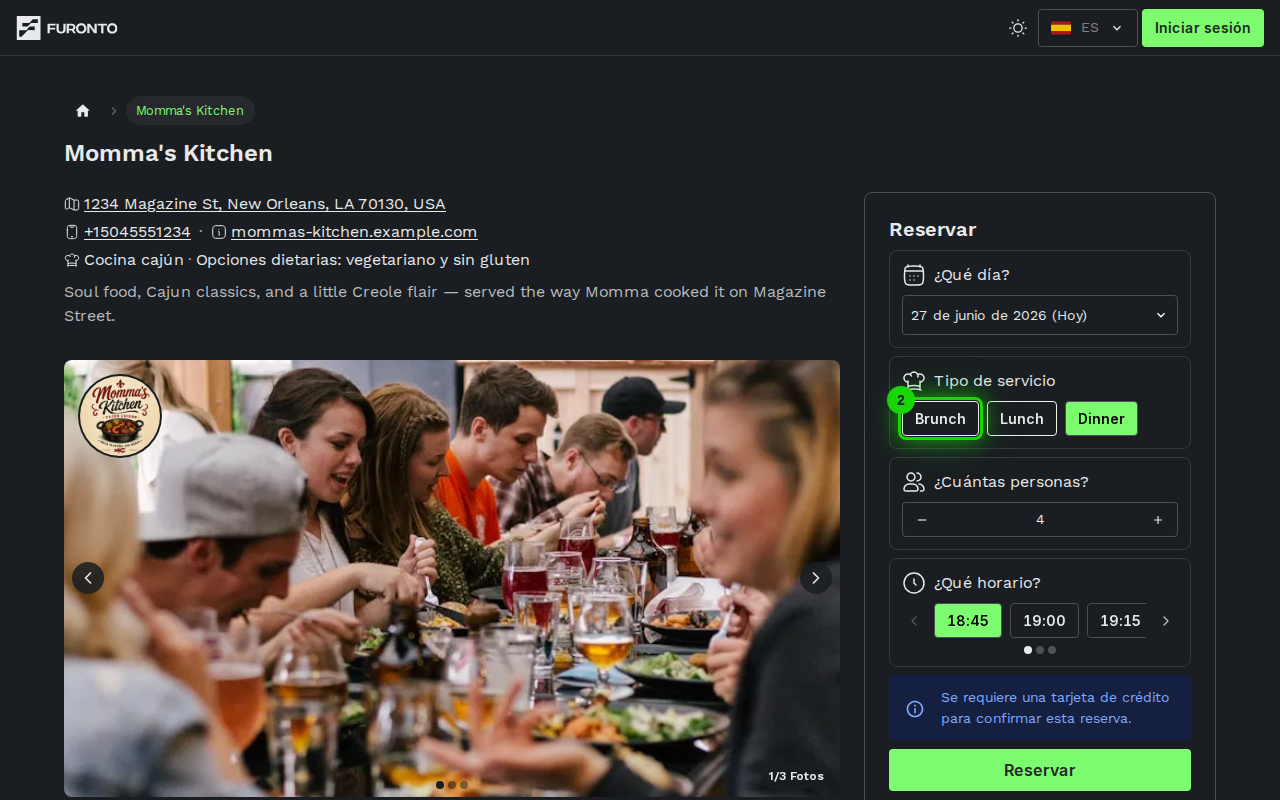
Debajo de la fecha aparecen botones como Almuerzo, Cena o lo que el local haya configurado. Toca uno para cambiar los horarios disponibles. El botón se pone verde al seleccionarlo.
Solo ves servicios sobre los que todavía puedes hacer algo. Si abres la página de un local a las 16:00, Almuerzo ya no aparece en la fila: terminó hace horas y no hay cambio de fecha, cantidad de personas ni nada que lo devuelva. Los servicios que siguen en curso pero ya están completos sí se mantienen en la fila, en gris, para que puedas elegirlos y anotarte en la lista de espera.
Elige mañana en el calendario y vuelve la lista completa.
Si el local solo tiene un servicio, esta fila se oculta y la elección se hace por ti.
Paso 3: Indica cuántas personas son
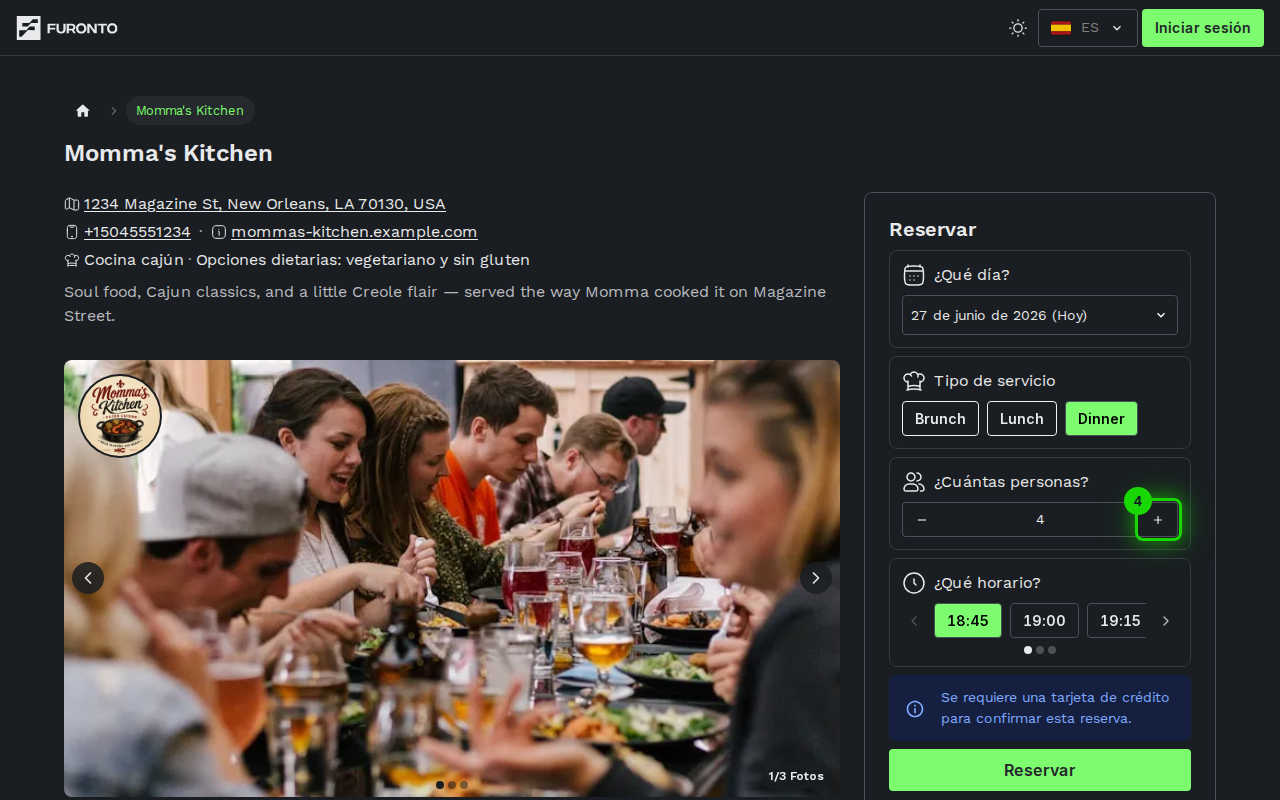
Usa los botones + y − en la fila ¿Cuántas personas? para elegir cuántas personas vienen. El máximo que el local acepta en línea depende de la mesa más grande o del grupo de mesas combinables más grande de su distribución. Si tu grupo es más grande, contacta al local directamente.
La cantidad de personas también filtra los horarios: un horario aparece solo si el local tiene una mesa que entra a tu grupo.
Paso 4: Elige un horario
La fila ¿A qué hora? muestra cada horario aún disponible para el día, servicio y cantidad de personas que elegiste. Toca el horario que quieras y se pone verde. Si la fila dice "No hay horarios disponibles para esta fecha", prueba otro día u otro servicio.
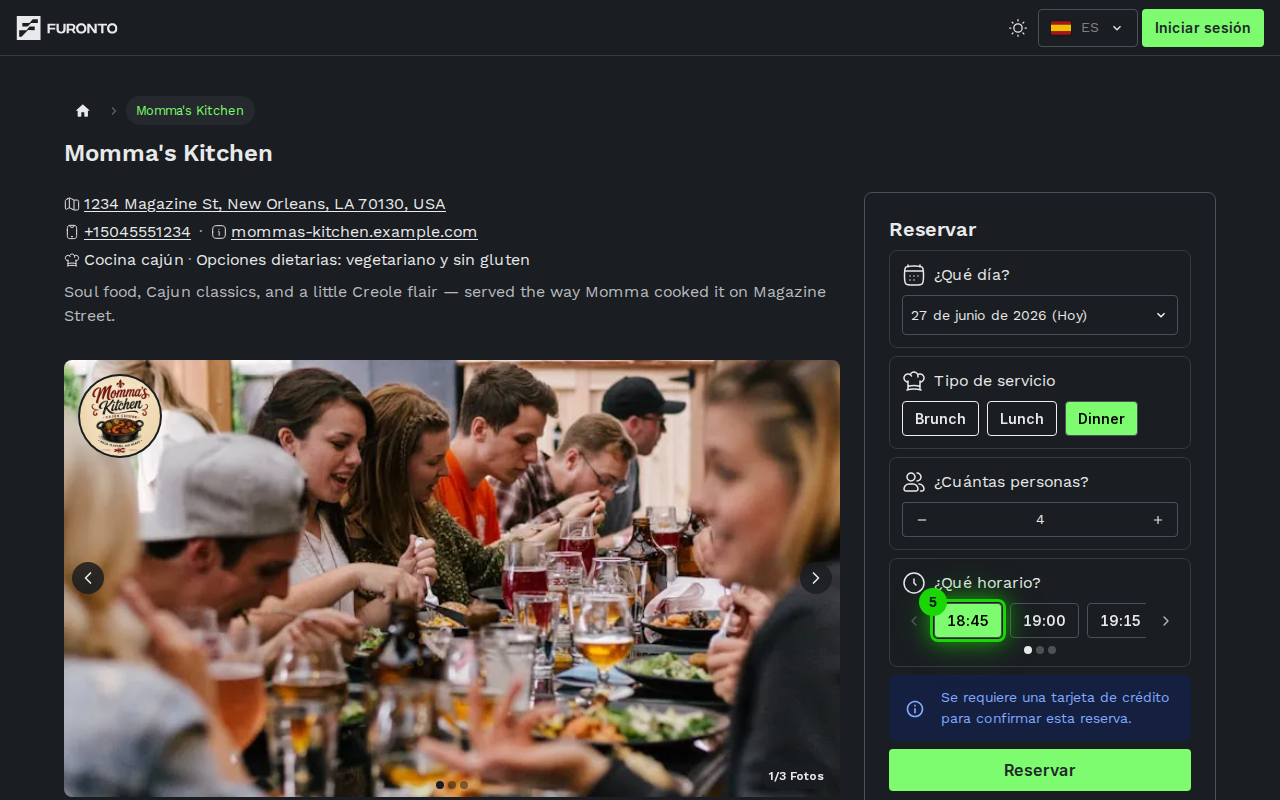
Los horarios aparecen en formato de 24 horas con hs al final (por ejemplo, 20:30hs). Los horarios se muestran siempre en la zona horaria del local, no la tuya — útil si reservas desde otra ciudad.
Paso 5: Elige menús, extras y cantidades (cuando se ofrecen)
Algunos servicios y eventos incluyen extras. Son el último bloque de la tarjeta, justo arriba del botón Reservar, porque casi todos se cuentan por persona: la tarjeta necesita antes la cantidad de personas. Según cómo los configuró el local, verás:
- Grupos de menú — un conjunto de opciones (por ejemplo menú estándar, premium e infantil) con botones + y −. Cada persona necesita una selección, así que las cantidades del grupo deben sumar el total de tu grupo — un contador muestra cuántas personas faltan asignar. Los grupos opcionales se pueden omitir por completo, pero si eliges una opción, el grupo también debe cubrir a todas las personas.
- Incluidos — algunos extras son obligatorios para el local (una copa de cata, un cubierto). Aparecen marcados como incluidos y se agregan a la reserva automáticamente.
- Extras — opcionales, con un selector de cantidad: pedir "dos tablas de entrada" es un toque. Algunos tienen un máximo por reserva.
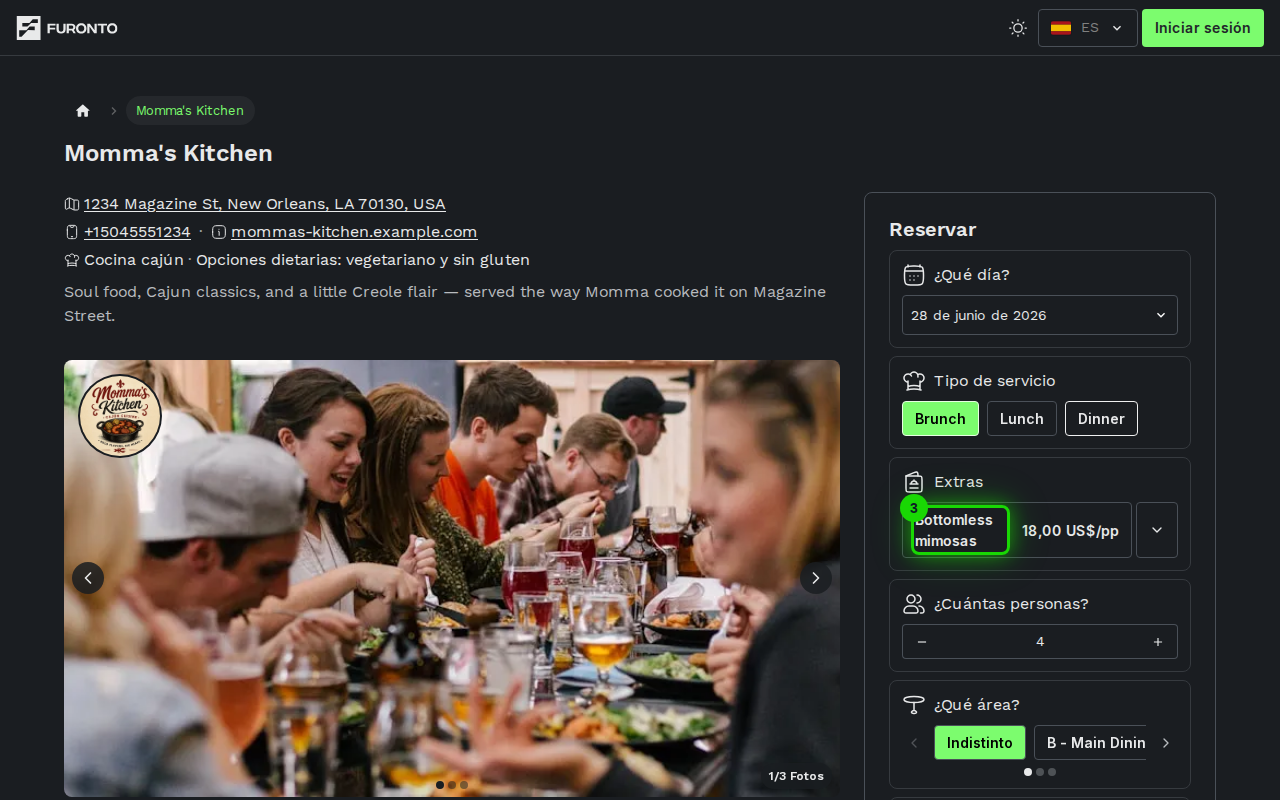
Toca el chevron pequeño junto a un extra para leer su descripción y ver el precio.
Los precios marcados con pp son por persona y se multiplican por la cantidad de personas. Los demás extras se cobran por unidad seleccionada.
Si el día que elegiste está completo y la tarjeta te ofrece la lista de espera en lugar de una reserva, el menú y los extras no se muestran. Una anotación en la lista de espera solo registra el local, el día, la cantidad de personas y el servicio: no hay dónde guardar una elección de menú, así que la tarjeta no la pide. Elige un día con horarios disponibles y el menú vuelve, con lo que ya hubieras elegido intacto.
El contador dice "N de <tu cantidad de personas>". Si vuelves arriba y cambias el número, el grupo deja de cubrir a todos y el botón Reservar se bloquea de nuevo: solo tienes que completar las cantidades hasta el nuevo número.
Paso 6: Toca Reservar para continuar
Cuando todas las filas estén completas, el botón verde Reservar al final de la tarjeta se activa. Tócalo para pasar al paso de confirmar, donde revisas los datos, aceptas las políticas del local y finalizas la reserva.
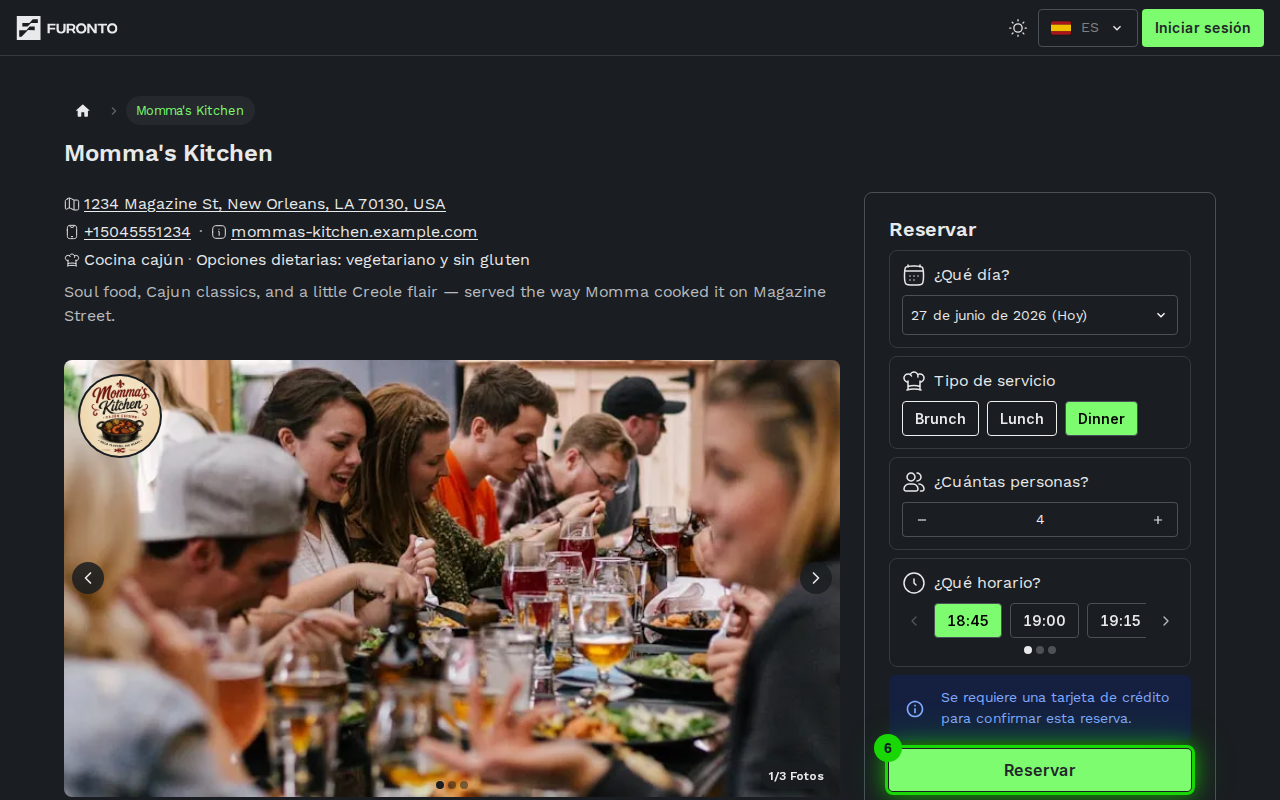
Tocar Reservar acá solo lleva tus elecciones a la página de confirmación. La reserva se crea después de iniciar sesión (o registrarte) y confirmar en el siguiente paso. Si cierras la pestaña antes, no se guarda nada en el local.
Tips y buenas prácticas
- Empieza por el día — la mayoría de los campos se actualizan según la fecha, así evitas ir y venir.
- Define la cantidad de personas antes del menú — las cantidades del menú tienen que sumar ese total, así que cambiarlo después implica rehacer el menú.
- Prueba otro servicio si no ves tu horario — la tarjeta sugiere uno automáticamente, pero también puedes alternar servicios manualmente.
- Abre las descripciones de menú antes de elegir — el chevron junto a cada menú revela notas dietéticas, los pasos del menú y el desglose del precio.
- Elige el horario en el que quieras estar sentado — el local lo usa como tu hora de llegada, no la hora en que cruzas la puerta.
- No te preocupes por iniciar sesión todavía — puedes llenar todo el formulario sin cuenta y recién iniciar sesión al confirmar.
Solución de problemas
"No hay horarios disponibles para esta fecha"
Solución: El local está completo para el día, servicio y cantidad de personas seleccionados. Prueba con otro día en el calendario, cambia el tipo de servicio (almuerzo en vez de cena, por ejemplo) o reduce la cantidad de personas si tu grupo es flexible.
Faltan los botones de tipo de servicio
Solución: O el local solo tiene un servicio, así que no hay nada que elegir, o todos los servicios del día seleccionado ya terminaron. Elige una fecha posterior en el calendario y los botones vuelven.
Un servicio que vi a la mañana desapareció
Solución: Los servicios salen de la fila cuando su horario termina para el día que estás viendo: después del almuerzo, Almuerzo ya no se ofrece en esa fecha. Sigue disponible para fechas futuras: adelanta un día el calendario. Un servicio que solo está completo no desaparece, queda en gris para que puedas seleccionarlo y anotarte en la lista de espera.
Mi grupo es más grande que el máximo
Solución: Las reservas en línea están limitadas por la mesa más grande del local (o el grupo de mesas más grande que pueden combinar). Para grupos más grandes, usa los datos de contacto en el perfil del local para llamar o enviar un correo.
El calendario no me deja elegir una fecha
Solución: Las fechas pasadas siempre están deshabilitadas y la mayoría de los locales abren reservas con una antelación máxima. Si la fecha que quieres aparece en gris, está fuera de la ventana de reserva del local: intenta más cerca de esa fecha.
Elegí todo pero el botón Reservar está deshabilitado
Solución: Verifica que haya un horario seleccionado (el horario se pone verde al elegirlo). Si aparece un menú obligatorio, también tienes que elegir una opción del menú antes de que el botón se active.
Páginas relacionadas
- Perfil del local — Cómo encontrar el local, sus fotos, horarios e información de contacto
- Confirmar — Revisa los datos, inicia sesión y finaliza la reserva
- Mis reservas — Gestiona todas las reservas que hiciste en cualquier local