Mis reservas
Cada reserva que hiciste en la plataforma vive acá, sin importar el negocio. Las próximas visitas aparecen arriba, listas para editar o cancelar; las pasadas quedan debajo como referencia y para volver a reservar de un toque.
Clientes autenticados. Si ya hiciste al menos una reserva, esta página te ayuda a tener todo a mano: a dónde vas y dónde estuviste.
Cómo llegar
Necesitas haber iniciado sesión. Toca tu cuenta en la barra superior y elige Mis reservas, o entra directo a /my-bookings.
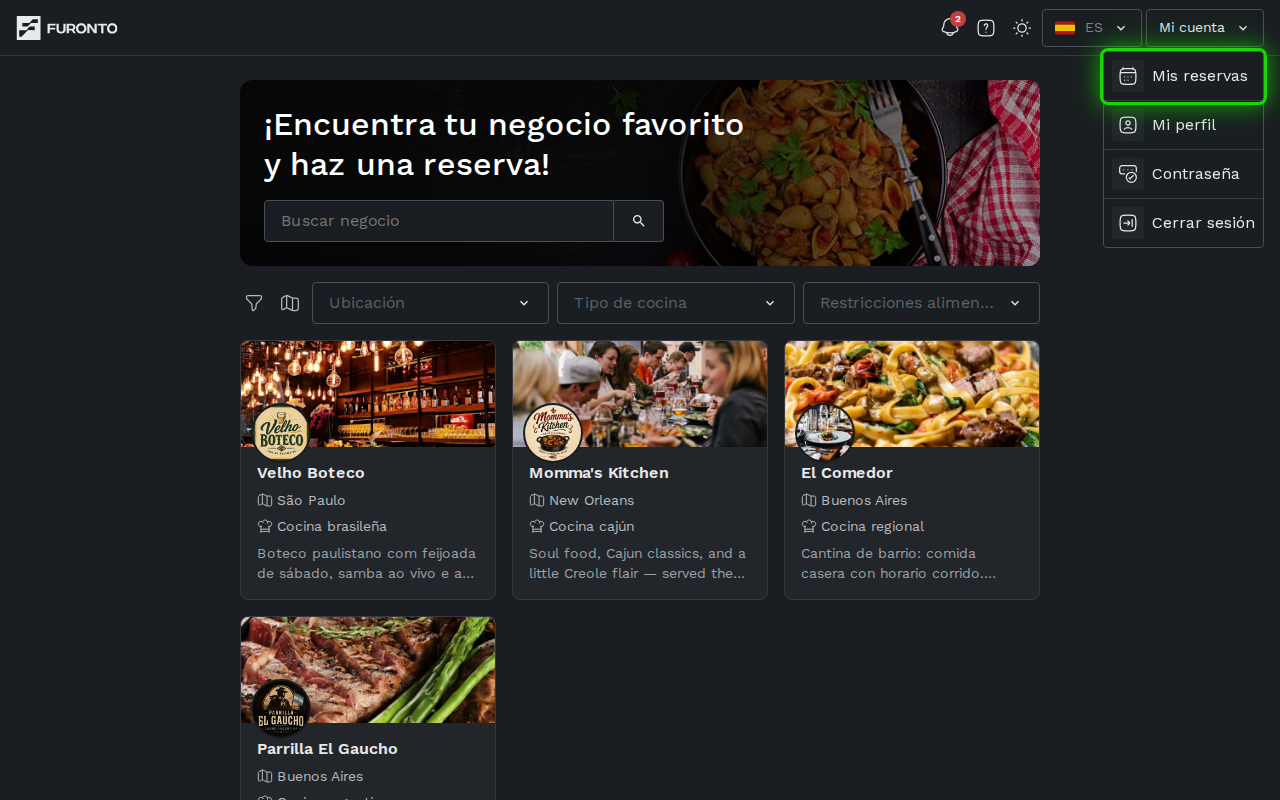
Si todavía no iniciaste sesión, te llevamos primero al login y vuelves aquí apenas entres.
Cómo funciona
Cada reserva se muestra como una tarjeta con la foto del local, el nombre, la ubicación, la cantidad de personas, la fecha y la hora, más una etiqueta de estado. Las próximas se ordenan de la más cercana a la más lejana; las pasadas, de la más reciente hacia atrás. Cuando hay muchas reservas, aparece un paginador al final para recorrerlas.
Paso 1: Filtra por año, negocio o estado
Arriba de la lista hay tres filtros desplegables. Elige un Año, un Negocio o uno o varios Estados para acotar la búsqueda. El botón de embudo a la izquierda se convierte en un atajo para limpiar todo apenas activas algún filtro.
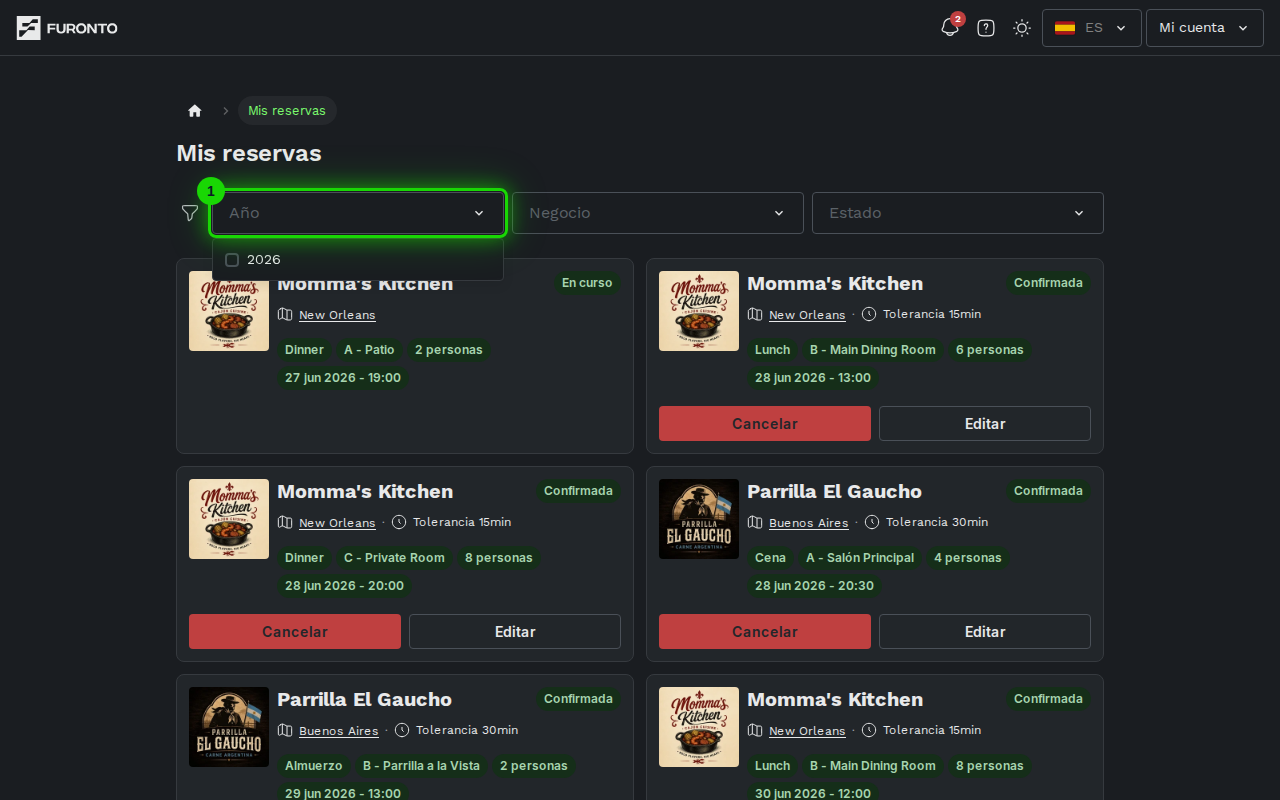
Los filtros se combinan: elige un año y un negocio para ver todas tus visitas a ese local durante ese año. La lista se actualiza al instante; no hay que apretar "aplicar".
Paso 2: Identifica el estado de un vistazo
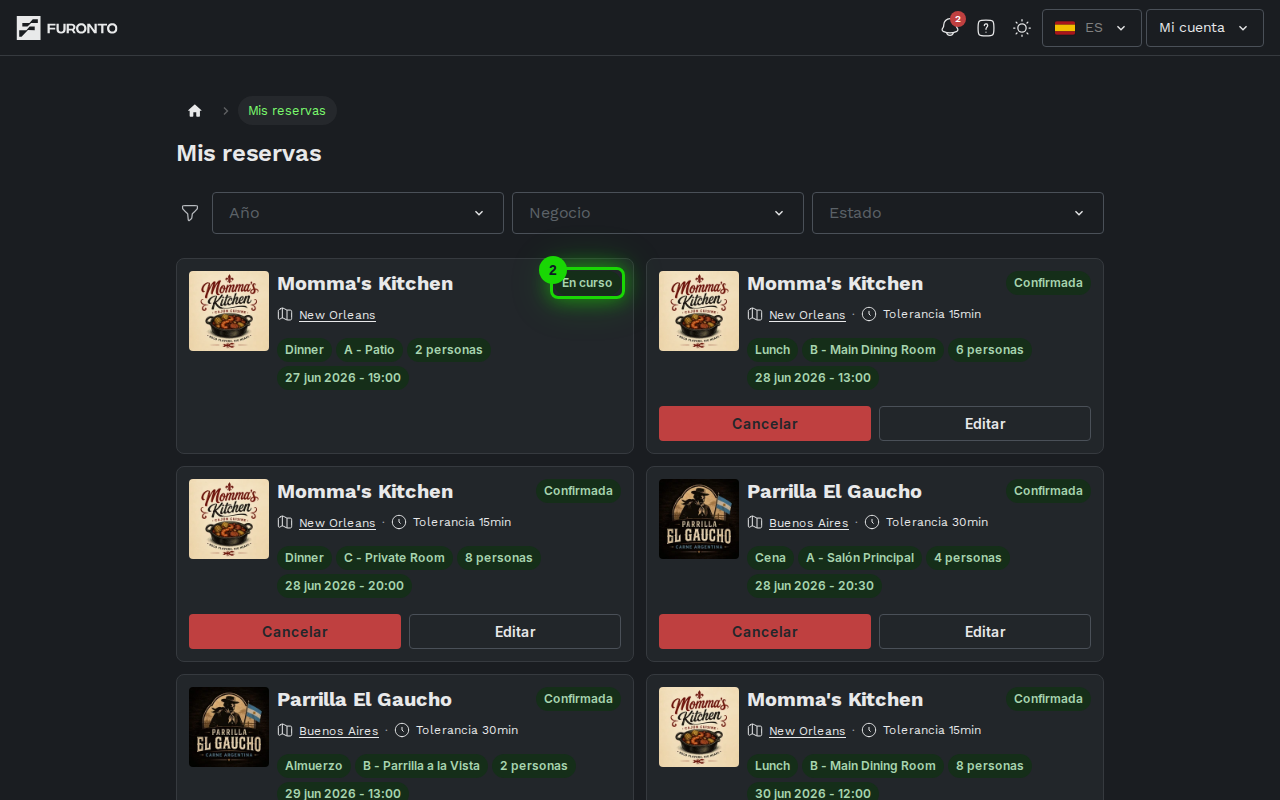
Cada tarjeta lleva una etiqueta de estado: Pendiente, Confirmada, En curso, Realizada, Cancelada o No asistió. El color de la etiqueta acompaña al estado, así puedes recorrer la página y ver al toque cuáles esperan confirmación y cuáles ya están cerradas.
Paso 3: Edita una reserva próxima
Para reservas en estado Pendiente o Confirmada, vas a ver el botón Editar. Tócalo para abrir un cuadro donde puedes cambiar la fecha, la hora, la cantidad de personas o las notas para el local. Los horarios disponibles se recalculan en vivo según la disponibilidad del negocio.
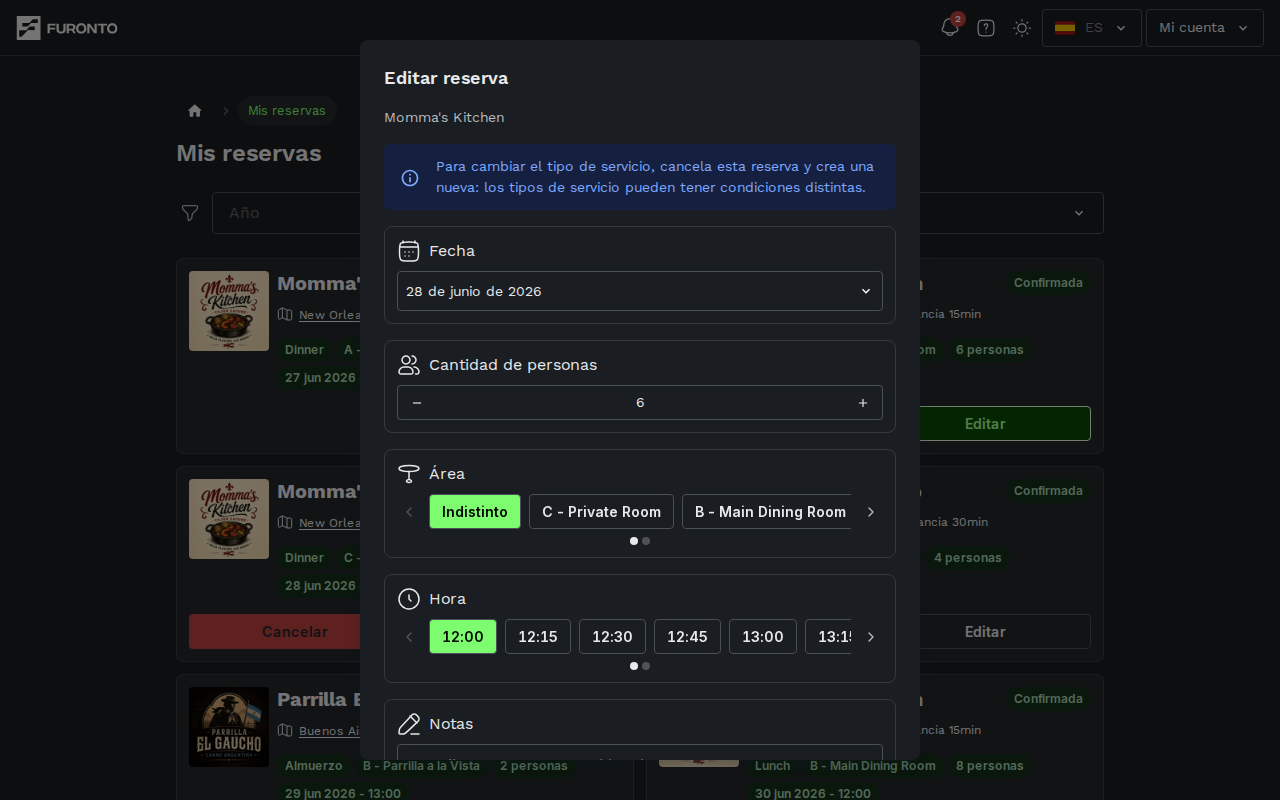
Si tu cambio empuja la reserva dentro del plazo sin cancelación gratuita del negocio, vas a ver un aviso en el cuadro antes de guardar. Así sabes que la nueva fecha ya no podrá cancelarse sin cargo.
Paso 4: Cancela una reserva
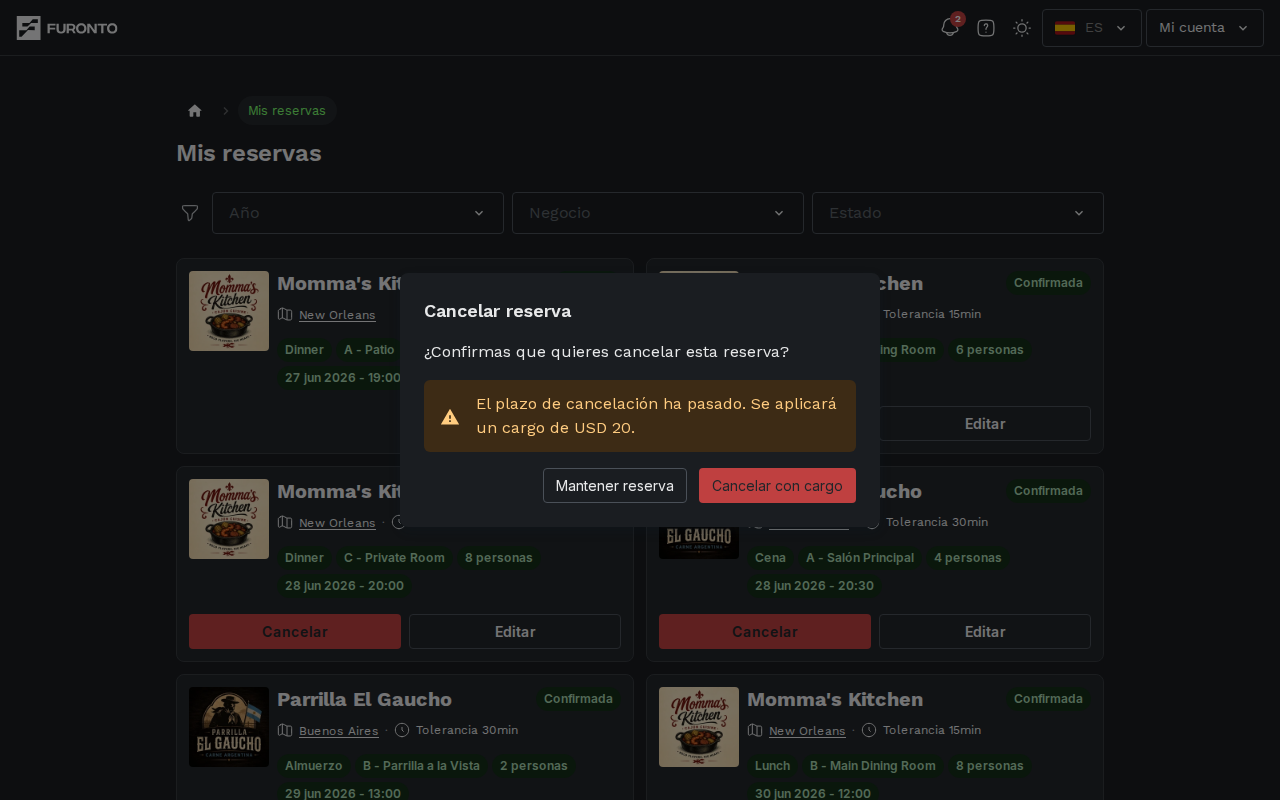
Al lado de Editar, el botón Cancelar abre un cuadro de confirmación. Si el local pide una garantía y todavía estás dentro del plazo gratuito, la cancelación es sin cargo. Si el plazo ya pasó, el cuadro te muestra el monto exacto que se cobrará antes de confirmar.
Paso 5: Vuelve a reservar desde una visita pasada
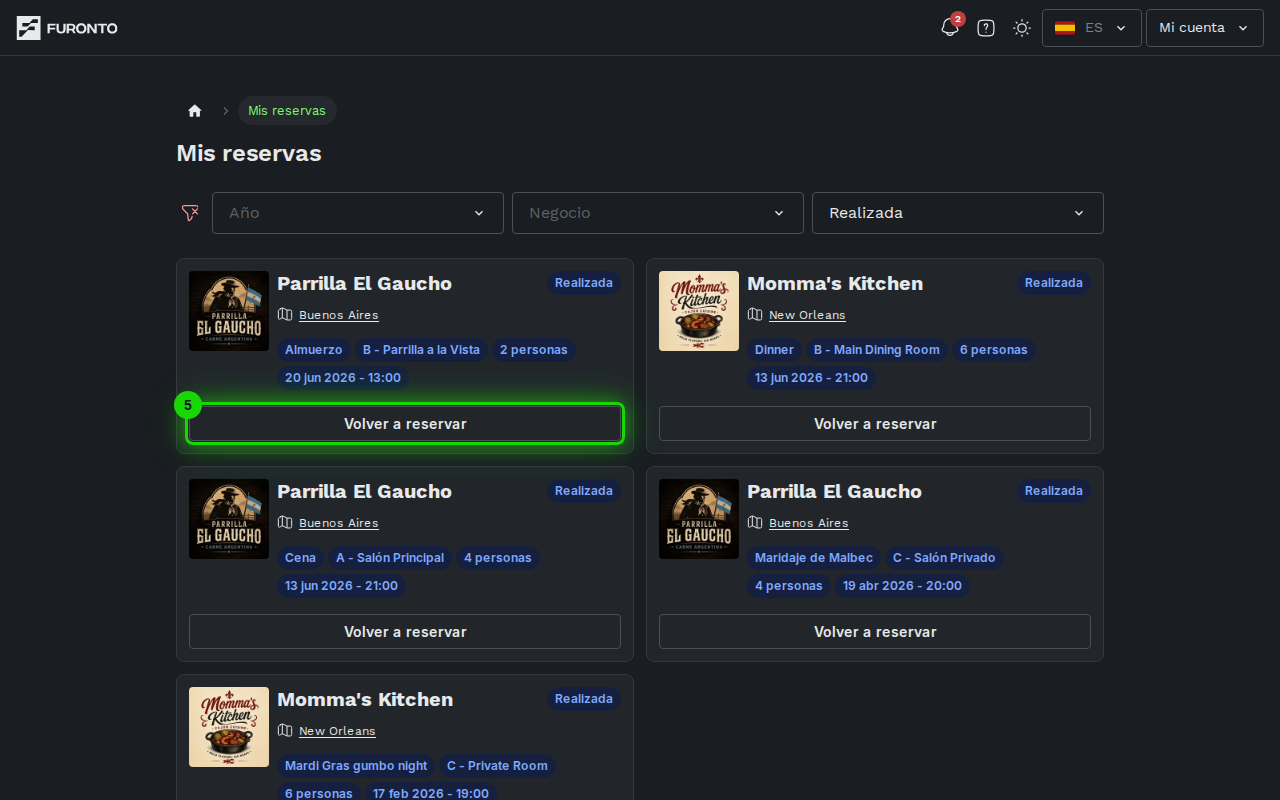
Para visitas que ya terminaron — realizadas, canceladas, no asistidas o simplemente en el pasado — el botón cambia a Volver a reservar. Con un toque vas directo al perfil del local para elegir una fecha nueva y reservar.
Consejos y buenas prácticas
- Revisa esta página antes de cada visita. Una mirada rápida a tus próximas reservas confirma que tienes la hora y el local correctos.
- Usa el filtro de año para visitas viejas. ¿Buscas una comida del año pasado para un reembolso? Filtra por año y luego por negocio: vas a ver justo lo que necesitas.
- Mejor edita que cancelar y volver a reservar. Si solo cambia la hora o la cantidad de personas, edita la reserva existente. Conservas el lugar y la garantía que ya dejaste.
- Cancela cuanto antes. La mayoría de los locales tienen una ventana de cancelación gratuita. El cuadro siempre te muestra la fecha límite, así sabes en qué punto estás.
Solución de problemas
Mi reserva no aparece
Solución: Asegúrate de iniciar sesión con la misma cuenta que usaste para reservar. La lista está atada a tu usuario, así que una reserva hecha con otro correo no se va a mostrar acá.
Los botones Editar y Cancelar no están en mi tarjeta
Solución: Esas acciones solo están para reservas próximas en estado Pendiente o Confirmada. Cuando la reserva pasa a En curso, Realizada, Cancelada o No asistió, decide el local y vas a ver Volver a reservar en su lugar.
No puedo cambiar la cantidad de personas al editar
Solución: Cuando el local pide una garantía por persona, la cantidad queda bloqueada. Para cambiarla, cancela la reserva y crea una nueva: el sistema necesita recalcular la garantía con el nuevo número de personas.
El cuadro de cancelar dice que se aplicará un cargo
Solución: La ventana de cancelación gratuita ya pasó. Aún puedes cancelar, pero se cobra el monto de la garantía que se muestra. La próxima vez, cancelar antes mantiene la cancelación gratuita.
Veo "No hay reservas que coincidan con los filtros seleccionados"
Solución: Algún filtro está demasiado acotado. Toca el botón de filtros a la izquierda (que ahora muestra el ícono para limpiar) para quitarlos todos de una, o abre cada desplegable y desmarca lo que no necesitas.
Páginas relacionadas
- Encontrar un negocio — Explora y busca locales
- Hacer una reserva — Reserva en el local que encontraste